Les ePortfolios/Parcours étudiants Canvas seront supprimés le 30 juin 2026. Pour plus d'informations, consultez l'article de blog « Présentation du portfolio Canvas » .
Dans vos paramètres utilisateur, vous pouvez consulter les modèles de portefeuille auxquels vous êtes inscrit, mettre à jour vos informations personnelles et modifier votre mot de passe.
Ouvrir les paramètres
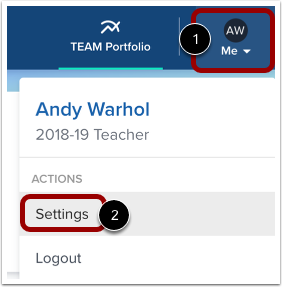
Dans la barre d’outils, cliquez sur l’icône Moi [1] et cliquez sur le lien Paramètres [2].
Voir les modèles de portefeuille
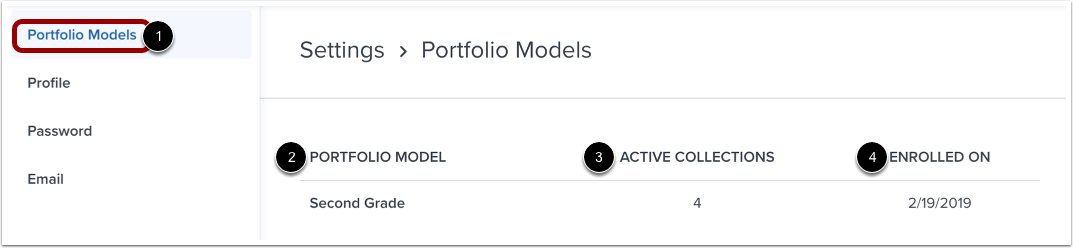
Par défaut, les paramètres utilisateur s’ouvrent sur la page Modèles de portefeuille [1].
Vous pouvez consulter la liste de tous les modèles de portefeuille auxquels vous êtes inscrit. Chaque modèle de portefeuille comprend son nom [2], le nombre de collections actives [3] et la date de votre inscription [4].
Remarque : Pour modifier les modèles de votre portefeuille, contactez votre administrateur.
Pour consulter et mettre à jour les informations de votre profil, cliquez sur le lien Profil [1].
Sur la page Profil, vous pouvez consulter votre nom d’utilisateur [2], votre prénom et votre nom [3], votre slogan [4], votre titre professionnel [5] et votre numéro de téléphone [6]. Pour mettre à jour vos informations, saisissez-les dans le champ correspondant [7].
Pour enregistrer vos modifications, cliquez sur le bouton Mettre à jour [8].
Changer le mot de passe
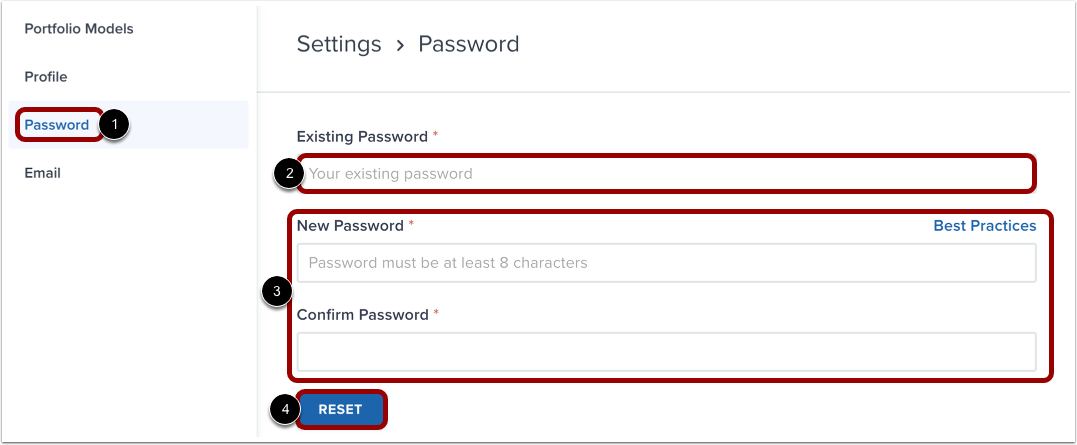
Pour changer votre mot de passe, cliquez sur le lien Mot de passe [1].
Saisissez votre mot de passe existant [2].
Saisissez un nouveau mot de passe dans le champ Nouveau mot de passe , puis saisissez à nouveau le mot de passe dans le champ Confirmer le mot de passe [3].
Pour enregistrer vos modifications, cliquez sur le bouton Réinitialiser [4].
Ajouter un nouvel e-mail
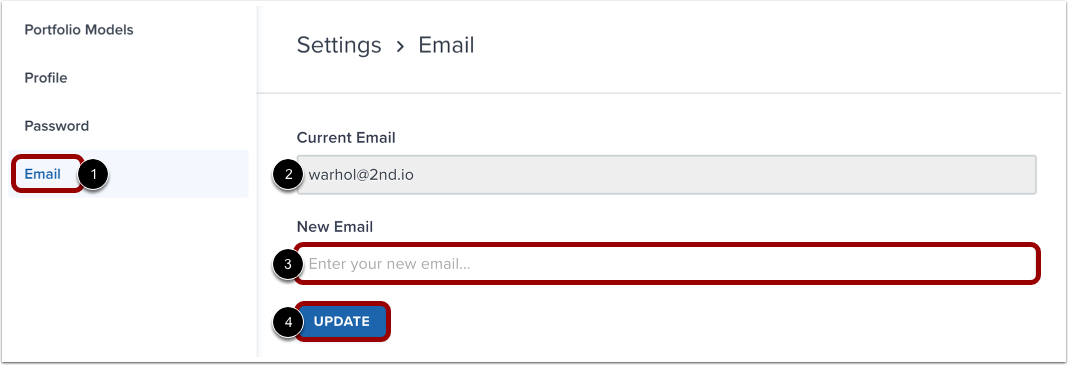
Pour ajouter un nouveau courriel à votre compte, cliquez sur le lien Courriel [1].
Sur la page Courriel, vous pouvez voir votre adresse courriel actuelle [2].
Saisissez une nouvelle adresse e-mail dans le champ Nouvel e-mail [3], puis cliquez sur le bouton Mettre à jour [4].