Les ePortfolios/Parcours étudiants Canvas seront supprimés le 30 juin 2026. Pour plus d'informations, consultez l'article de blog « Présentation du portfolio Canvas » .
En tant qu'administrateur d'État, vous avez accès à la section Bibliothèque de TEAM Portfolio.
Dans la bibliothèque , vous avez deux options : les modèles de portefeuille et les collections .
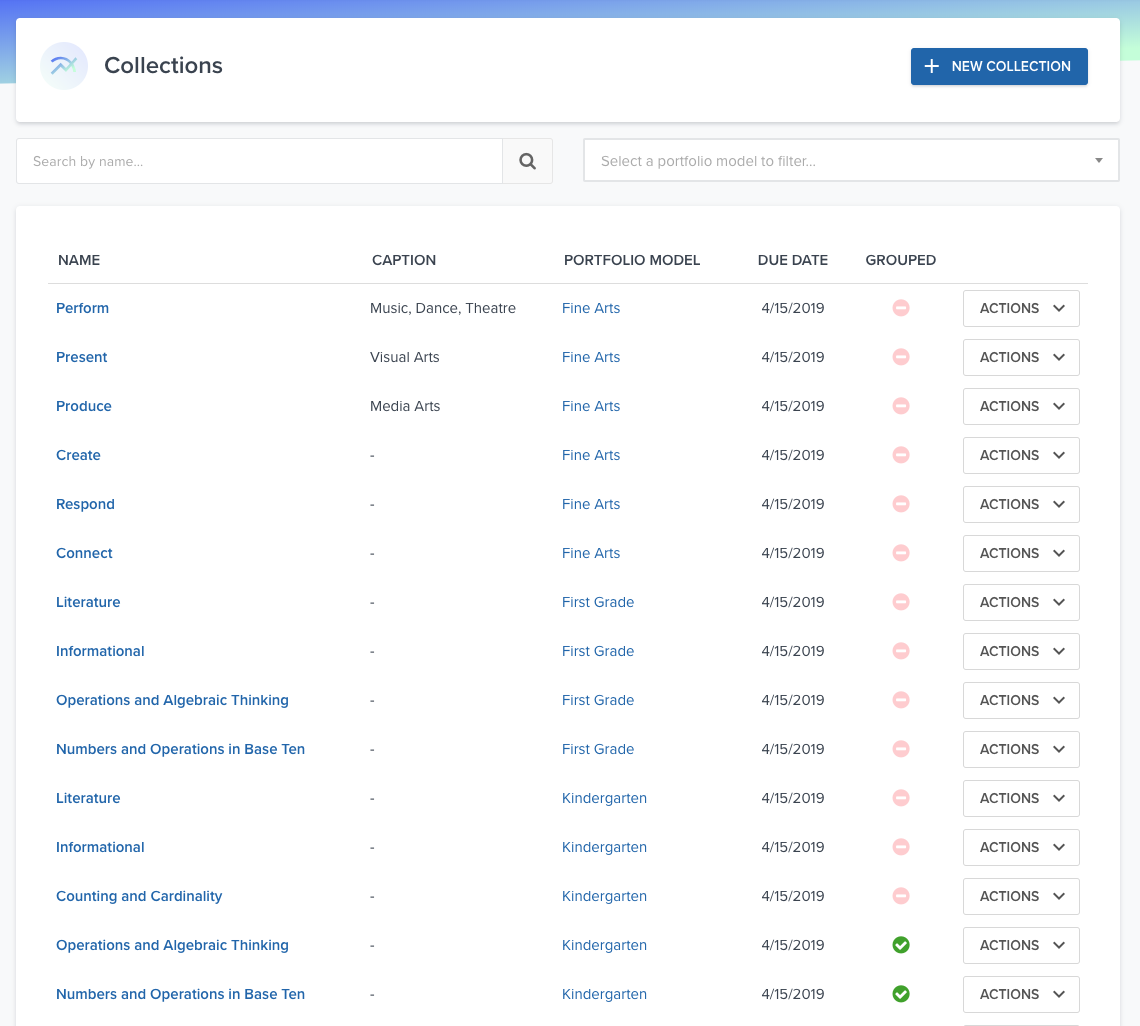
Dans la section Collections, vous pouvez voir chaque collection liée aux modèles de portefeuille .
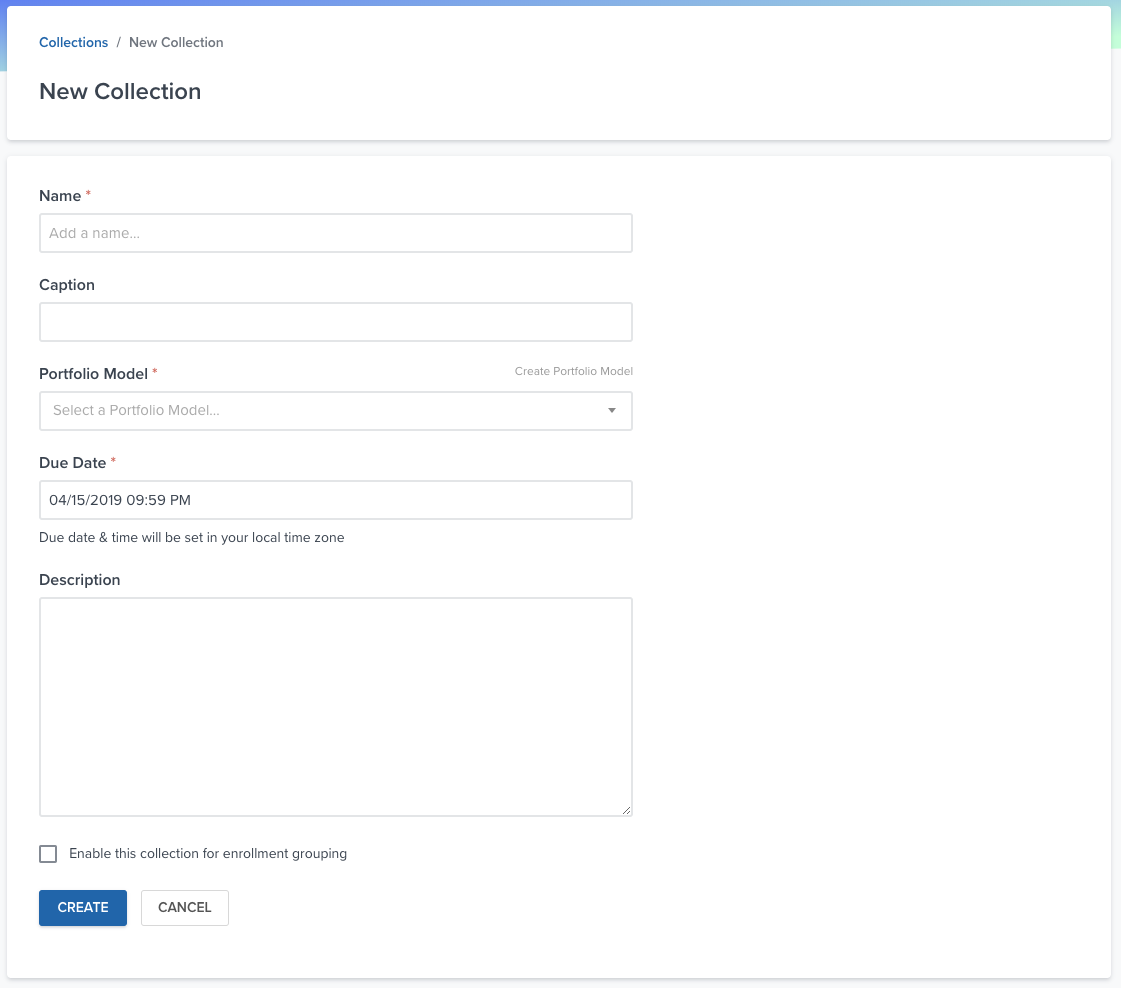
Si vous sélectionnez « + Nouvelle collection », vous pourrez lier des collections supplémentaires au modèle de portefeuille . Remplissez tous les champs obligatoires et sélectionnez « Créer » .
Dans une collecte en cours, vous pouvez également, en sélectionnant Actions , effectuer les opérations suivantes :
- Afficher des exemples de types
- Consultez les guides de score cartographiés
- Collection de mise à jour
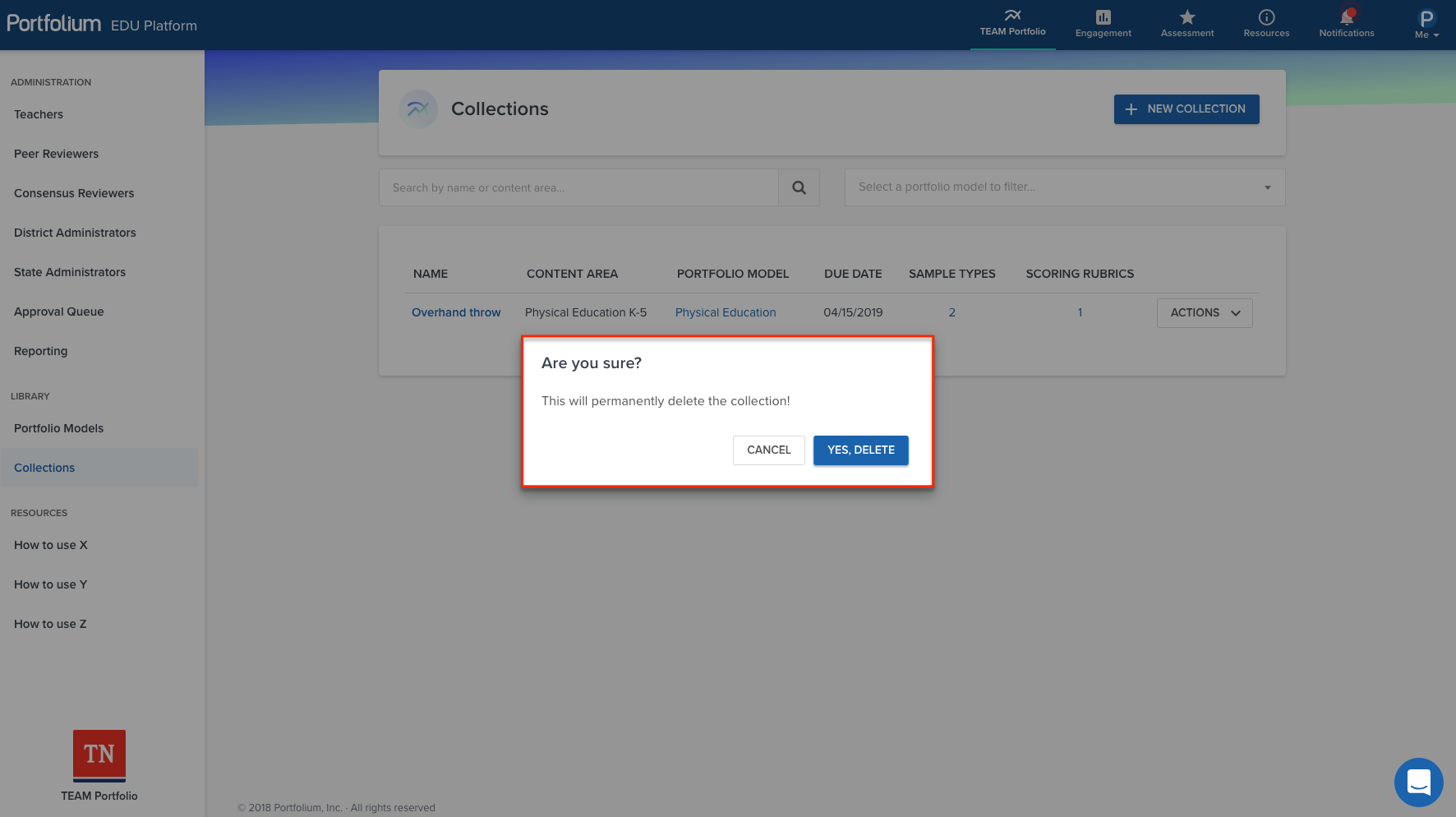
- Supprimer la collection
- Afficher des exemples de types
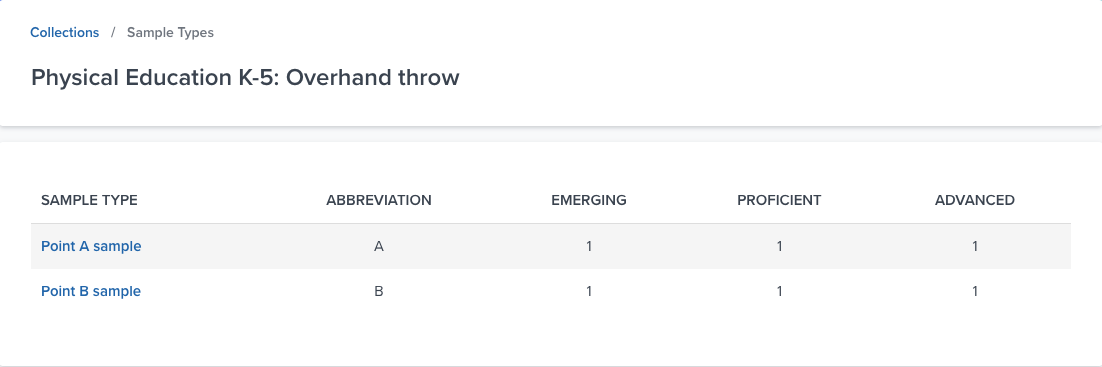
Lorsque vous sélectionnez Afficher les types d'exemples, vous obtiendrez un aperçu du nombre d'exemples que les enseignants sont tenus de fournir dans les niveaux Débutant , Maîtrisé et Avancé .
Pour approfondir ou modifier les paramètres actuels, cliquez sur l'exemple à mettre à jour. Une fois les modifications effectuées, sélectionnez « Mettre à jour » .
Consultez les guides de score cartographiés
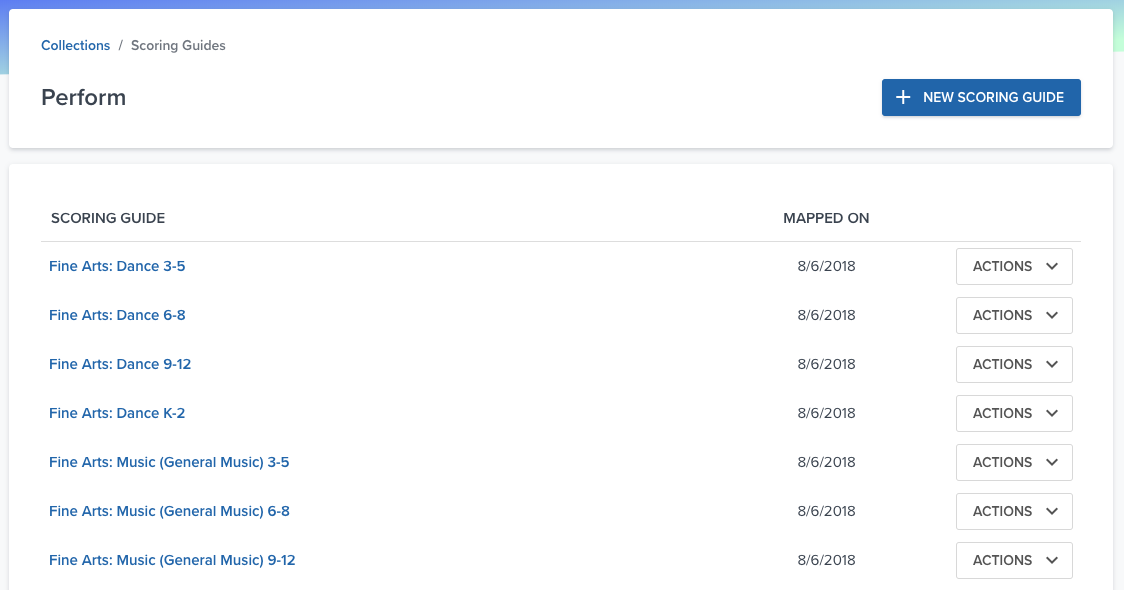
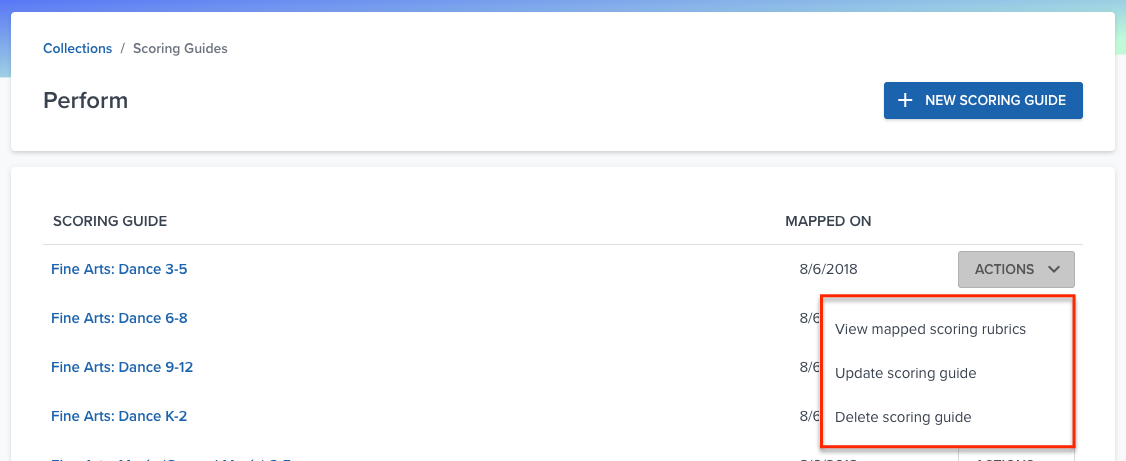
Si vous sélectionnez « Afficher les guides de notation associés », vous pourrez consulter les guides correspondant à cette collection. Ainsi, les enseignants qui consultent cette collection pourront choisir parmi les guides proposés.
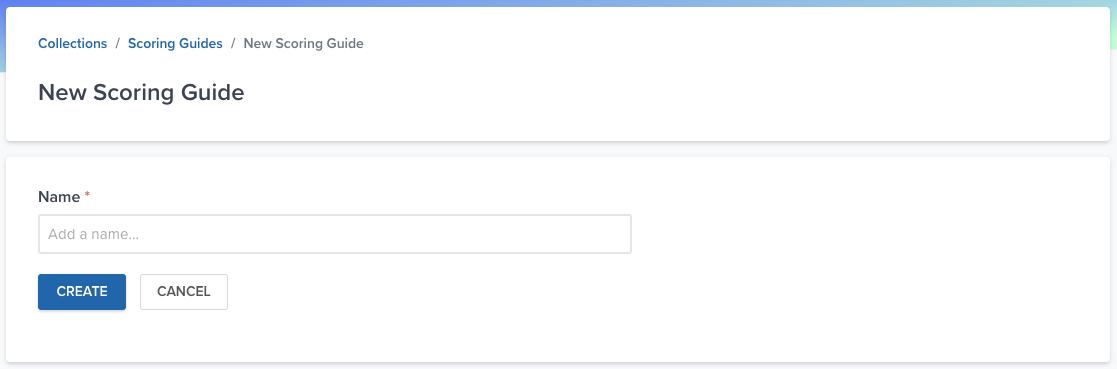
Vous aurez également la possibilité d'ajouter un nouveau guide à la liste en cliquant sur + Nouveau guide de notation .
Vous pouvez utiliser le bouton Actions pour afficher les grilles d'évaluation mappées , mettre à jour le guide d'évaluation ou supprimer le guide d'évaluation .
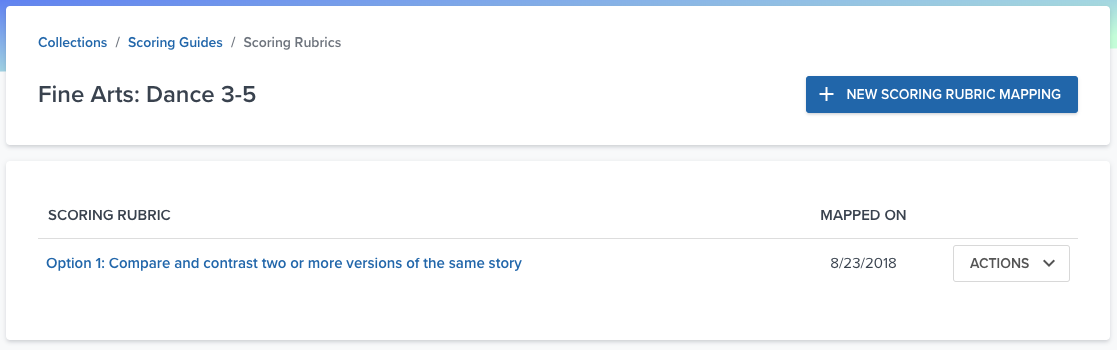
Si vous devez ajouter une grille d'évaluation à une collection et à un guide de notation, vous devez accéder à Afficher les grilles d'évaluation mappées , puis sélectionner + Nouvelle correspondance de grille d'évaluation .
Collection de mise à jour
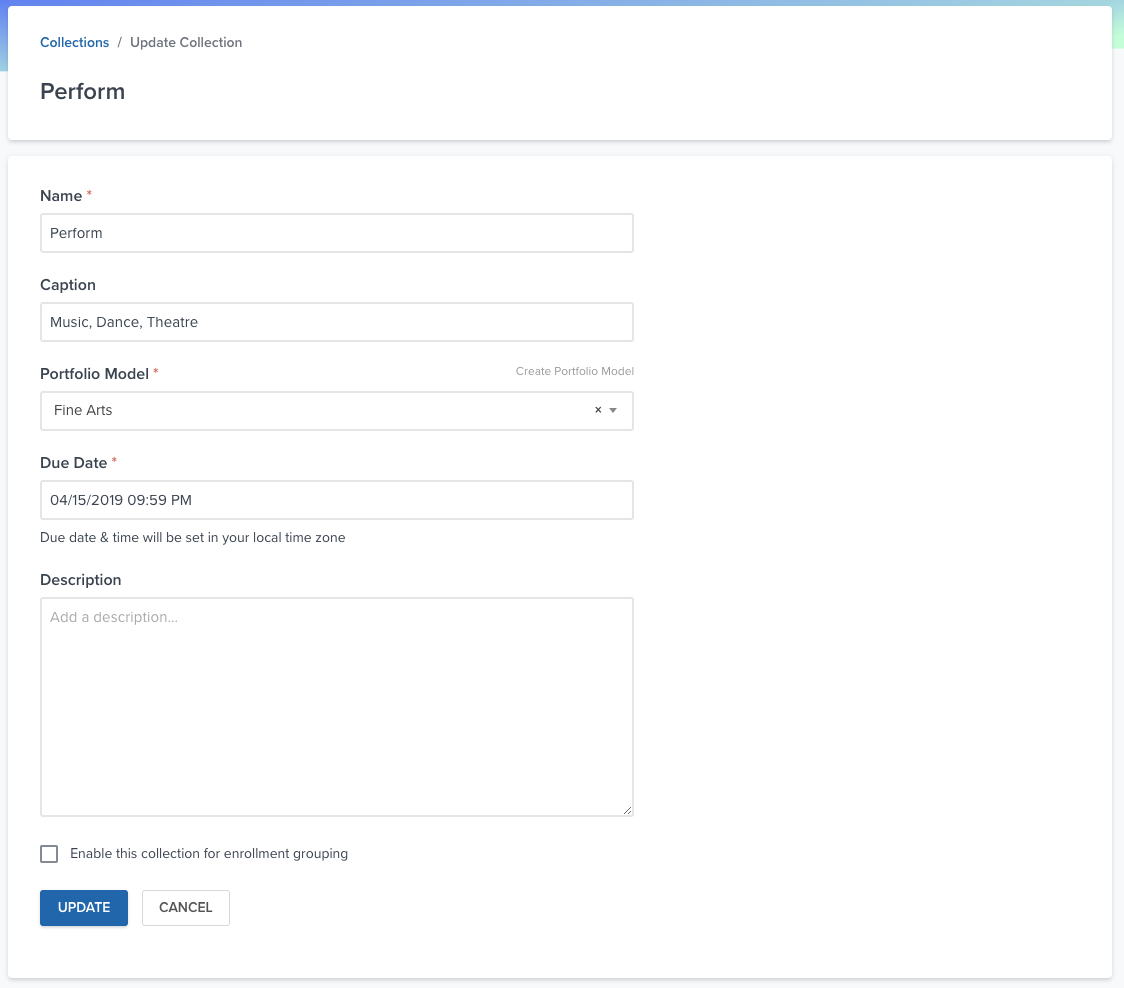
En sélectionnant « Mettre à jour la collection » sur la page principale « Collection » , vous pouvez apporter toutes les modifications nécessaires à cette collection.
Après avoir effectué les modifications, veillez à sélectionner Créer .
Supprimer la collection
Lorsque vous sélectionnez « Supprimer la collection » , celle-ci sera définitivement supprimée. Une fenêtre modale s'affichera pour vous demander confirmation. Si vous confirmez, cliquez sur « Oui, supprimer » .