Les ePortfolios/Parcours étudiants Canvas seront supprimés le 30 juin 2026. Pour plus d'informations, consultez l'article de blog « Présentation du portfolio Canvas » .
En tant qu'administrateur d'État, vous avez accès à la section « Bibliothèque » du Portfolio de croissance des élèves.
Dans la section « Bibliothèque », vous avez deux options : « Modèles de portefeuille » et « Collections ».
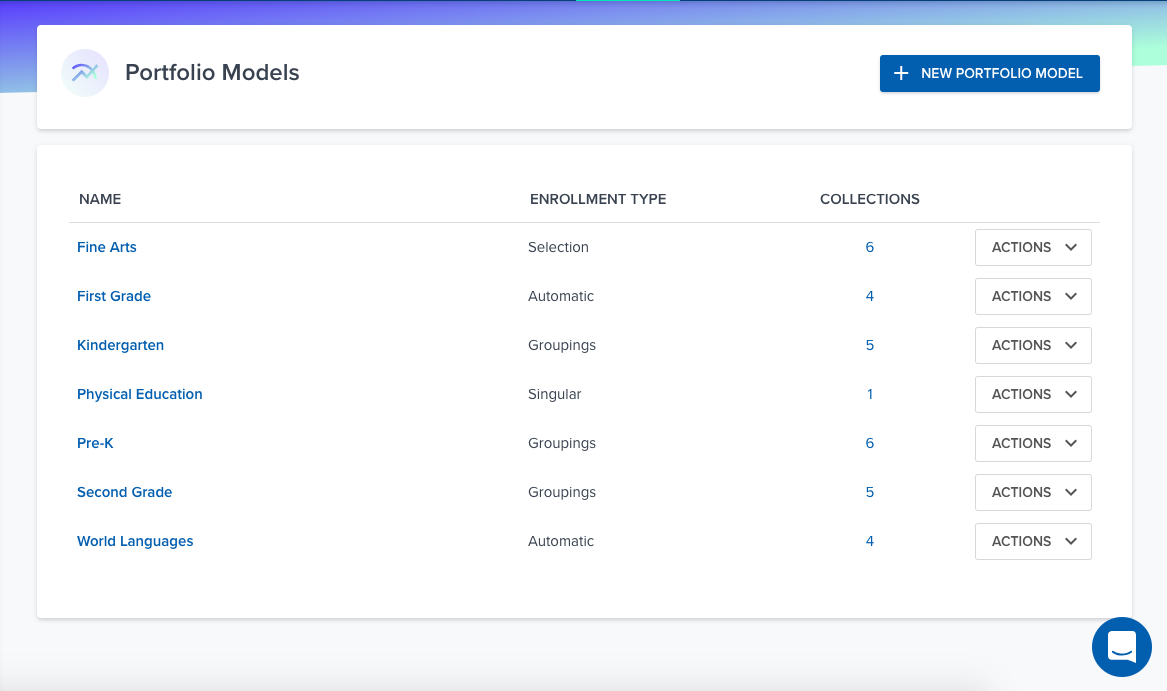
Dans la section « Modèles de portefeuille », vous pourrez consulter tous les modèles utilisés dans l'ensemble de l'État.
À partir de là, vous pouvez ajouter un nouveau modèle de portefeuille en cliquant sur « + Nouveau modèle de portefeuille ».
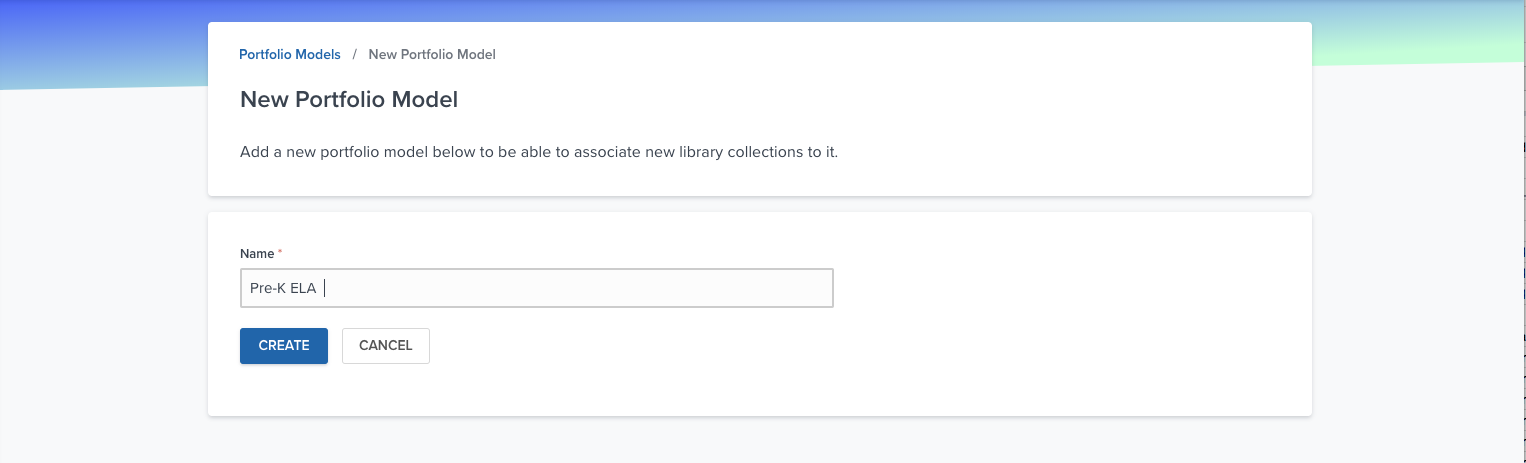
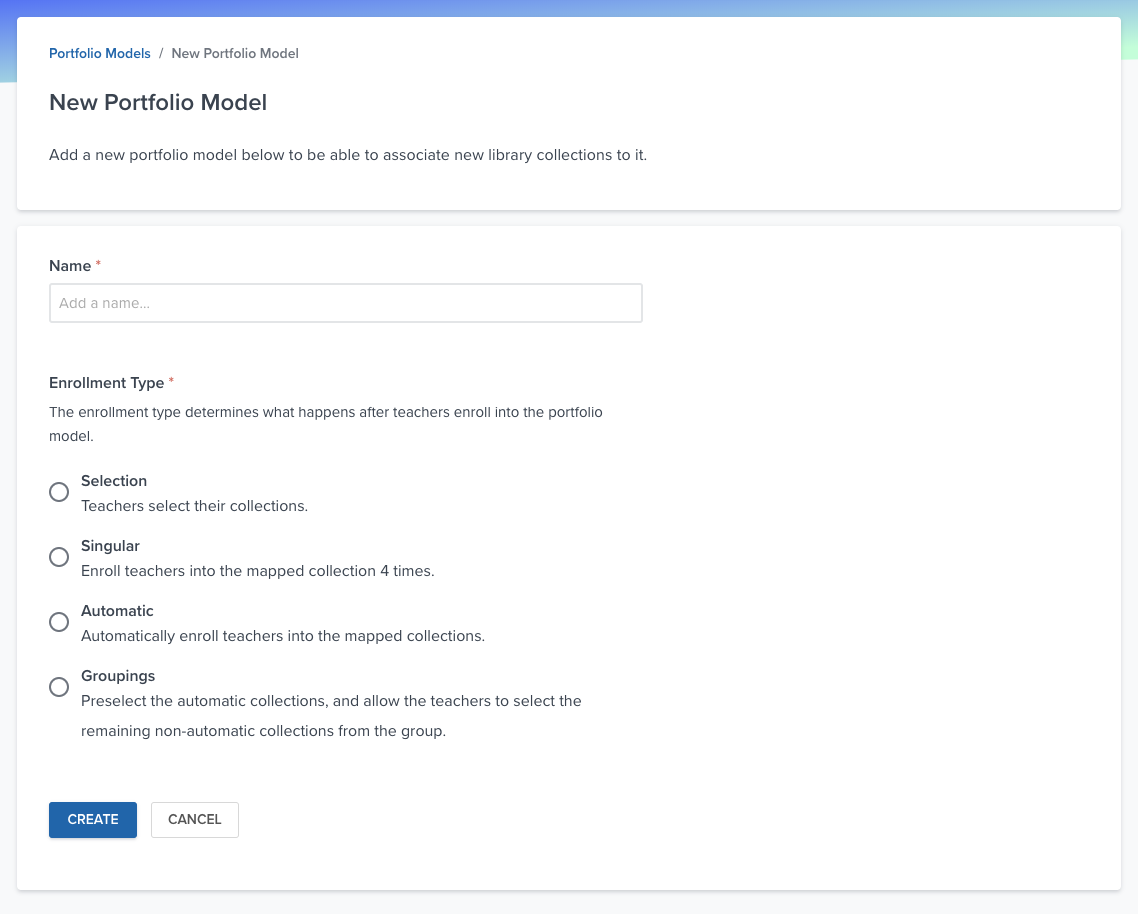
Vous saisirez ensuite le nom du nouveau modèle, sélectionnerez le « Type d'inscription », puis sélectionnerez « Créer ».
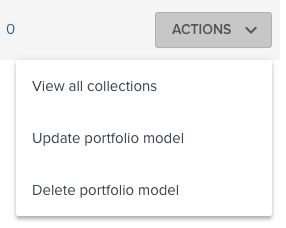
Une fois le nouveau modèle crédité, utilisez le bouton « Actions » pour le mettre à jour.
Voir toutes les collections
En sélectionnant « Afficher toutes les collections », vous accéderez aux collections associées à ce modèle. Pour en savoir plus sur les collections, consultez la section « Collections » de l’administrateur d’État.
« Mettre à jour le modèle de portefeuille »
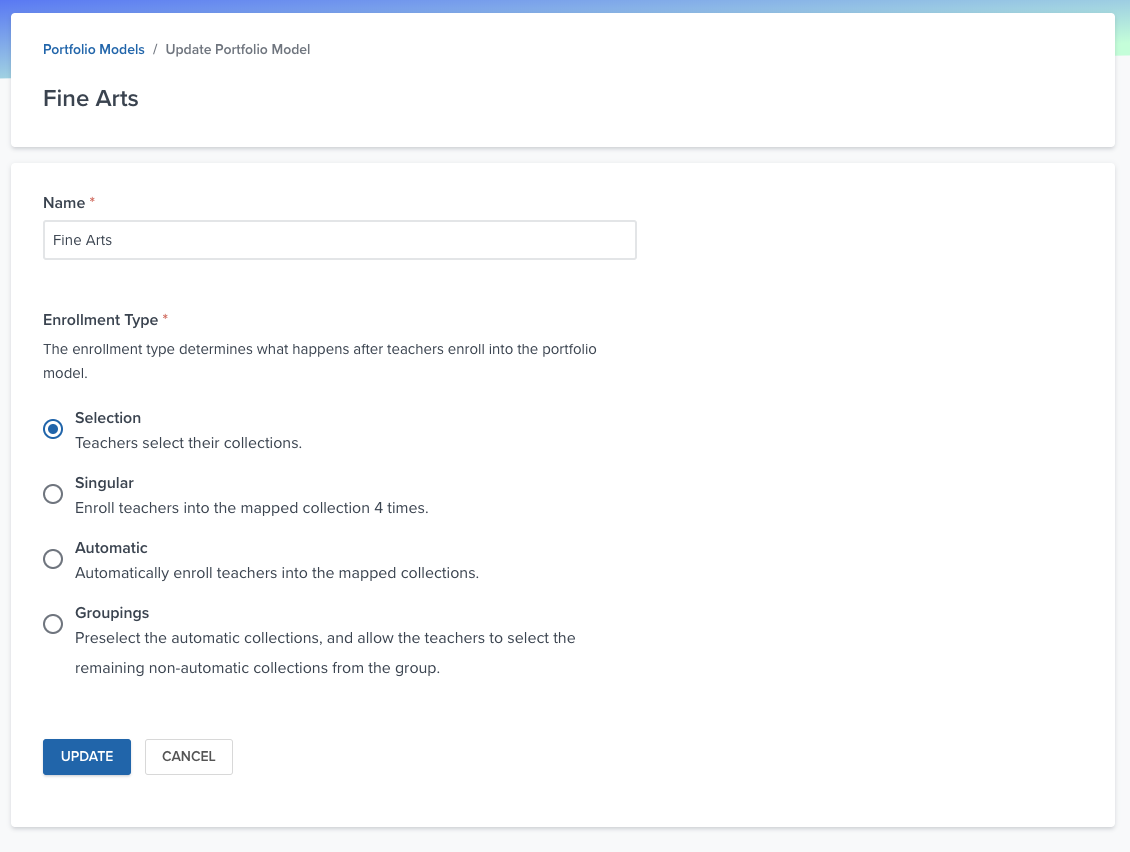
Lorsque vous sélectionnez « Mettre à jour le modèle de portefeuille », vous avez la possibilité de modifier le nom du modèle ainsi que le « type d'inscription » qui lui est associé.
Si vous effectuez une mise à jour, veillez à cliquer sur « Mettre à jour » pour enregistrer les modifications.
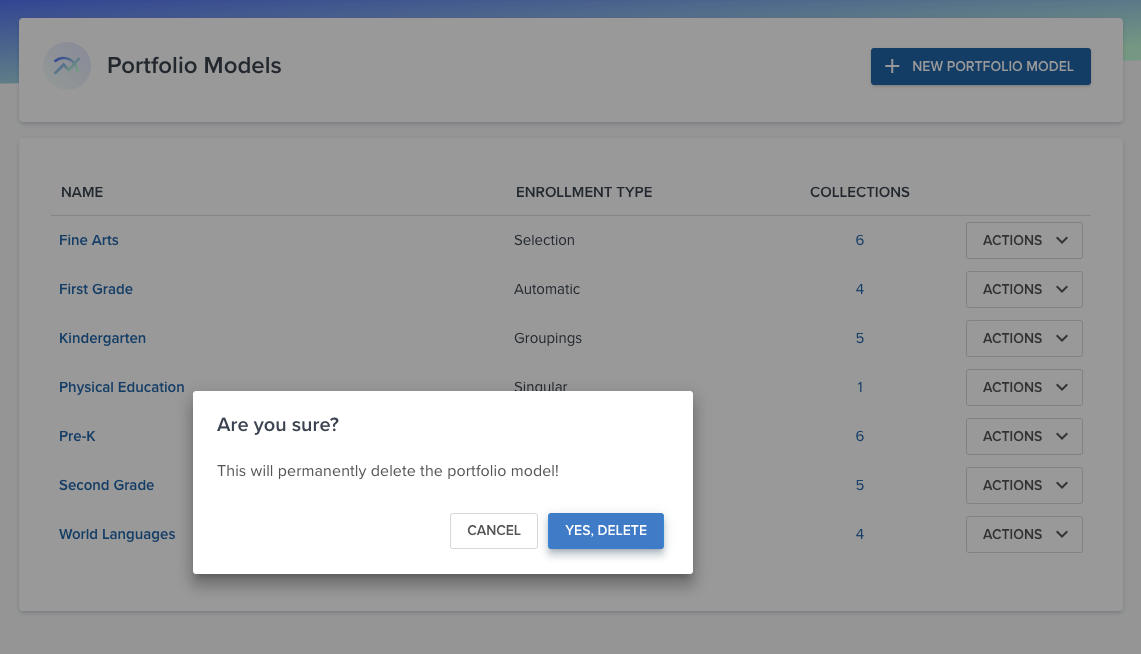
Supprimer le modèle de portefeuille
Si vous sélectionnez « Supprimer le modèle de portefeuille », assurez-vous de vouloir réellement supprimer le modèle. Un message d'avertissement vous demandera confirmation.