Les ePortfolios/Parcours étudiants Canvas seront supprimés le 30 juin 2026. Pour plus d'informations, consultez l'article de blog « Présentation du portfolio Canvas » .
Une fois que vous aurez visionné la « vidéo de formation », vous pourrez passer à l'« examen de certification ».
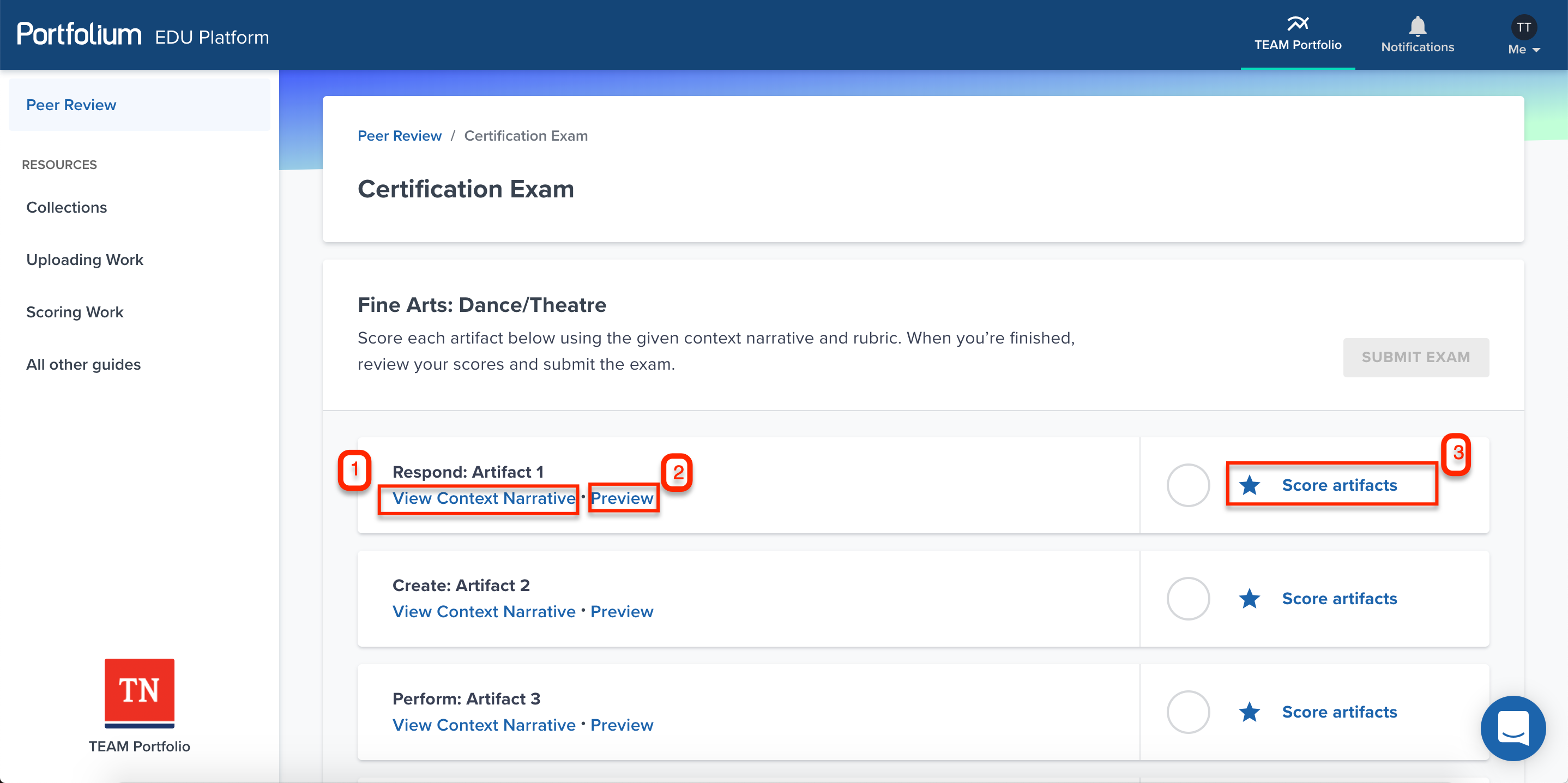
Lorsque vous cliquerez sur « Examen de certification », l’écran suivant s’affichera :
- En cliquant sur « Afficher le contexte narratif », vous pourrez consulter le contexte narratif de l’artefact que vous allez examiner dans cette section de l’examen.
- En cliquant sur « Aperçu », vous pourrez consulter la grille d'évaluation ou le critère sur lequel vous évaluerez le document.
- Lorsque vous cliquerez sur « Évaluer les éléments », vous serez redirigé vers la fenêtre de notation pour finaliser l'évaluation de cette partie de l'examen.
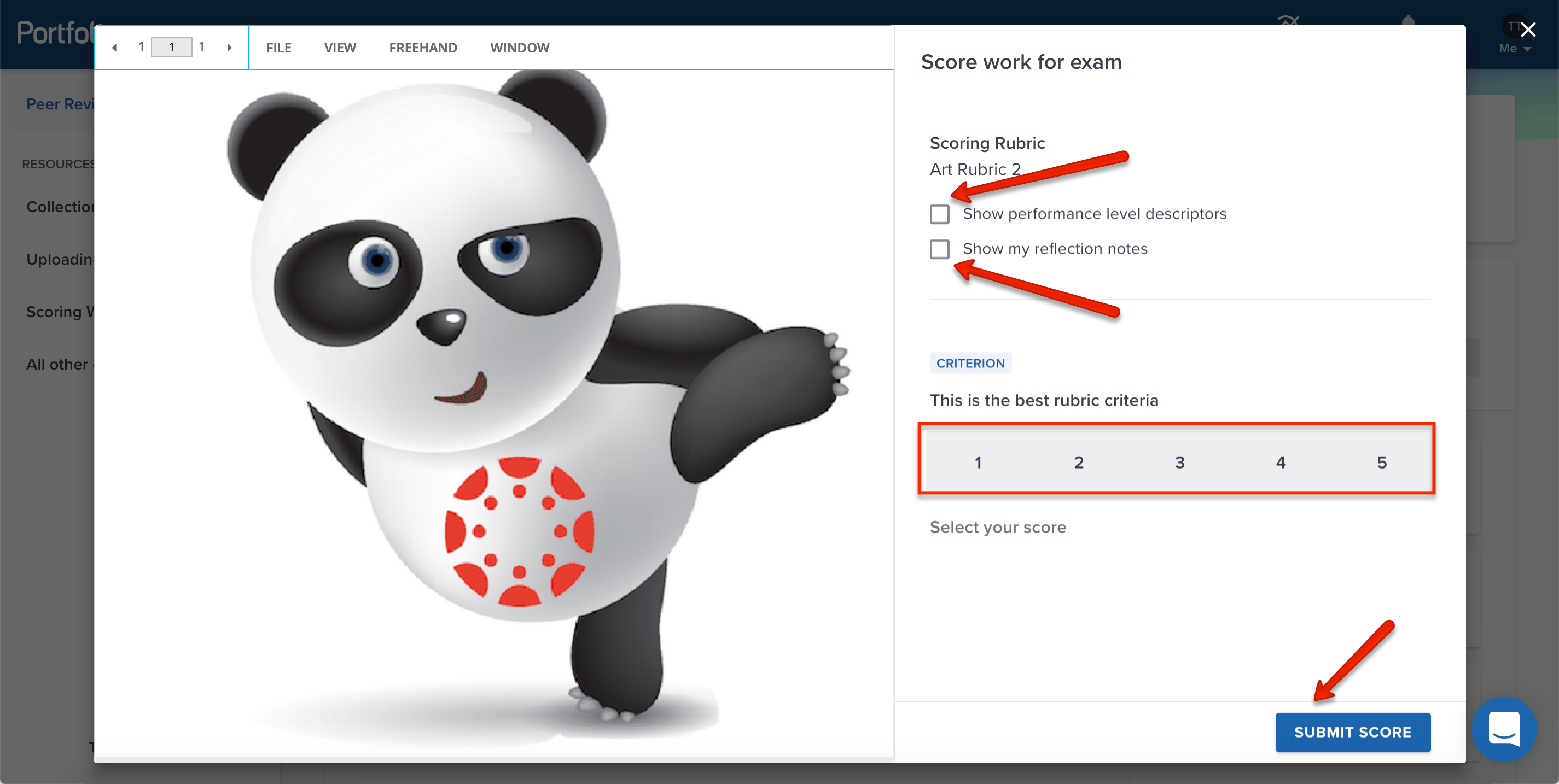
Une fois dans la fenêtre de notation, vous pouvez sélectionner « Afficher les descripteurs de niveau de performance », ce qui vous fournira des détails sur la signification de chaque descripteur de niveau de performance lors de la notation.
Vous pouvez également sélectionner « Afficher mes notes de réflexion ». Cela vous permettra de prendre des notes. Notez que personne d'autre ne pourra les voir ; elles sont uniquement destinées à votre usage personnel.
Enfin, vous verrez une échelle de notation pour l'artefact. Sélectionnez simplement une note, puis cliquez sur « Soumettre la note ».