Como instructor, puede consultar el historial de sincronización de calificaciones desde la página "Sincronización de calificaciones" de su curso. En esta página, puede ver una lista de las sincronizaciones de calificaciones más recientes de su curso de Canvas a su libro de calificaciones del SIS, incluyendo las sincronizaciones que usted solicita y las programadas que su institución puede ejecutar. Las sincronizaciones exitosas se muestran durante siete días, mientras que las sincronizaciones con errores y las sincronizaciones fallidas se muestran durante catorce días.
Sincronización de calificaciones abierta
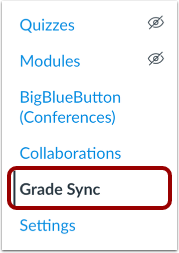
En Navegación del curso, haga clic en el enlace Sincronización de calificaciones .
Ver historial de sincronización de calificaciones
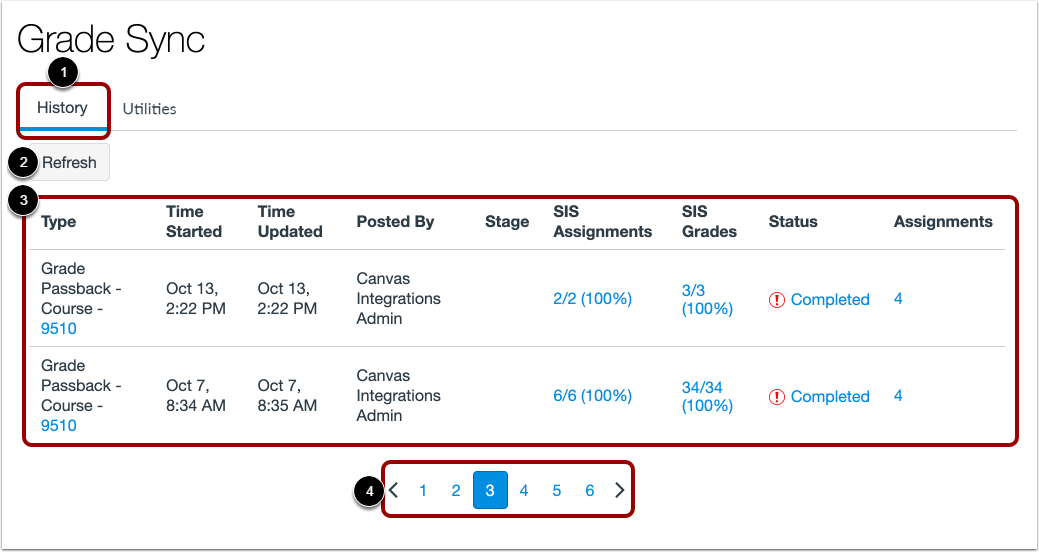
De forma predeterminada, la página Sincronización de calificaciones muestra la pestaña Historial [1].
Para actualizar la página y ver las sincronizaciones en curso o completadas recientemente, haga clic en el botón Actualizar [2].
Tus calificaciones recientes sincronizadas desde Canvas a tu SIS se muestran en la lista "Historial de sincronización de calificaciones" [3]. La lista muestra hasta las diez sincronizaciones más recientes. Para ver más sincronizaciones, usa los íconos de navegación de la página [4].
Ver lista de sincronización
Puede ver la siguiente información para cada sincronización:
- Tipo [1]: el tipo de sincronización y el ID del curso.
- Hora de inicio [2]: fecha y hora de inicio de la sincronización. La hora mostrada se corresponde con la zona horaria especificada en la cuenta.
- Hora de actualización [3]: fecha y hora de finalización de la sincronización. La hora mostrada se corresponde con la zona horaria especificada en la cuenta.
- Publicado por [4]: el nombre del usuario que inició la sincronización. Las sincronizaciones programadas las publica el administrador de integraciones de Canvas de su institución, y las sincronizaciones manuales muestran su nombre o el del administrador que la solicitó.
- Etapa [5]: para sincronizaciones en curso, el paso actual del proceso de sincronización. Los pasos del proceso incluyen Obtener Asignaciones y Publicar Asignaciones.
- Tareas del SIS [6]: la cantidad de tareas enviadas y creadas en el libro de calificaciones del SIS y el porcentaje de tareas creadas exitosamente en el libro de calificaciones del SIS.
- Calificaciones SIS [7]: la cantidad de calificaciones enviadas y creadas en el libro de calificaciones SIS y el porcentaje de calificaciones agregadas exitosamente en el libro de calificaciones SIS.
- Estado [8]: estado de sincronización de calificaciones. Un estado puede aparecer como Completado, Completado (con errores), Fallido y En ejecución.
- Tareas [9]: la cantidad de tareas de Canvas incluidas en la sincronización de calificaciones.
Nota: Si su curso de Canvas incluye secciones que también se reflejan en su libro de calificaciones de SIS, la devolución de calificaciones crea una nueva tarea para cada sección del curso en su SIS. Por lo tanto, al sincronizar las calificaciones de Canvas con su SIS, el número de tareas de SIS creadas en la columna "Tareas de SIS" puede ser diferente del número de tareas sincronizadas desde Canvas en la columna "Tareas".
Registros de estado abiertos
Cuando falla la sincronización total o parcial de una calificación, o cuando el libro de calificaciones de Canvas no tiene actualizaciones para sincronizar, puedes ver más información sobre los errores.
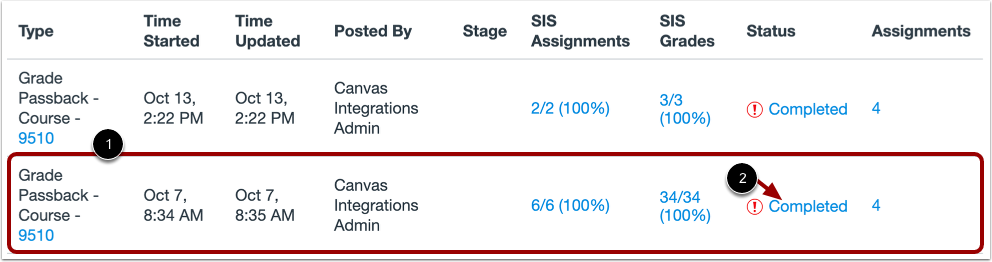
Localice la sincronización en la lista Sincronización de calificaciones [1]. En la columna Estado, haga clic en el enlace Registro de estado [2].
Ver registros de estado
Vea los errores que ocurrieron durante la sincronización [1]. Para obtener más información sobre cómo resolver errores de sincronización de calificaciones, consulte el Diccionario de códigos de error del SIS .
También puede ver la lista de errores, que muestra la siguiente información:
- Etapa [2]: el paso del proceso de sincronización durante el cual se produjo el error.
- Información [3]: la cantidad de notificaciones informativas asociadas con la sincronización.
- Advertencia [4]: la cantidad de notificaciones de advertencia asociadas con la sincronización.
- Error [5]: la cantidad de errores asociados con el elemento de sincronización.
Para descargar los registros de sincronización como un archivo CSV, busque un error en la lista y haga clic en el botón Descargar registros [6].
Para cerrar la ventana Registros, haga clic en el ícono X [7] o en el botón Cerrar [8].
Ver registros de acciones
Ver el archivo de registros descargado.
Los registros de acciones incluyen el ID de asignación [1], el nombre de la asignación [2], el mensaje de error [3], el ID de sección [4] y el nombre de sección [5].
Abrir lista de tareas sincronizadas
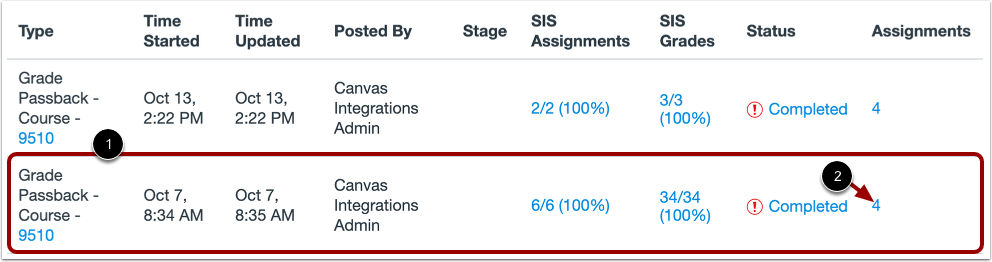
Para ver la lista de tareas incluidas en una sincronización de calificaciones, busque la sincronización en la lista [1]. En la columna Tareas, haga clic en el enlace Tareas sincronizadas [2].
Ver tareas sincronizadas
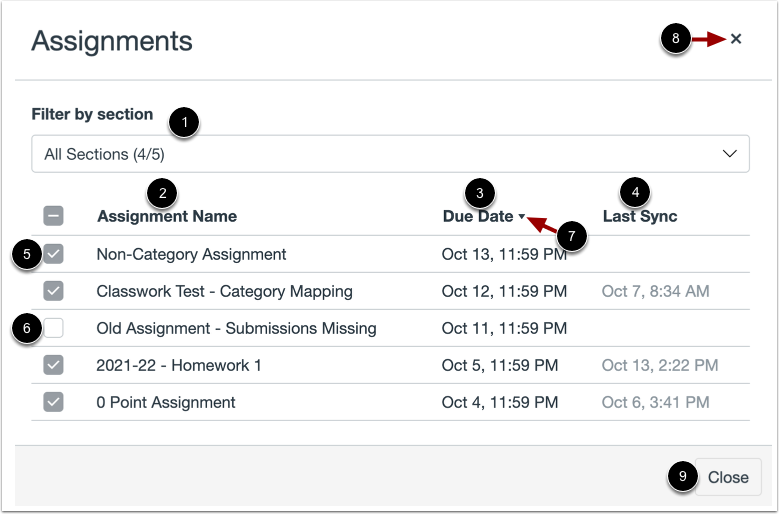
De forma predeterminada, la ventana Tareas muestra una lista de todas las tareas configuradas para la sincronización con el SIS . Sin embargo, puede filtrar la lista para ver las tareas sincronizadas con una sección seleccionada. Para ver las tareas por sección, haga clic en el menú desplegable Filtrar por sección [1].
La lista de asignaciones muestra la siguiente información:
- Nombre de la tarea [2]: el nombre de la tarea del curso de Canvas.
- Fecha de vencimiento [3]: la fecha de vencimiento de la tarea en Canvas.
- Última sincronización [4]: fecha y hora de la última sincronización de una tarea desde Canvas a tu SIS. La hora mostrada se ajusta a la zona horaria de la cuenta.
Las asignaciones incluidas en la sincronización muestran una casilla de verificación Seleccionado [5]. Las asignaciones no incluidas en la sincronización muestran una casilla de verificación No seleccionado [6].
Para ordenar la lista de tareas y mostrarlas por fecha de vencimiento, haga clic en el icono Ordenar [7]. Las tareas se pueden ordenar por fecha de vencimiento más reciente o más reciente.
Para cerrar la ventana Asignaciones, haga clic en el ícono X [8] o en el botón Cerrar [9].