Si su institución ha configurado la integración de Canvas Infinite Campus SIS, puede sincronizar las calificaciones de su libro de calificaciones de Canvas con las de Infinite Campus mediante la función de transferencia de calificaciones (GPB). Aprenda a asignar nombres a sus grupos de tareas de Canvas y a configurar las tareas de Canvas para la transferencia de calificaciones .
Directrices y restricciones del GPB
GBP solo funciona cuando cumples los siguientes requisitos:
- El nombre de una tarea debe tener 30 caracteres o menos.
- El curso y cualquier tarea asignada deberán ser publicados.
- Las tareas deben configurarse para sincronizarse con Infinite Campus .
- Las tareas deben asignarse a todo el curso o sección. Infinite Campus no admite GPB para tareas diferenciadas.
- Las tareas deben incluir una fecha de entrega que sea la misma para todos los estudiantes de la sección o curso.
- Las tareas deben tener al menos una calificación de estudiante ingresada.
Grados abiertos
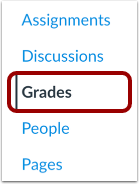
En Navegación del curso, haga clic en el enlace Calificaciones .
Abrir sincronización con SIS
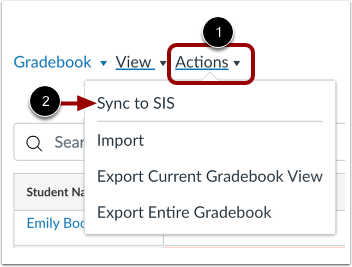
En el Libro de Calificaciones del curso, haga clic en el menú Acciones [1]. Luego, seleccione la opción Sincronizar con SIS [2]. Esto sincronizará las calificaciones que se hayan modificado en el Libro de Calificaciones en los últimos 30 días.
Solicitud de sincronización de calificaciones de revisión
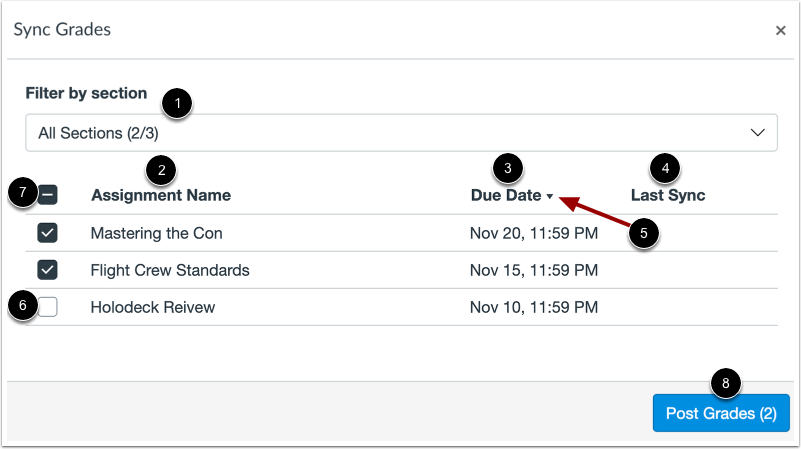
Desde el modo Sincronizar calificaciones puedes revisar y modificar las tareas y calificaciones incluidas en tu solicitud de sincronización de calificaciones.
De forma predeterminada, todas las secciones del curso están seleccionadas para la sincronización de calificaciones. Para filtrar la sincronización de calificaciones por sección, haga clic en el menú desplegable "Filtrar por sección" [1] y seleccione las secciones que desea sincronizar.
Vea una lista de todas las tareas configuradas para la sincronización con SIS , incluido el nombre de la tarea [2], la fecha de vencimiento [3] y la última fecha de sincronización [4]. Para ordenar la lista por nombre o fecha en orden ascendente o descendente, haga clic en el ícono Ordenar del encabezado [5].
De forma predeterminada, todas las tareas se seleccionan para la sincronización con el SIS. Para anular la selección de una tarea, marque la casilla correspondiente [6]. También puede anular la selección de todas las tareas haciendo clic en la casilla " Nombre de la tarea" [7]. Las tareas anuladas no se incluyen en la sincronización con el SIS.
Para sincronizar calificaciones, haga clic en el botón Publicar calificaciones [8].
Ver el progreso de sincronización de calificaciones
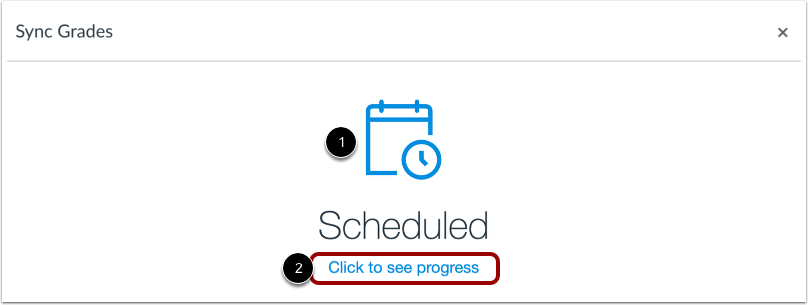
Después de publicar las calificaciones, Sincronizar Calificaciones muestra una notificación programada [1]. Para ver el progreso de la sincronización de calificaciones en tu curso, haz clic en el enlace "Haz clic para ver el progreso" [2].