Como administrador, puede ver detalles sobre las sincronizaciones de calificaciones de Canvas a su SIS en la página de Integración de SIS. El historial de sincronización de calificaciones muestra los datos de cada curso afectado por una sincronización a nivel de cuenta, así como las sincronizaciones manuales realizadas por los instructores. Puede ver los detalles de las sincronizaciones en el historial de sincronización de calificaciones.
Los detalles de la sincronización de calificaciones incluyen información sobre el éxito general de la sincronización, la cantidad de datos extraídos y filtrados de Canvas, e información sobre las secciones, tareas y calificaciones afectadas. Si se producen errores en una sincronización, puede descargar los registros para ver los detalles del error.
Abrir cuenta
En Navegación global, haga clic en el enlace Administrador [1], luego haga clic en el nombre de la cuenta [2].
Integración de Open SIS
En el menú de Navegación de la cuenta, haga clic en el enlace Integración SIS .
Sincronización de calificaciones abierta
En la página de Integración SIS, haga clic en la pestaña Sincronización de calificaciones .
Detalles de sincronización de calificaciones abiertas
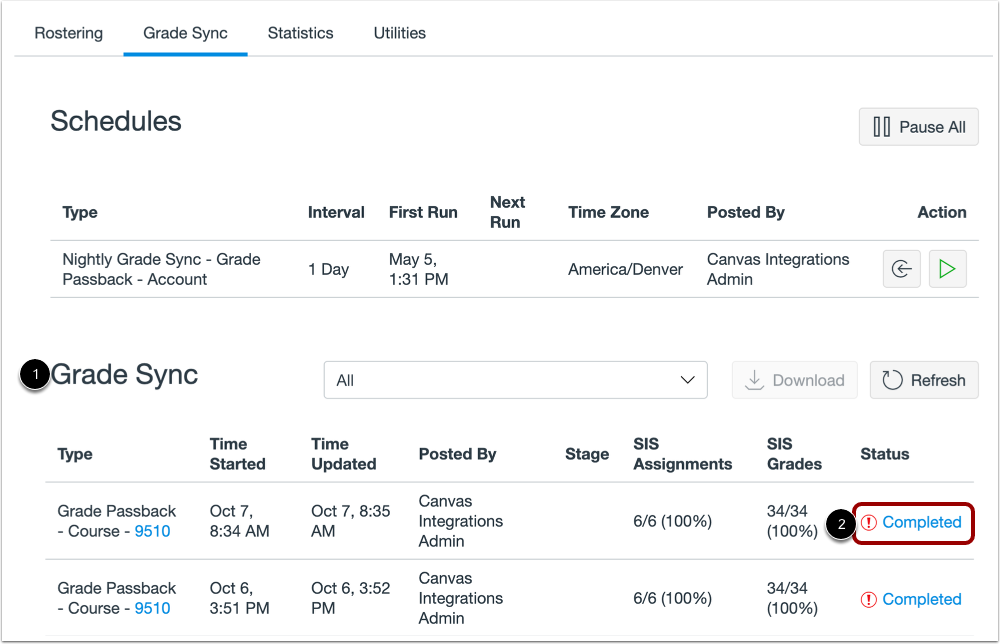
Localice el trabajo en la lista de sincronización de calificaciones [1].
En la columna Estado, haga clic en el enlace Detalles del estado de sincronización de calificaciones [2].
Ver detalles de sincronización de calificaciones
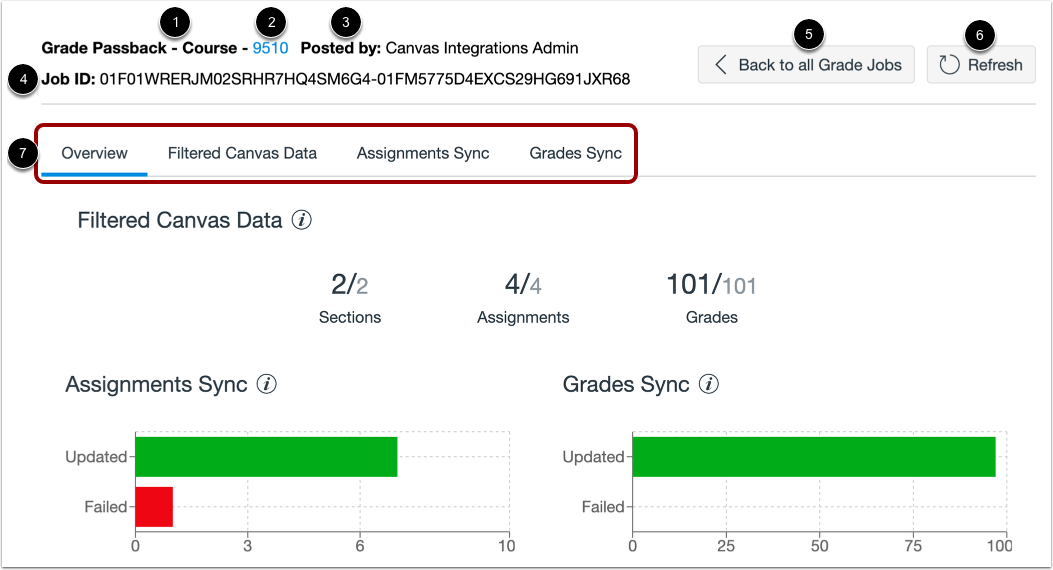
La página Detalles de sincronización de calificaciones muestra la información de identificación de la sincronización, incluido el tipo de sincronización [1], el ID del curso de Canvas [2], el usuario que publicó la sincronización [3] y el número de ID del trabajo [4].
Para regresar a la página Sincronización de calificaciones, haga clic en el botón Volver a todos los trabajos de calificación [5].
Para actualizar la página de detalles de una sincronización en proceso, haga clic en el botón Actualizar [6].
Vea los detalles de sincronización en la pestaña Detalles [7].
Ver descripción general de sincronización de calificaciones
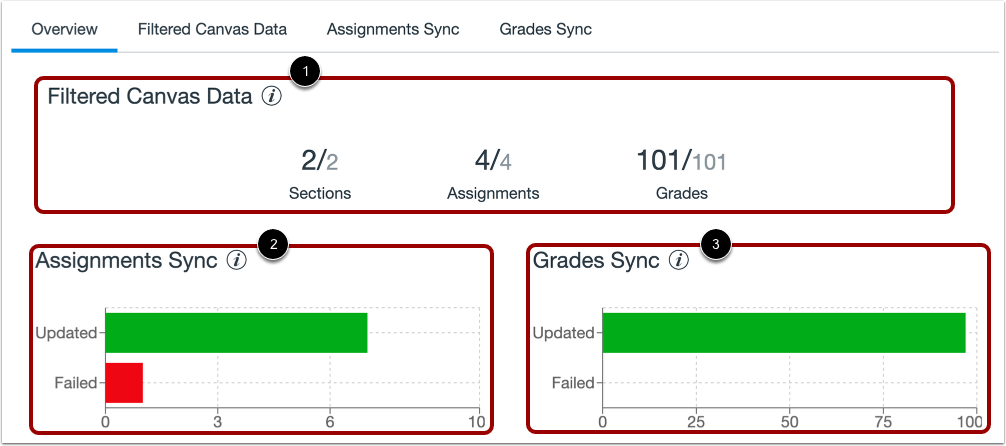
En la pestaña Descripción general de sincronización de calificaciones, puede ver un resumen de los datos sincronizados desde Canvas a su SIS en la sección Datos de Canvas filtrados [1].
También puede ver un gráfico de sincronización de tareas [2] y un gráfico de sincronización de calificaciones [3].
Ver datos de Canvas filtrados
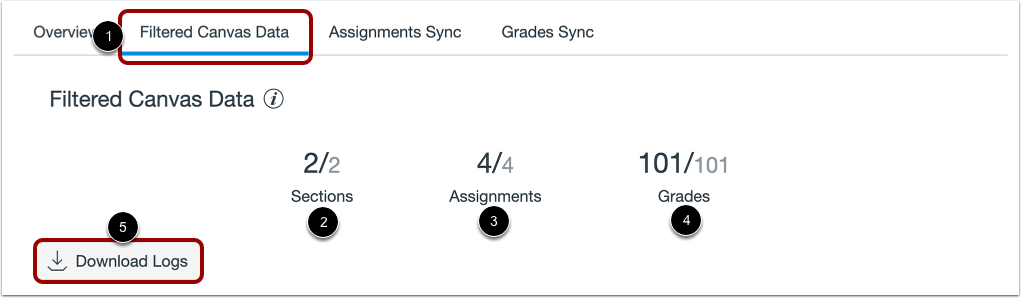
Cada vez que se ejecuta una sincronización de calificaciones, el proceso extrae y filtra primero los datos de Canvas. Para ver las estadísticas del número de elementos extraídos y filtrados, haga clic en la pestaña Datos de Canvas filtrados [1].
Los datos de Canvas filtrados muestran la cantidad de elementos de datos extraídos para tres categorías: Secciones [2], Tareas [3] y Calificaciones [4].
Para descargar un archivo CSV con detalles sobre los datos extraídos, haga clic en el botón Descargar registros [5].
Ver detalles de sincronización de tareas
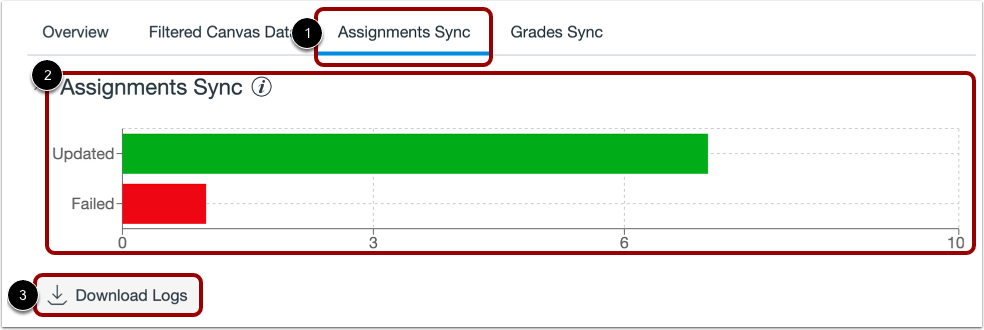
Para ver los detalles de sincronización de las tareas incluidas en la sincronización, haga clic en la pestaña Sincronización de tareas [1].
Sincronización de Tareas muestra la tabla Sincronización de Tareas [2]. Puede ver la cantidad de tareas que se actualizaron correctamente en su SIS, así como la cantidad de tareas que no se actualizaron.
Para descargar un archivo CSV con detalles sobre las tareas incluidas en la sincronización, haga clic en el botón Descargar registros [3].
Ver detalles de sincronización de calificaciones
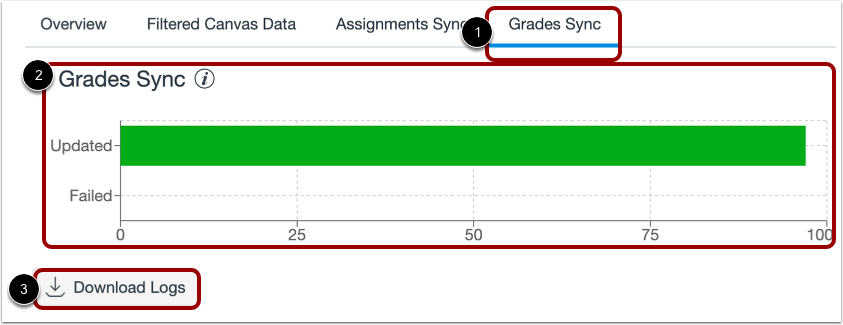
Para ver los detalles de sincronización de las calificaciones incluidas en la sincronización, haga clic en la pestaña Sincronización de calificaciones [1].
Sincronización de Calificaciones muestra la tabla de sincronización de calificaciones [2]. Puede ver la cantidad de calificaciones que se actualizaron correctamente en su SIS, así como la cantidad de calificaciones que no se actualizaron.
Para descargar un archivo CSV con detalles sobre las calificaciones incluidas en la sincronización, haga clic en el botón Descargar registros [3].