Si su institución ha configurado la transferencia de calificaciones de Canvas (GPB) con Infinite Campus, puede sincronizar el libro de calificaciones de su curso de Canvas con el de Infinite Campus. Sin embargo, primero debe especificar qué tareas del curso deben incluirse en la sincronización de GPB.
También puede especificar qué debates y cuestionarios calificados deben incluirse en la sincronización de GPB.
Notas:
- Una vez configurado para la sincronización SIS, puede habilitar o deshabilitar los elementos sincronizados en la página de índice de tareas y la página de índice de cuestionarios .
- Los tipos de tareas no calificadas no se pueden sincronizar con Infinite Campus.
- Las tareas sin calificaciones en Canvas no se pueden generar en los libros de calificaciones de Infinite Campus.
- Las asignaciones que no estén asociadas con un grupo de asignaciones importadas de Infinite Campus no son elegibles para GPB.
Tareas abiertas
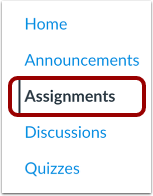
En Navegación del curso, haga clic en el enlace Tareas .
Agregar tarea
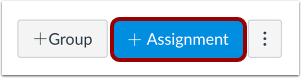
Haga clic en el botón Agregar tarea .
Editar tarea
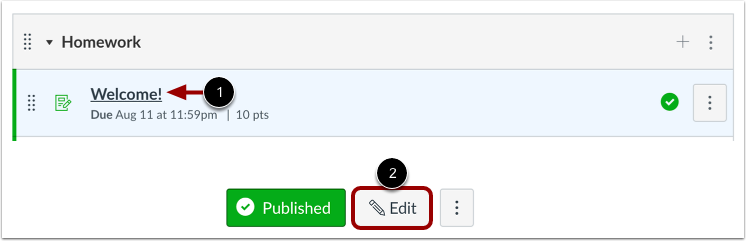
También puedes editar una tarea existente. Para abrirla, haz clic en su nombre [1]. En la página de detalles, haz clic en el botón Editar [2].
Agregar nombre de tarea
Introduzca un nombre para la tarea en el campo Nombre de la tarea .
Seleccione Sincronizar con SIS
En la página de detalles de la tarea, selecciona la casilla "Sincronizar con SIS" . La tarea y las calificaciones de los estudiantes se incluirán al sincronizar tu libro de calificaciones de Canvas con Infinite Campus.
Notas:
- Su institución puede habilitar automáticamente el envío de todas las tareas a Infinite Campus. Para excluir una tarea de la sincronización con el SIS, desmarque la casilla "Sincronizar con el SIS".
- La casilla de verificación SIS también se muestra en las opciones de cuestionario y discusión calificada.
- La casilla de verificación SIS no se muestra para los tipos de tareas no calificadas.
- La opción Sincronizar con SIS puede mostrar el nombre del SIS de su institución.
Agregar fecha de vencimiento
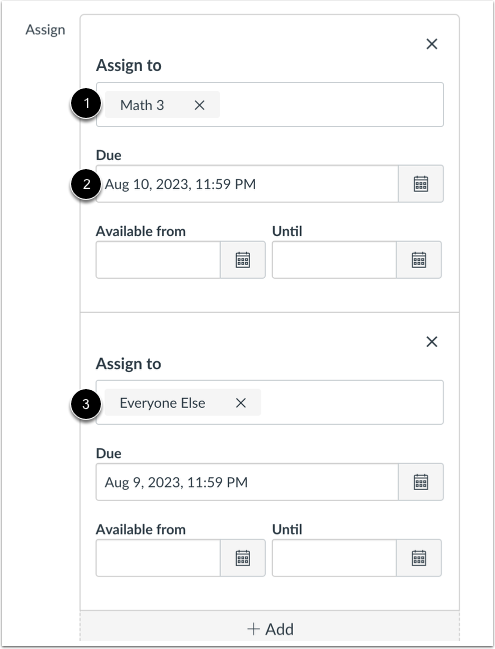
Introduzca un asignado en el campo Asignar a [1]. Puede asignarlo a todos o a una sección.
Introduzca una fecha de vencimiento en el campo Vencimiento [2].
Notas:
- Si utiliza tareas diferenciadas para que cada sección tenga distintas fechas de entrega, también debe incluir una fecha de entrega para el resto de los estudiantes mediante la opción "Todos los demás" en el campo " Asignar a " [3]. Sin embargo, solo las secciones especificadas se incluyen en la sincronización de calificaciones.
- Cuando se agrega una sección individual a una tarea, la opción Todos cambia a Todos los demás.
Guardar tarea
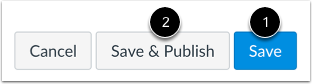
Haga clic en el botón Guardar [1].
Nota: Para nuevas asignaciones, puede hacer clic en el botón Guardar y publicar [2].
Ver errores de asignación
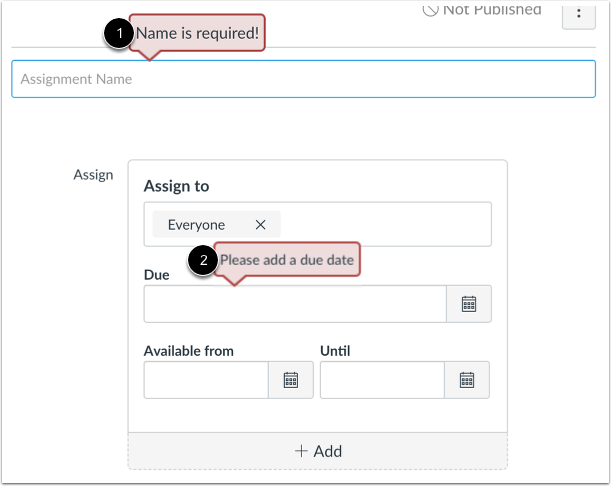
Si no puede guardar su tarea, vea los mensajes de error de la tarea.
Se requieren los nombres de las tareas [1]. Para Infinite Campus GPB, se requieren fechas de entrega para la opción "Asignar a todos" [2].
Corrija cualquier error y guarde la tarea.