Como instructor, puede sincronizar las calificaciones de Canvas con su sistema de información estudiantil (SIS). Esta sincronización se denomina "Retorno de Calificaciones" o GPB.
Antes de usar GPB, debe asegurarse de que los nombres de los grupos de tareas de Canvas coincidan con las categorías de calificación de su libro de calificaciones del SIS. Si su institución lo habilita, puede sincronizar los grupos de tareas de Canvas con las categorías de calificación del SIS.
Notas:
- Si no se muestra la opción para sincronizar las categorías del SIS, significa que esta opción no está habilitada en su institución. Debe verificar manualmente que los nombres de los grupos de tareas de Canvas coincidan con las categorías de calificación del SIS.
- Debe configurar sus categorías de calificación SIS antes de poder sincronizar con Canvas.
Tareas abiertas
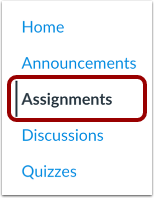
En Navegación del curso, haga clic en el enlace Tareas .
Abrir sincronización con categorías SIS
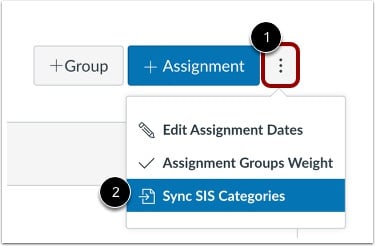
Haga clic en el botón Más opciones [1]. Luego seleccione la opción Sincronizar categorías SIS [2].
Nota: El enlace Sincronizar categorías de SIS puede mostrar el nombre de su SIS.
Sincronizar categorías del SIS
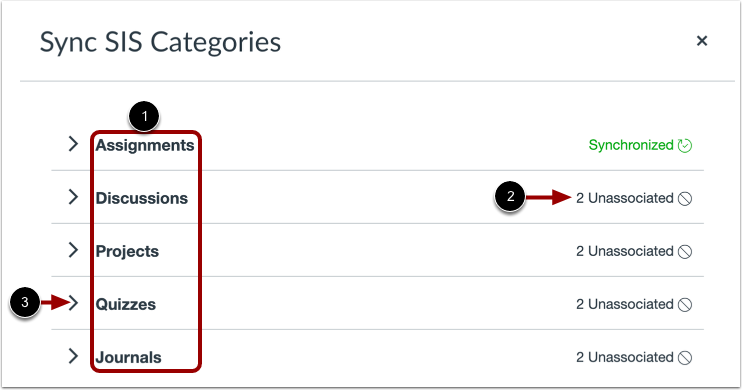
Sincronizar categorías de SIS muestra una lista de todos los grupos de tareas de Canvas [1], así como la cantidad de secciones de cursos no asociadas en cada grupo [2].
Para sincronizar un grupo de tareas de Canvas con una categoría de calificación de SIS, haga clic en el ícono Expandir grupo de tareas [3].
Categorías de la sección de sincronización
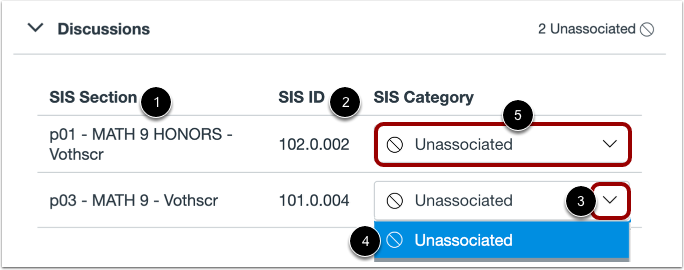
Sus inscripciones a cursos sincronizados con SIS se muestran en la columna Sección SIS [1], y los ID de sección SIS se muestran en la columna ID SIS [2].
Para cada sección sincronizada con el SIS, puede asociar el grupo de tareas de Canvas con una categoría de calificación en su libro de calificaciones del SIS. Para asociar el grupo de tareas de Canvas de la sección con una categoría de calificación del SIS, haga clic en el menú desplegable "Categoría del SIS" [3]. El menú desplegable muestra todas las categorías de calificación creadas en su libro de calificaciones del SIS. Haga clic para seleccionar una opción de la lista.
Como alternativa, para eliminar una asociación entre el grupo de tareas de Canvas y la categoría de calificación del libro de calificaciones de SIS, seleccione la opción No asociado [4].
Notas:
- Si un grupo de tareas de una sección no está sincronizado con una categoría de calificación del SIS, el menú desplegable "Categoría del SIS" muestra la opción "No asociado" [5]. Además, al sincronizar el libro de calificaciones de Canvas con el SIS, las tareas de ese grupo no se sincronizan con el libro de calificaciones del SIS.
- Las secciones con el mismo nombre de grupo de tareas de Canvas se pueden sincronizar con diferentes categorías de SIS. Por ejemplo, en Canvas, las secciones Matemáticas 9 Honores y Matemáticas 9 tienen el grupo de tareas "Discusiones". Sin embargo, puedes asociar las discusiones de Matemáticas 9 Honores a tu categoría de SIS " Laboratorios " y las de Matemáticas 9 a tu categoría de SIS " Participación ".
Categorías de sincronización
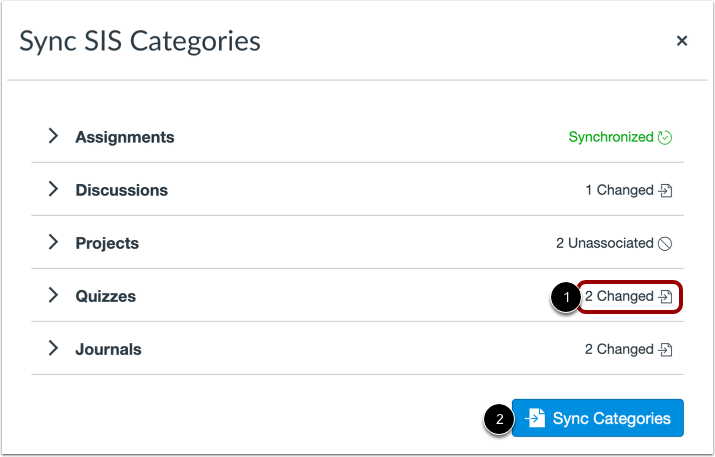
Cuando se cambia una categoría SIS para cualquier sección, el grupo de asignación muestra una etiqueta Cambiado [1].
Para guardar sus selecciones de sincronización, haga clic en el botón Sincronizar categorías [2].
Ver notificación de sincronización
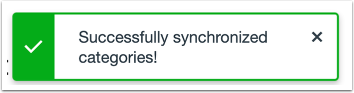
Ver la notificación de sincronización exitosa.
Ver grupos de tareas sincronizadas
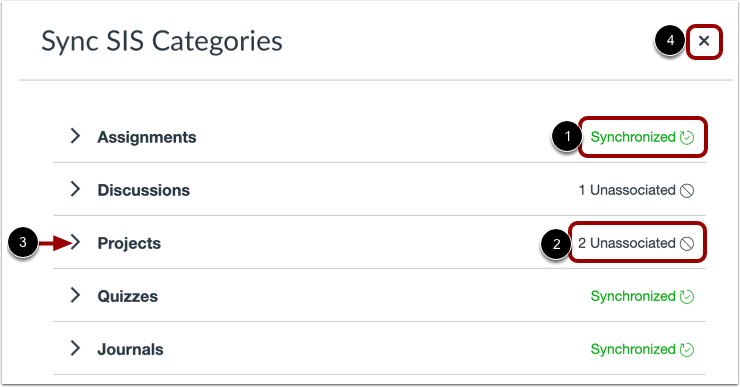
Los grupos de tareas sincronizados muestran un ícono Sincronizado [1].
Cuando no se selecciona la categoría SIS para un grupo de asignación de sección, este muestra la etiqueta "No asociado" [2]. Para ver las secciones no asociadas, haga clic en el icono "Expandir" de la vista de asignación [3].
Para cerrar las categorías de Sync SIS, haga clic en el ícono Cerrar [4].
Ver grupos de tareas sincronizadas en la página Tareas
En la página Asignaciones, los grupos de asignaciones sincronizadas muestran un ícono Importado .