Como administrador, puede programar la reinversión de la integración de Canvas Infinite Campus a nivel de cuenta. Puede programar la reinversión de conjuntos de datos (generalmente durante el verano) que pausan y reanudan automáticamente las programaciones cerca de los procesos de fin de año en Canvas Infinite Campus.
Notas:
- Si su institución tiene alguna solicitud de cambio que deba realizarse durante la transferencia, cree un caso con el soporte de Canvas y escale el caso al equipo de SIS. Por ejemplo, puede solicitar cambios en las convenciones de nomenclatura de cursos o secciones, o solicitar nuevos datos de inicio de sesión si cambia su método de inicio de sesión único (SSO).
- Asegúrate de configurar la fecha de pausa de sincronización al menos un día antes de comenzar el nuevo año escolar en Canvas Infinite Campus y la fecha de reanudación de sincronización al menos un día después de completar la transición. Por ejemplo, si planeas comenzar el nuevo año escolar en Canvas Infinite Campus del 24 al 29 de junio de 2024, la fecha de pausa de sincronización debe ser el 23 de junio de 2024 o anterior, y la fecha de reanudación de sincronización el 30 de junio de 2024 o posterior. Esto evita la eliminación y duplicación de datos accidentales en Canvas.
Abrir cuenta
En Navegación global, haga clic en el enlace Administrador [1], luego haga clic en el nombre de la cuenta [2].
Integración de Open SIS
En el menú de Navegación de la cuenta, haga clic en el enlace Integración SIS .
Utilidades abiertas
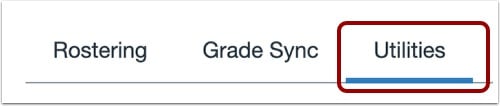
En la página de Integración SIS, haga clic en la pestaña Utilidades .
Nota: Si no ve la pestaña Utilidades, es posible que no se hayan ejecutado trabajos de sincronización durante la última semana o que esté usando una integración para la cual las utilidades aún no son compatibles.
Agregar nuevo rollover
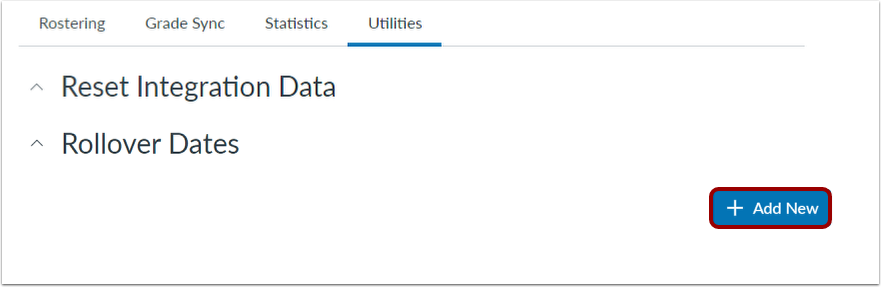
En la sección Fechas de renovación, haga clic en el botón Agregar nuevo .
Ingrese el nombre de rollover
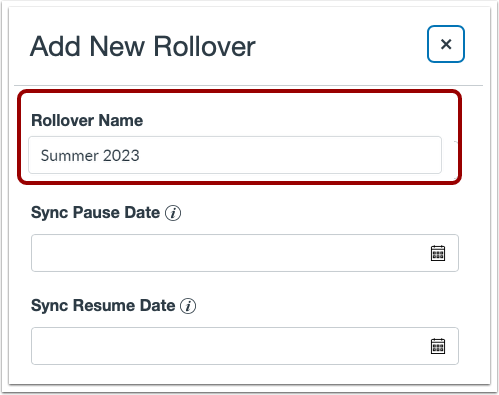
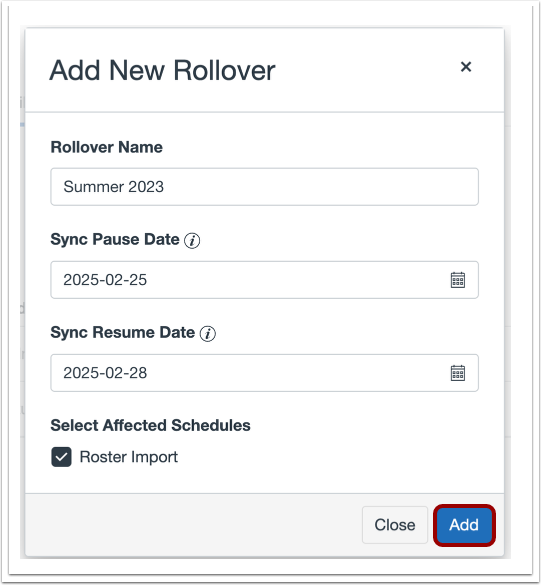
Introduzca un nombre de rollover en el campo Nombre de rollover .
Seleccionar fecha de pausa de sincronización
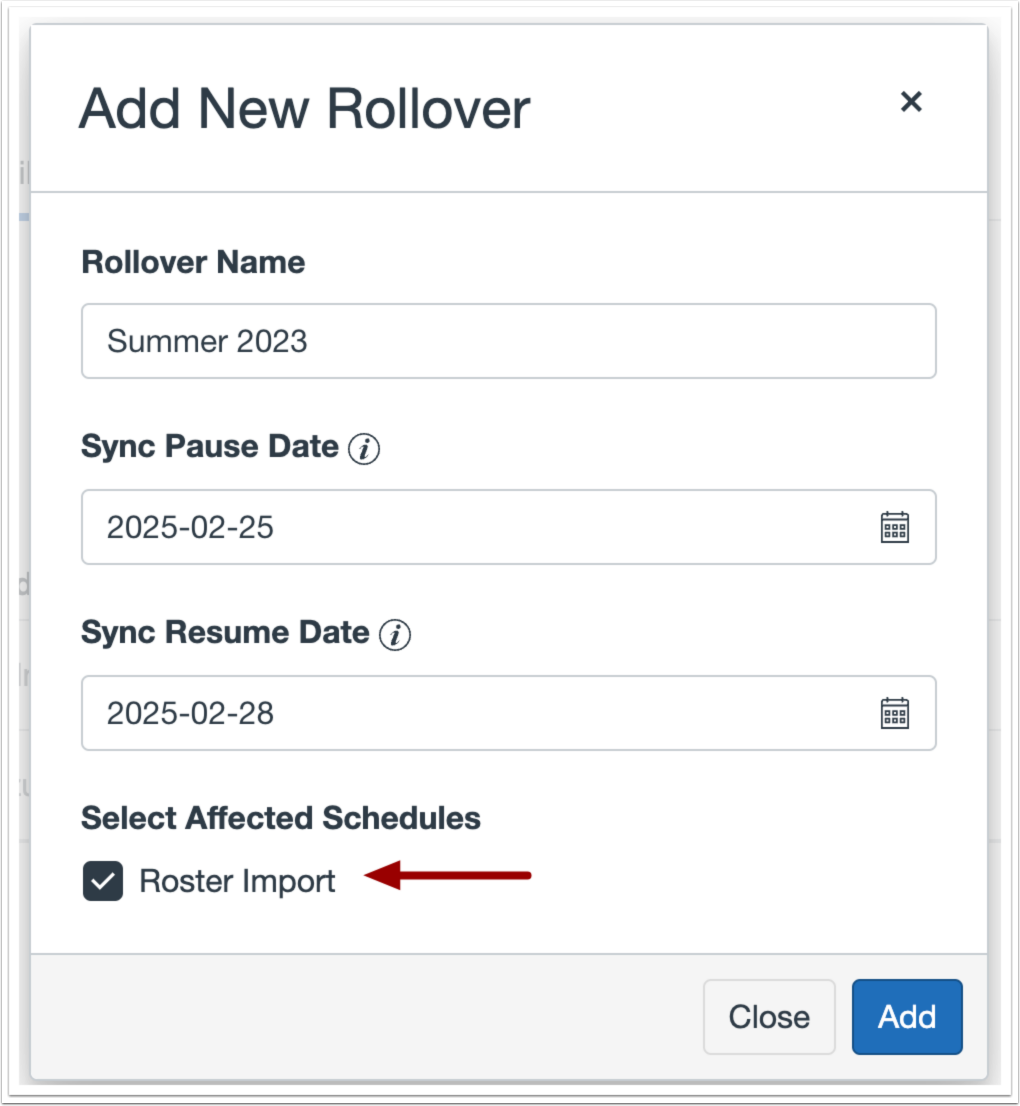
Para seleccionar una fecha para pausar la sincronización de datos, haga clic en el ícono " Fecha de pausa de sincronización" del calendario [1] y seleccione una fecha [2]. La fecha se mostrará en el campo "Fecha de pausa de sincronización" [3].
Seleccionar fecha de reanudación de sincronización
Para seleccionar una fecha para finalizar la pausa, haga clic en el ícono "Fecha de reanudación de sincronización" [1] y seleccione una fecha [2]. La fecha se mostrará en el campo "Fecha de reanudación de sincronización" [3].
Seleccionar horarios
Para seleccionar los horarios afectados por el cambio, haga clic en una o más casillas de verificación de horarios.
Agregar rollover
Haga clic en el botón Agregar .
Ver rollovers
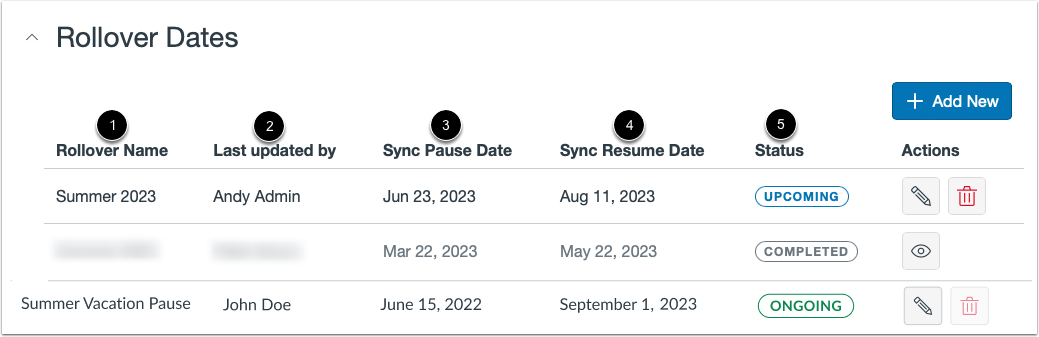
La página Fechas de renovación muestra el nombre de la renovación [1], el nombre del usuario que actualizó la renovación por última vez [2], la fecha de pausa de sincronización [3], la fecha de reanudación de sincronización [4] y un estado de renovación [5].
Los valores de estado de transferencia disponibles son Próximo, En curso y Completado.
Administrar rollover
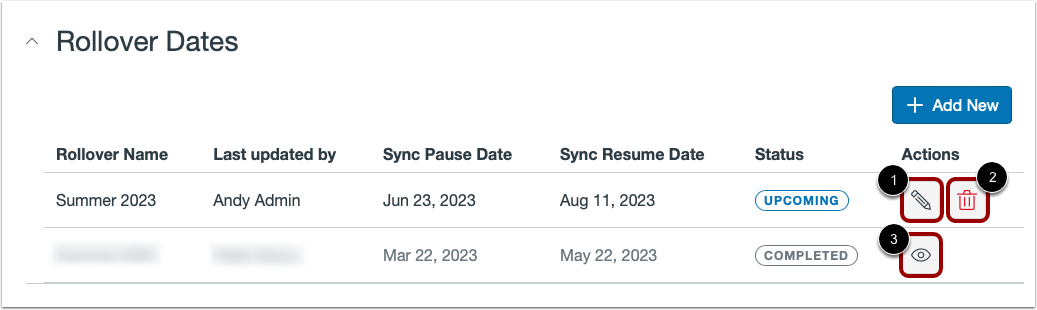
Para realizar cambios en un rollover, haga clic en el ícono Editar [1].
Para eliminar un rollover, haga clic en el botón Eliminar [2].
Para ver una transferencia completada, haga clic en el botón Ver [3].