Si eres administrador, puedes actuar como observador en la app principal y realizar cualquier acción como si lo fueras. Solo los usuarios de cuenta con el permiso "Actuar como otros usuarios" pueden actuar como otros usuarios. Este permiso no aplica a los administradores de subcuentas.
Para actuar como usuario, debes iniciar sesión en la aplicación con tus credenciales de administrador.
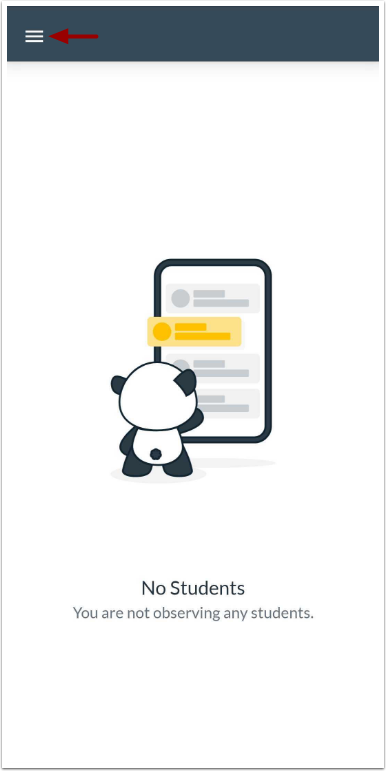
En el Panel de Control, toque el ícono Menú .
Actuar como usuario
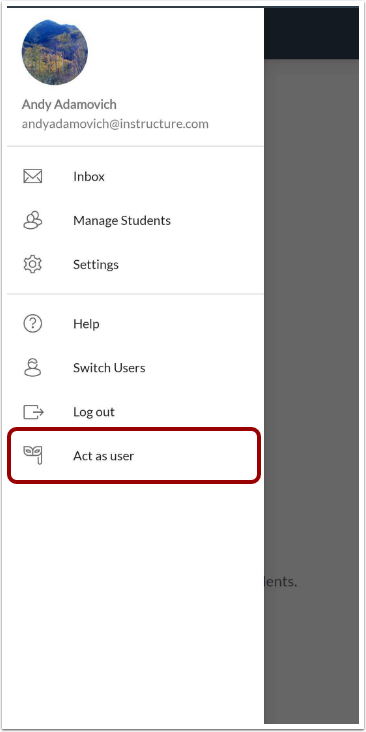
Toque el enlace Actuar como usuario .
Nota: Si el enlace Actuar como usuario no está disponible en su Menú de usuario, no tiene permiso para realizar esta acción.
Introduzca el ID de usuario
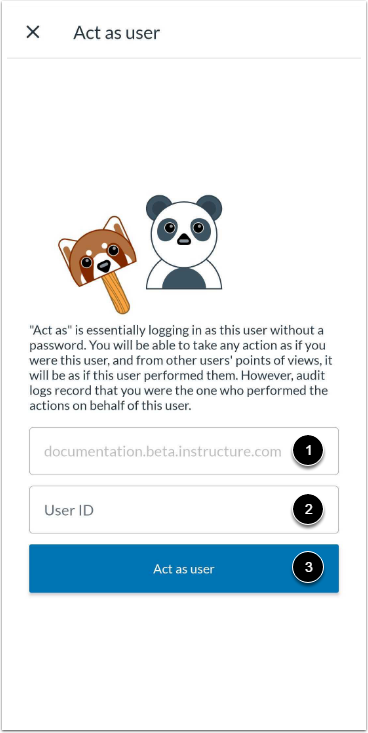
Visualiza el dominio en el campo Dominio [1]. Ya estará completo.
En el campo ID de usuario [2], introduzca el número de ID de Canvas del usuario. A continuación, pulse el botón "Actuar como usuario" [3].
Nota: El ID de Canvas del usuario se encuentra en la URL del usuario en la versión web de Canvas. Asegúrese de tener el ID del usuario asociado a la URL correcta de Canvas.
Ver la aplicación como usuario
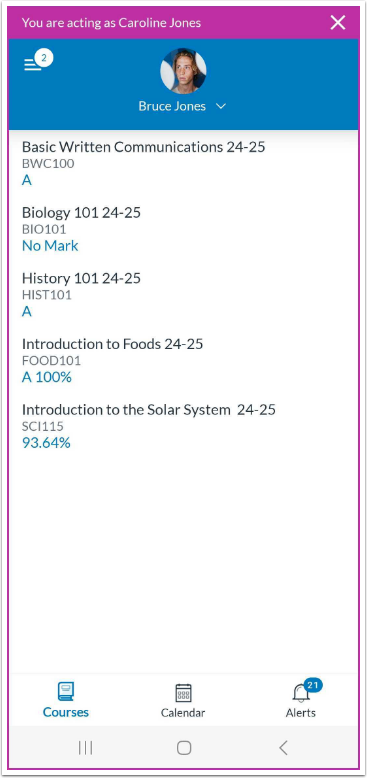
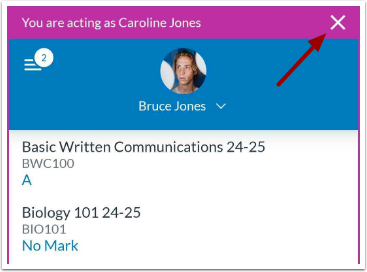
Visualiza la aplicación principal como usuario. Se mostrará un borde magenta en todas las páginas mientras actúes como usuario.
Nota: La aplicación puede reiniciarse para poder verla como el observador seleccionado.
Dejar de actuar como usuario
Para dejar de actuar como usuario, toque el ícono Cerrar .
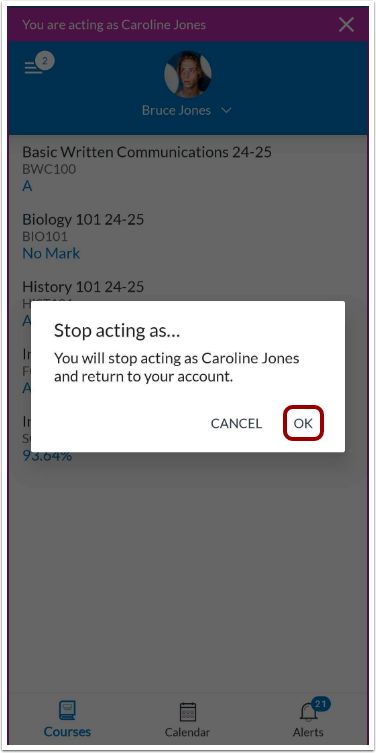
Confirmar acción
Para confirmar y regresar a su cuenta, toque el botón Aceptar .