Puedes acceder a tu bandeja de entrada de Canvas desde tu dispositivo móvil para ver y enviar mensajes al instructor de Canvas de tu estudiante. Obtén más información sobre cómo enviar mensajes al instructor del curso en la página de cursos y en la página de tareas .
Las imágenes de esta lección se muestran para la pantalla de un teléfono, pero a menos que se indique lo contrario, las pantallas de tabletas reflejan los mismos pasos.
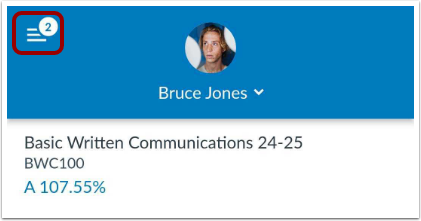
En el Panel de Control, toque el ícono Menú .
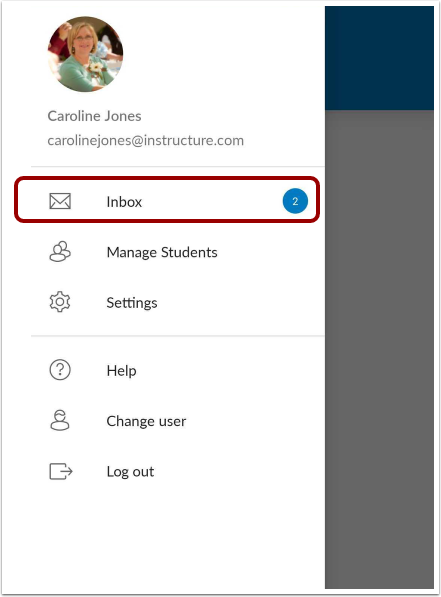
Abrir bandeja de entrada
Toca el enlace de la Bandeja de entrada . Si el enlace incluye una insignia numerada, esta indica la cantidad de mensajes sin leer en tu bandeja de entrada.
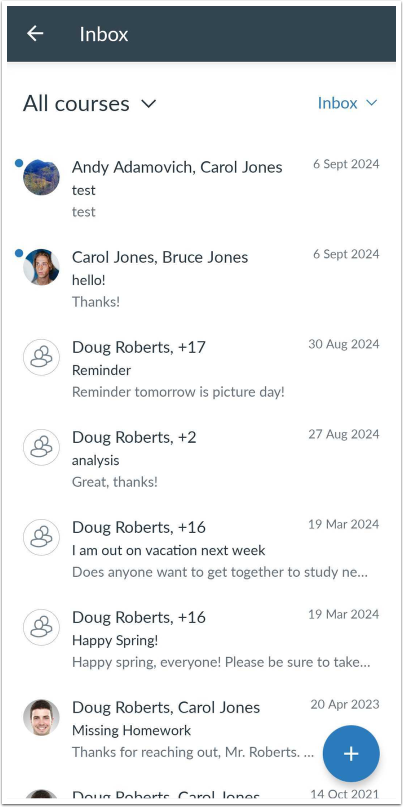
Ver bandeja de entrada
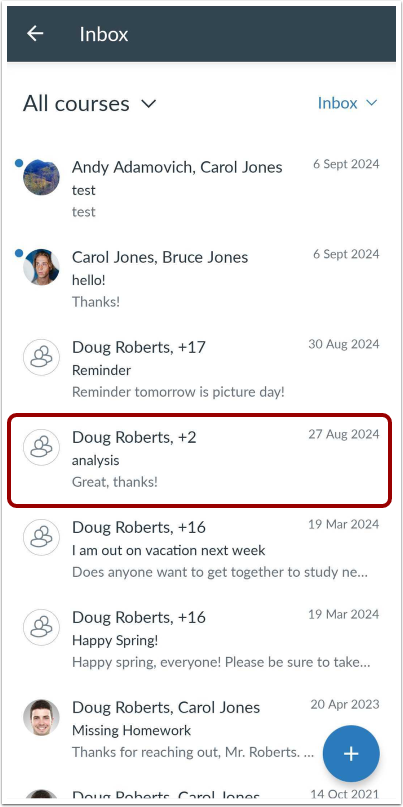
Los mensajes se muestran en orden cronológico, con el mensaje más reciente en la parte superior.
Para actualizar la Bandeja de entrada, deslice hacia abajo en la página Bandeja de entrada.
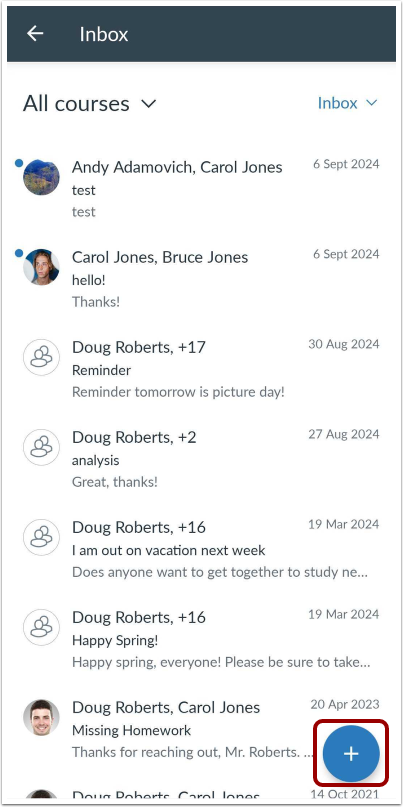
Enviar mensaje
Para enviar un nuevo mensaje, toque el ícono Nuevo mensaje .
Mensaje abierto
Para ver un mensaje en su bandeja de entrada, toque el mensaje que desea abrir.
Ver hilo de mensajes
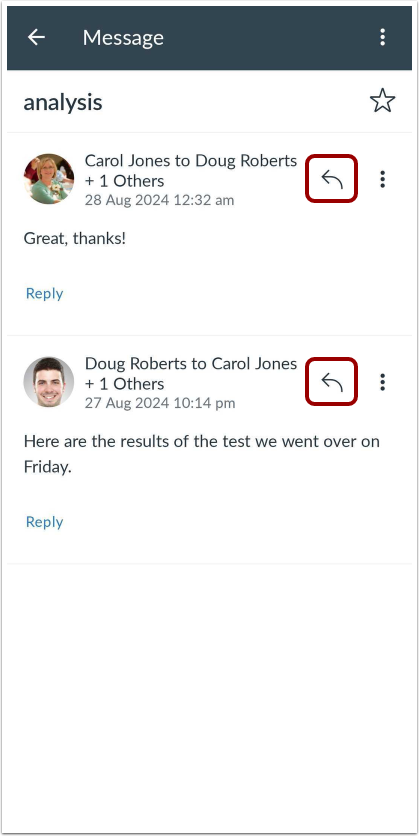
Ver el hilo de mensajes seleccionado. Si un mensaje incluye varias respuestas, el hilo las muestra cronológicamente, con la más reciente al principio.
Para responder, toque el ícono Responder .