Puedes vincular tu cuenta de Canvas con otras cuentas de estudiantes desde la app Canvas Parent. Puedes vincular a los estudiantes a tu cuenta desde el menú de usuario o el panel de control de la app Parent.
Para vincular su cuenta, necesitará un código de emparejamiento de estudiante proporcionado por su estudiante, su instructor o un administrador de la institución de su estudiante.
Obtenga más información sobre los códigos de emparejamiento .
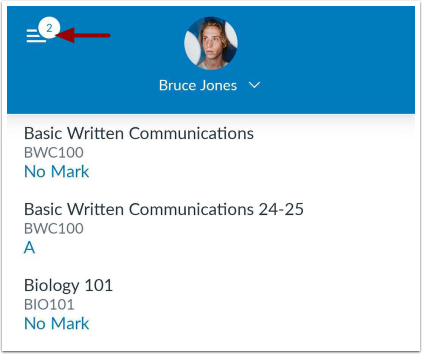
Para vincular una cuenta de estudiante desde su Menú de usuario, toque el ícono Menú .
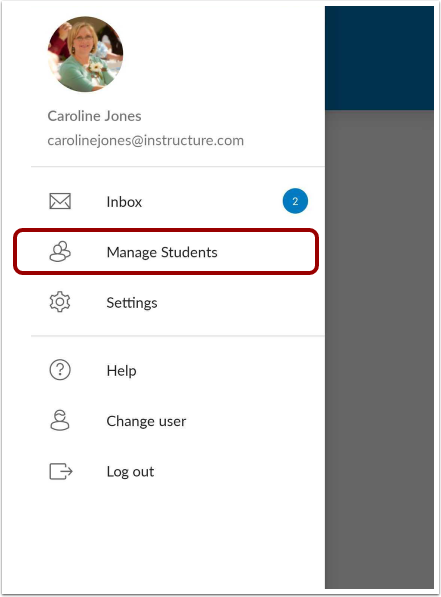
Abrir Administrar Estudiantes
Toque el enlace Administrar estudiantes .
Agregar estudiante
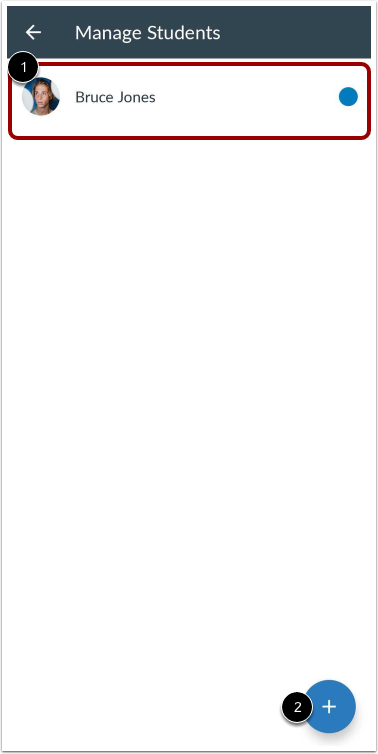
La página Administrar estudiantes muestra una lista de estudiantes actualmente vinculados a su cuenta [1].
Para vincular un estudiante a su cuenta, toque el botón Agregar estudiante [2].
Enlace desde el panel de control
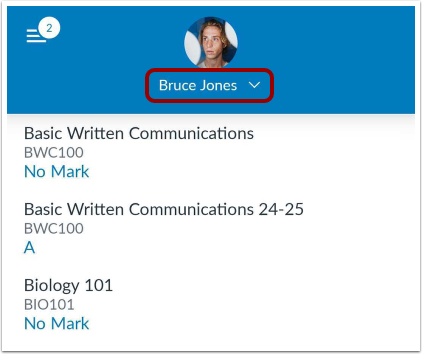
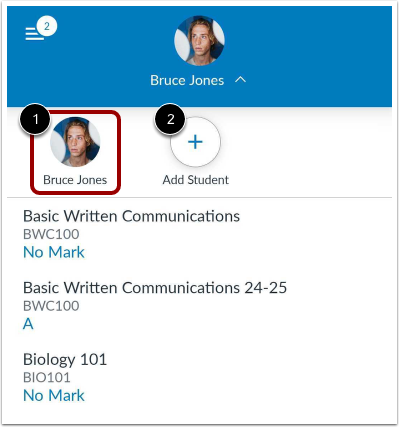
Para vincular una cuenta de estudiante desde el panel de la aplicación para padres, toque el menú desplegable Lista de estudiantes .
Agregar estudiante
La lista de estudiantes muestra los estudiantes vinculados a su cuenta [1].
Para vincular un estudiante a su cuenta, toque el enlace Agregar estudiante [2].
Nota: Dependiendo de la cantidad de estudiantes vinculados a su cuenta, es posible que deba deslizar el dedo para ver el enlace Agregar estudiante.
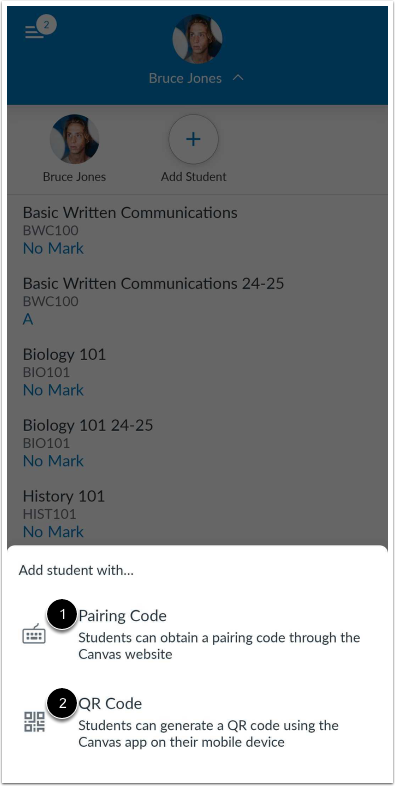
Seleccionar opción de emparejamiento
Puede seleccionar una opción de emparejamiento tocando el Código de emparejamiento [1] o el Código QR [2].
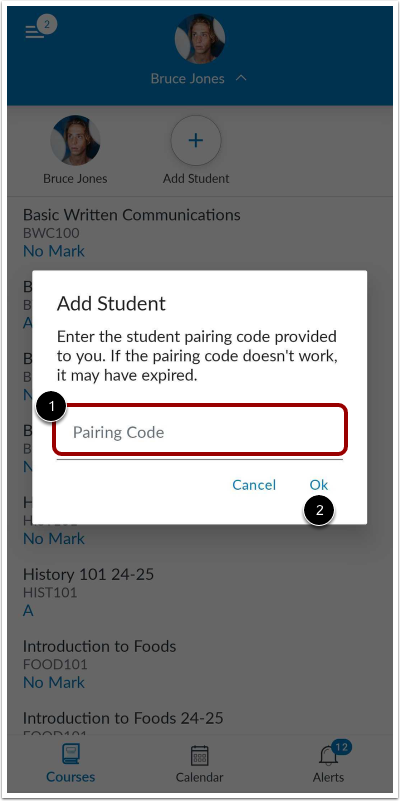
Ingresar el código de emparejamiento
Ingrese el código de emparejamiento del estudiante en el campo Código de emparejamiento [1]. Luego presione el botón Aceptar [2].
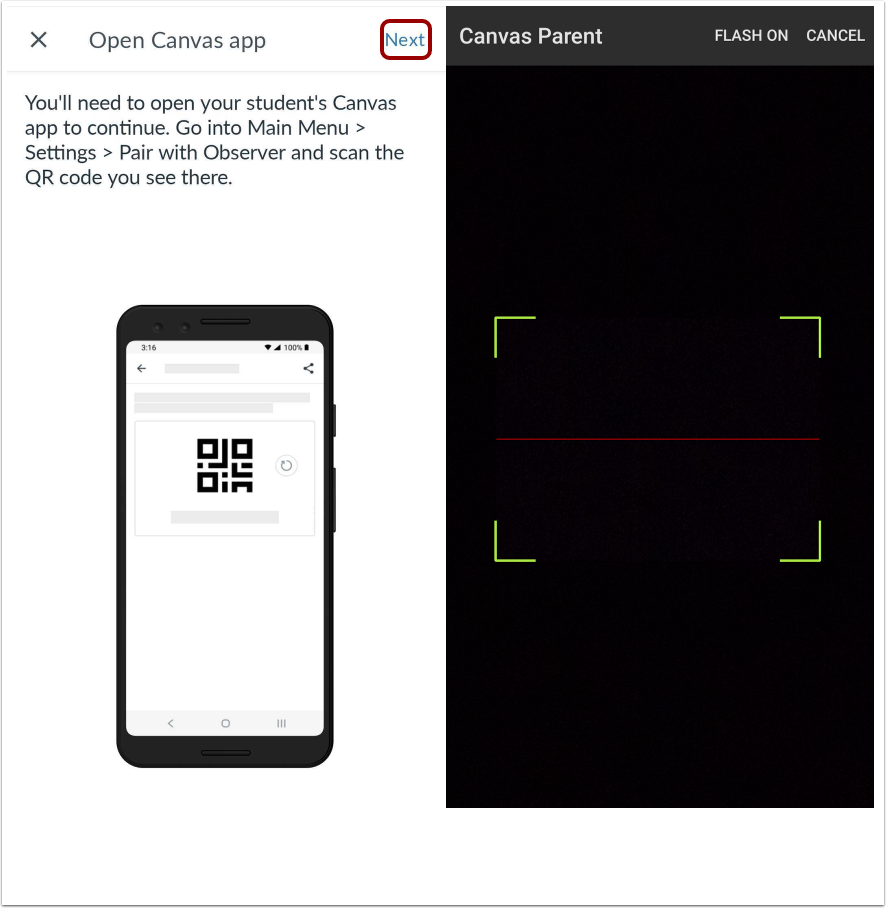
Escanear código QR
Toca el enlace "Siguiente" . Escanea el código QR de emparejamiento generado por tu estudiante en la app Canvas Student.
Ver estudiantes administrados
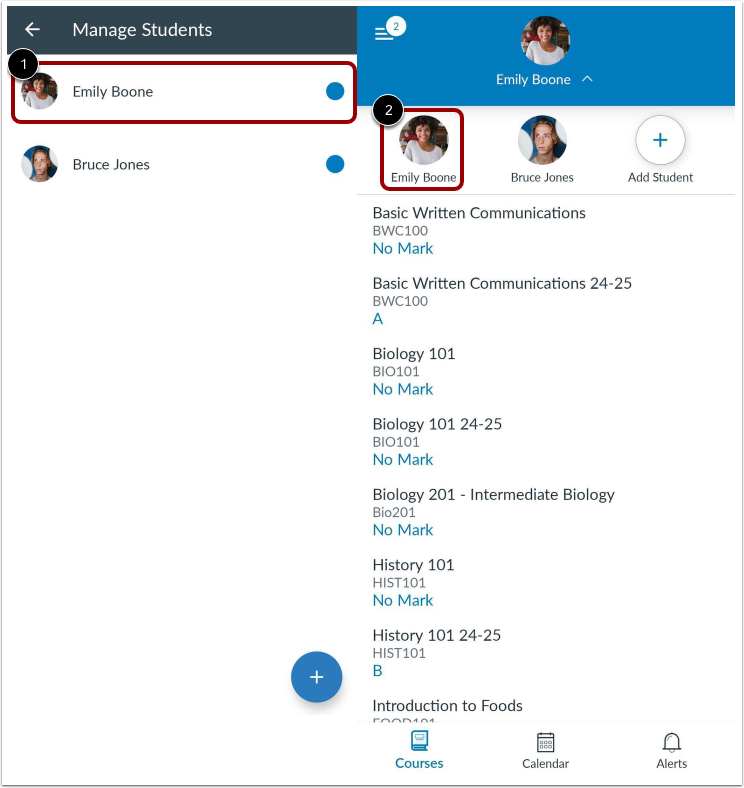
Vea el estudiante agregado en su lista de estudiantes administrados [1] y en la lista de Estudiantes [2].
Para ver los detalles del curso de un estudiante, toque el nombre del estudiante.