Puedes consultar los detalles de las tareas de tus alumnos en la página de Calificaciones o viendo una tarea individual.
Esta lección muestra cómo ver los detalles de una tarea desde la página de Cursos. También puedes abrir una tarea desde el Calendario.
Nota: No puedes ver los cuestionarios de tu hijo/a en la aplicación Canvas Parent.
Curso abierto
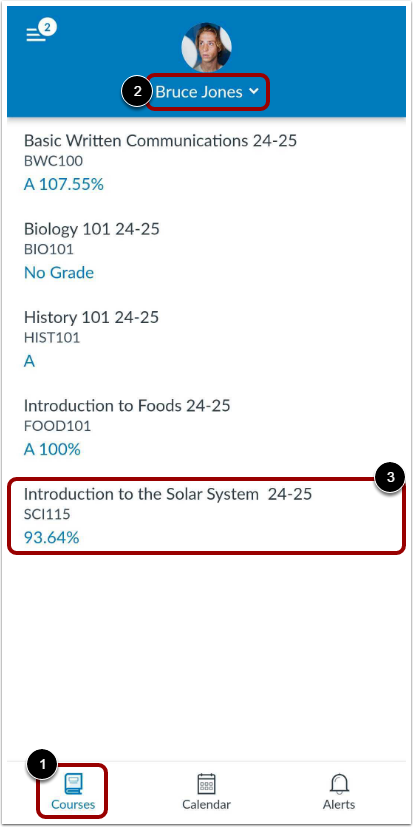
La aplicación para padres se abre en la página de Cursos [1], donde puede ver todos los cursos actuales en los que su hijo/a está inscrito/a. Para cambiar el estudiante que está viendo, toque el icono de Lista de estudiantes [2].
Para ver un curso, toque el nombre del curso [3].
Ver detalles de la página de asignaciones
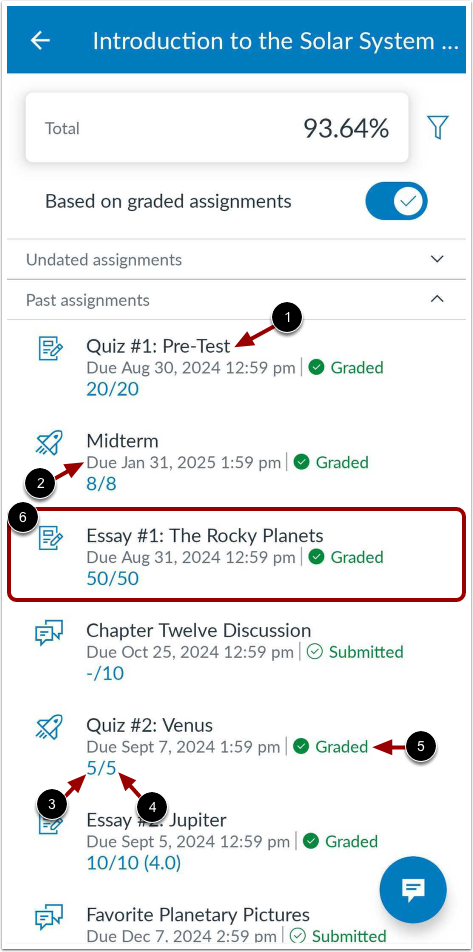
La página del curso muestra todas las tareas del curso de su estudiante. Cada tarea muestra el título de la tarea [1], la fecha y hora de entrega [2], la calificación [3] y los puntos posibles [4].
Cada tarea también muestra un estado [5]. Las opciones de estado incluyen Enviada, No enviada, Faltante o Tardía.
Para ver los detalles de una tarea individual, toque el nombre de la tarea [6].
Ver la tarea
Cada tarea muestra el estado de la tarea [1], el botón de envío y comentarios [2], la fecha de vencimiento [3], la calificación [4], los tipos de envío [6] y cualquier detalle de la tarea agregado por el instructor [7].
Para crear un recordatorio para la tarea , utilice el enlace Agregar recordatorio [5].
Nota: El campo "Fecha de vencimiento" no se muestra para las tareas que no tienen fecha de vencimiento.
Ver comentarios sobre la presentación
Para ver los comentarios sobre la entrega, pulse el botón "Envío y comentarios" .
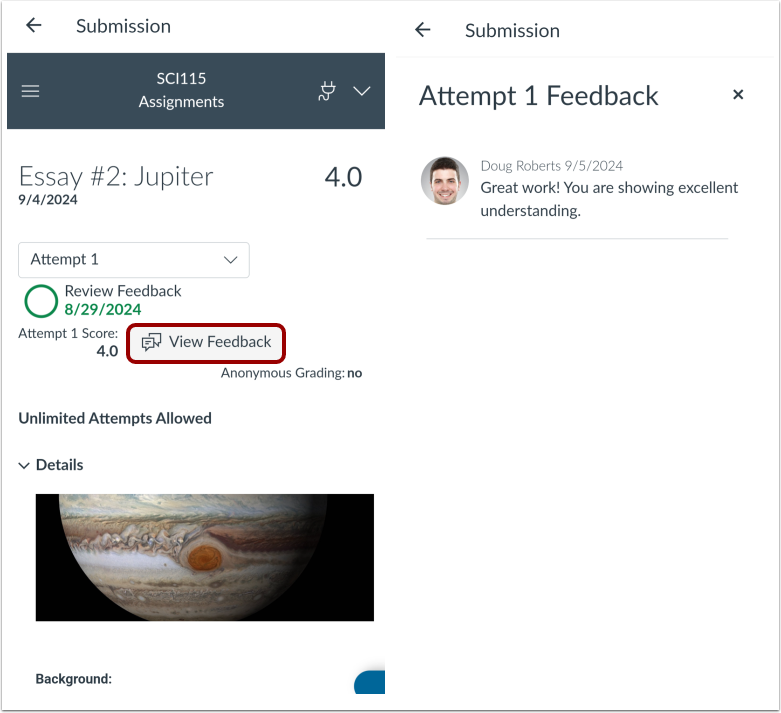
Ver comentarios sobre las mejoras de las tareas
Si la opción Mejoras en las tareas está activada, puede ver los comentarios sobre la entrega pulsando el botón Ver comentarios .
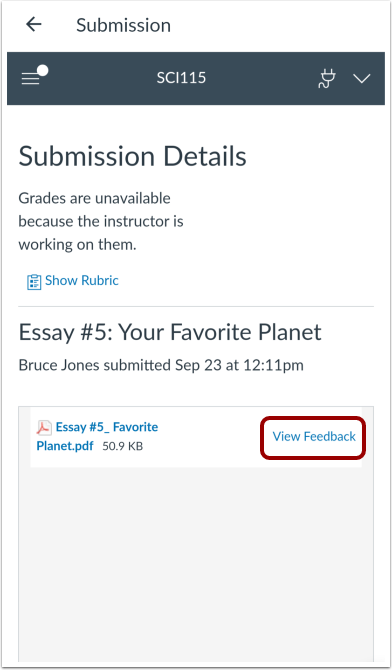
Ver comentarios en las tareas
En la sección Tareas, puedes ver los comentarios sobre tu entrega pulsando el enlace Ver comentarios .