Die folgenden Informationen beschreiben, wie Sie benotete Canvas-Aufgaben (einschließlich Quizze und benotete Diskussionen) an Ihr Studierendeninformationssystem (SIS) zurücksenden. Die Synchronisierung von Noten von Canvas mit Ihrem SIS wird als Notenrückmeldung (Grade Passback, GPB) bezeichnet.
Dieser Leitfaden besteht aus drei Teilen:
- Teil I – Wie ordne ich Canvas-Aufgabengruppen den SIS-Kategorien zu?
- Teil II – Wie richte ich eine Aufgabe ein, die an mein SIS gesendet werden soll?
- Teil III – Wie synchronisiere ich Noten von Canvas mit meinem SIS-Notenbuch?
Teil I – Wie ordne ich Canvas-Aufgabengruppen den SIS-Kategorien zu?
Bevor Sie GPB verwenden können, müssen die Namen Ihrer Canvas-Aufgabengruppen mit den Bewertungskategorien in Ihrem SIS-Notenbuch übereinstimmen.
- Richten Sie in Ihrem Schulverwaltungssystem (SIS) Bewertungskategorien ein; konsultieren Sie dazu die Dokumentation Ihres SIS. Wenn Sie beispielsweise PowerSchool verwenden, klicken Sie im Menü auf der linken Seite auf das Symbol „A+ Bewertung“ . Um Kategorien zu bearbeiten, klicken Sie anschließend auf das Stiftsymbol . Um neue Kategorien zu erstellen, klicken Sie auf das Pluszeichen . Ordnen Sie die Kategorien nach Bedarf neu an.
- Canvas-Aufgabengruppen erstellen .
- Synchronisieren Sie SIS-Kategorien mit Ihren Canvas-Aufgabengruppen .
Anmerkungen:
- Bei einigen SIS-Anbietern wie PowerSchool ist eine Synchronisierung erst nach Beginn des Schulhalbjahres möglich .
- Bei einigen SIS-Anbietern können Sie Canvas-Aufgabengruppen auch abgleichen, indem Sie die Gruppennamen mit den Namen Ihrer SIS-Kategorien verknüpfen. Aktuell empfiehlt es sich jedoch, Canvas-Aufgabengruppen mit den SIS-Bewertungskategorien zu synchronisieren .
Teil II – Wie richte ich eine Aufgabe ein, die an mein SIS gesendet werden soll?
Sie können eine benotete Aufgabe, ein Quiz oder eine benotete Diskussion einrichten, die an Ihr SIS gesendet werden soll.
Offene Aufgaben
Klicken Sie in der Kursnavigation auf den Link Aufgaben [1].
Hinweis: Sie können mit Diskussionen oder Quizfragen arbeiten, indem Sie auf den Link „Diskussionen“ [2] oder den Link „Quizfragen“ [3] klicken.
Aufgabe hinzufügen
Um eine neue Aufgabe zu erstellen, klicken Sie auf die Schaltfläche „Aufgabe hinzufügen“ .
Bearbeitungsaufgabe
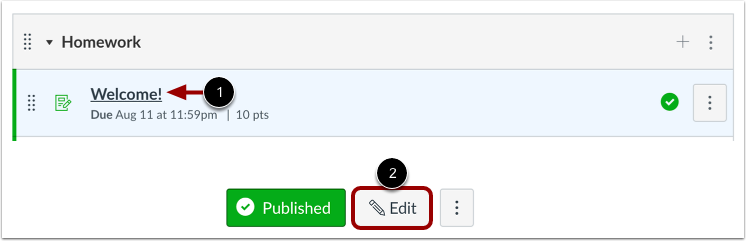
Um eine bestehende Aufgabe zu bearbeiten, klicken Sie auf den Namen der Aufgabe [1] und anschließend auf die Schaltfläche Bearbeiten [2].
Synchronisierung mit SIS
Klicken Sie in den Aufgabendetails auf das Kontrollkästchen „Mit SIS synchronisieren“ .
Anmerkungen:
- Die Bezeichnung des Kontrollkästchens „Mit SIS synchronisieren“ kann den Namen des SIS Ihrer Institution anzeigen.
- Um eine Aufgabe von der SIS-Synchronisierung auszuschließen, deaktivieren Sie das Kontrollkästchen „Mit SIS synchronisieren“.
- Das Kontrollkästchen „Mit SIS synchronisieren“ wird auch auf den Detailseiten von Quizzen und bewerteten Diskussionen angezeigt.
- Das Kontrollkästchen „Mit SIS synchronisieren“ wird bei nicht benoteten Aufgabentypen nicht angezeigt.
Hinweis: Sie können die Synchronisierung mit SIS auch direkt auf der Seite „Aufgaben“ aktivieren, indem Sie auf das deaktivierte Symbol „Synchronisierung mit SIS“ klicken.
Aufgabe speichern
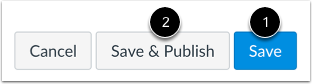
Um die Aufgabe als Entwurf zu speichern, klicken Sie auf die Schaltfläche Speichern [1].
Um die Aufgabe zu speichern und zu veröffentlichen, klicken Sie auf die Schaltfläche Speichern & Veröffentlichen [2].
Zuweisungsfehler anzeigen
Wenn Sie Ihre Aufgabe nicht speichern können und eine Fehlermeldung erhalten, kann Ihre Institution die Anzahl der zulässigen Aufgabennamen beschränken und/oder Abgabetermine vorschreiben. Prüfen Sie, welche Probleme behoben werden müssen, bevor die Aufgabe mit Ihrem Studierendeninformationssystem (SIS) synchronisiert werden kann. Beheben Sie den Fehler und speichern Sie die Aufgabe erneut.
Teil III – Wie synchronisiere ich Noten von Canvas mit meinem SIS-Notenbuch?
Als Dozent können Sie eine Notensynchronisierung von Ihrem Canvas-Notenbuch mit Ihrem SIS-Notenbuch anfordern. Bevor Sie Ihre Noten synchronisieren, überprüfen Sie bitte, ob Sie Ihre Canvas-Aufgabengruppen für das SIS-Notenbuch korrekt benannt haben. Außerdem müssen Sie Aufgaben für die SIS-Synchronisierung einrichten. Weitere Informationen finden Sie in der Anleitung Ihres SIS-Handbuchs .
Standardmäßig werden alle Ihre Aufgaben, die als „Mit SIS-Noten synchronisieren“ markiert sind, zur Übertragung an Ihr SIS ausgewählt. Wenn Sie jedoch nur ausgewählte Aufgaben an Ihr SIS übertragen möchten, können Sie die Auswahl aufheben.
Offene Klassenstufen
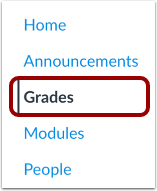
Klicken Sie in der Kursnavigation auf den Link „Noten“ .
OpenSync zu SIS
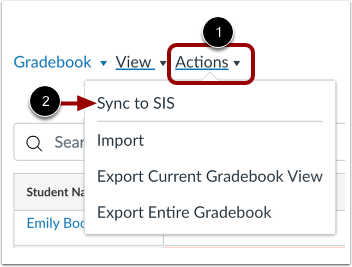
Klicken Sie im Kursnotenbuch auf das Menü Aktionen [1]. Wählen Sie anschließend die Option Mit SIS synchronisieren [2].
Noten veröffentlichen
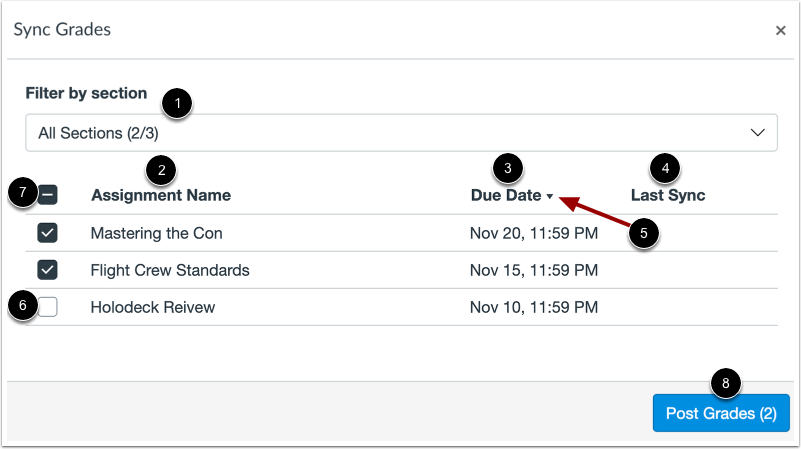
Im Dialogfeld „Noten synchronisieren“ können Sie die in Ihrer Notensynchronisierungsanfrage enthaltenen Aufgaben und Noten überprüfen und bearbeiten.
Standardmäßig sind alle Kursabschnitte für die Notensynchronisierung ausgewählt. Um die Notensynchronisierung nach Abschnitt zu filtern, klicken Sie auf das Dropdown-Menü „Nach Abschnitt filtern“ [1] und wählen Sie anschließend die Abschnitte aus, die Sie synchronisieren möchten.
Hier finden Sie eine Liste aller für die SIS-Synchronisierung eingerichteten Aufgaben , einschließlich Aufgabenname [2], Fälligkeitsdatum [3] und Datum der letzten Synchronisierung [4]. Um die Liste nach Name oder Datum aufsteigend oder absteigend zu sortieren, klicken Sie auf das Sortiersymbol in der Kopfzeile [5].
Standardmäßig sind alle Aufgaben für die SIS-Synchronisierung ausgewählt. Um eine Aufgabe abzuwählen, klicken Sie auf das entsprechende Kontrollkästchen [6]. Alternativ können Sie alle Aufgaben abwählen, indem Sie das Kontrollkästchen „Aufgabenname“ [7] anklicken. Abgewählte Aufgaben werden nicht in die SIS-Synchronisierung einbezogen.
Um die Noten zu synchronisieren, klicken Sie auf die Schaltfläche „Noten veröffentlichen“ [8].
Synchronisierungsfortschritt anzeigen
Nachdem Sie die Noten veröffentlicht haben, wird in einem Fenster angezeigt, dass die Synchronisierung geplant ist.
Den Synchronisierungsfortschritt können Sie auf der Notensynchronisierungsseite Ihres Canvas-Kurses einsehen. Um die Notensynchronisierungsseite zu öffnen, klicken Sie auf den Link „Fortschritt anzeigen“ .
Notensynchronisationsverlauf anzeigen
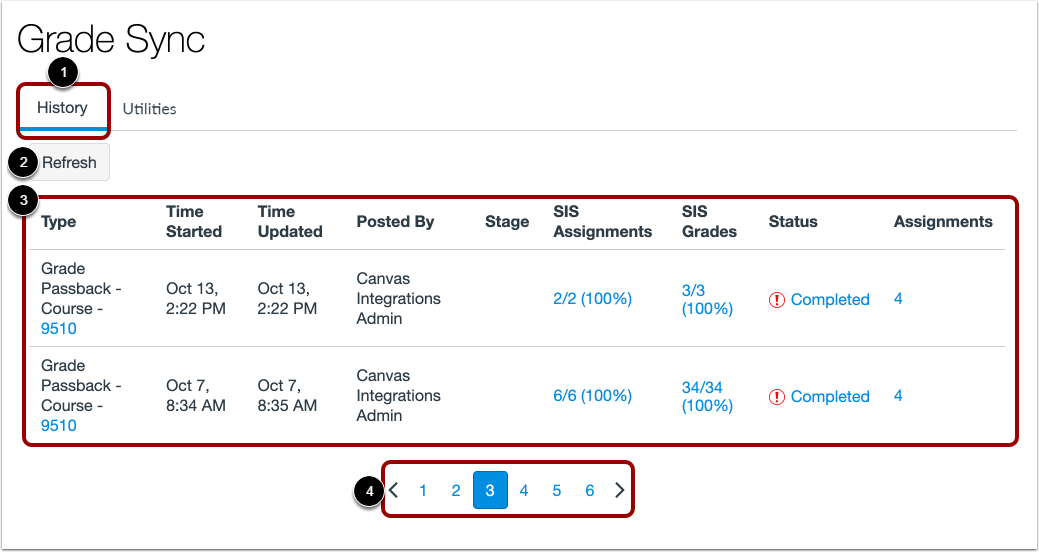
Standardmäßig wird auf der Seite „Notensynchronisierung“ die Registerkarte „Verlauf“ angezeigt [1].
Um die Seite zu aktualisieren und laufende oder kürzlich abgeschlossene Synchronisierungen anzuzeigen, klicken Sie auf die Schaltfläche „Aktualisieren “ [2].
Ihre letzten Notensynchronisierungen von Canvas mit Ihrem SIS werden in der Liste „Notensynchronisierungsverlauf“ [3] angezeigt. Die Liste zeigt bis zu zehn der letzten Synchronisierungen an. Um weitere Synchronisierungen anzuzeigen, verwenden Sie die Seitennavigationssymbole [4].
Für jede kürzlich durchgeführte Notensynchronisierung können Sie einsehen, wann Sie die Synchronisierung mit Ihrem SIS gestartet haben, in welcher Phase (von fünf) sich der Prozess befindet, den Abschlussstatus sowie die Anzahl der Aufgaben, die Sie jeweils gesendet haben.
Synchronisierungsaktualisierungen
Eine einzelne Note in Canvas wird während des Notenrückgabeprozesses nur einmal zurückgesendet. Aktualisierungen des Abgabestatus (keine, verspätet, fehlend oder entschuldigt) führen nicht dazu, dass die Note/Punktzahl erneut an Ihr Studierendeninformationssystem (SIS) übermittelt wird.
Um eine Punktzahl mit einem neuen Abgabestatus erneut an Ihr Notenbuch zu senden, aktualisieren Sie die Punktzahl der Aufgabe in Canvas und führen Sie manuell eine Synchronisierung mit SIS durch.
Alternativ können Sie eine Notenrückgabe auslösen. Klicken Sie auf der Seite „Notensynchronisierung“ auf den Tab „Einstellungen“ [1]. Um Noten, Abgabestatus und Aufgabendetails (für bewertete Aufgaben, die als „Mit SIS synchronisieren“ gekennzeichnet sind) erneut an Ihr SIS zu senden, klicken Sie auf die Schaltfläche „Notenrückgabe erneut senden“ [2].