Dieses Dokument beschreibt die verschiedenen Möglichkeiten, Canvas-Konten für Beobachter zu erstellen und diese mit Studierenden zu verknüpfen. Beobachter können Studierende in einzelnen Kursen oder in allen Kursen, in denen der Studierende eingeschrieben ist, beobachten.
Administratoren: Übersicht des Beobachterkontos
Administratoren können Benutzerkonten erstellen und die Selbstregistrierung von Benutzern aktivieren. Administratoren, Dozenten und Studierende können Beobachterkonten mit Studierendenkonten verknüpfen.
Sobald ein Beobachterkonto erstellt ist, sollte sich der Beobachter bei Canvas anmelden, um Studierende in einem Kurs zu beobachten. Falls Ihre Institution eine externe Authentifizierung für die Anmeldung von Nutzern bei Canvas verwendet, empfiehlt es sich, eine Canvas-Einführungsseite für Ihre Nutzer zu erstellen.
Administratoren können die Selbstregistrierung aktivieren, damit Beobachter ein eigenes Canvas-Konto erstellen können. Administratoren, Dozenten oder Studierende müssen dem Beobachter anschließend einen Studierenden-Kopplungscode bereitstellen, um das Beobachterkonto mit einem Studierenden zu verknüpfen.
Administratoren können CSV-Dateien konfigurieren, um Beobachter-Benutzerkonten zu erstellen und Beobachter mit Schülerkonten zu verknüpfen.
Administratoren können eine API konfigurieren, um Beobachter-Benutzerkonten zu erstellen und Beobachter mit Schülerkonten zu verknüpfen. Erfahren Sie mehr darüber.Canvas LMS APIDie Kundensupportteams können auch bei der Konfiguration der API einer Institution behilflich sein.
Selbstregistrierung von Beobachtern
Betroffene Nutzer | Zu ergreifende Maßnahmen |
|---|
Administrator | - Selbstregistrierung aktivieren
- Kopplungscodes für Beobachterbenutzer generieren*
|
Lehrer | - Kopplungscodes für Beobachterbenutzer generieren*
|
Student | - Generiere Kopplungscodes für Beobachterbenutzer+
|
Beobachter | |
*Pairing-Codesgeneriert aus einer Kursseite; verbindet Beobachter mit Student im Kurs
+Pairing-Codegeneriert von der Seite „Benutzereinstellungen“ des Studenten; verbindet Beobachter mit Studenten in all ihren Kursen
Administratoren
Damit Beobachter eigene Canvas-Konten erstellen können, müssen Sie die Selbstregistrierung in Ihrem Konto aktivieren.
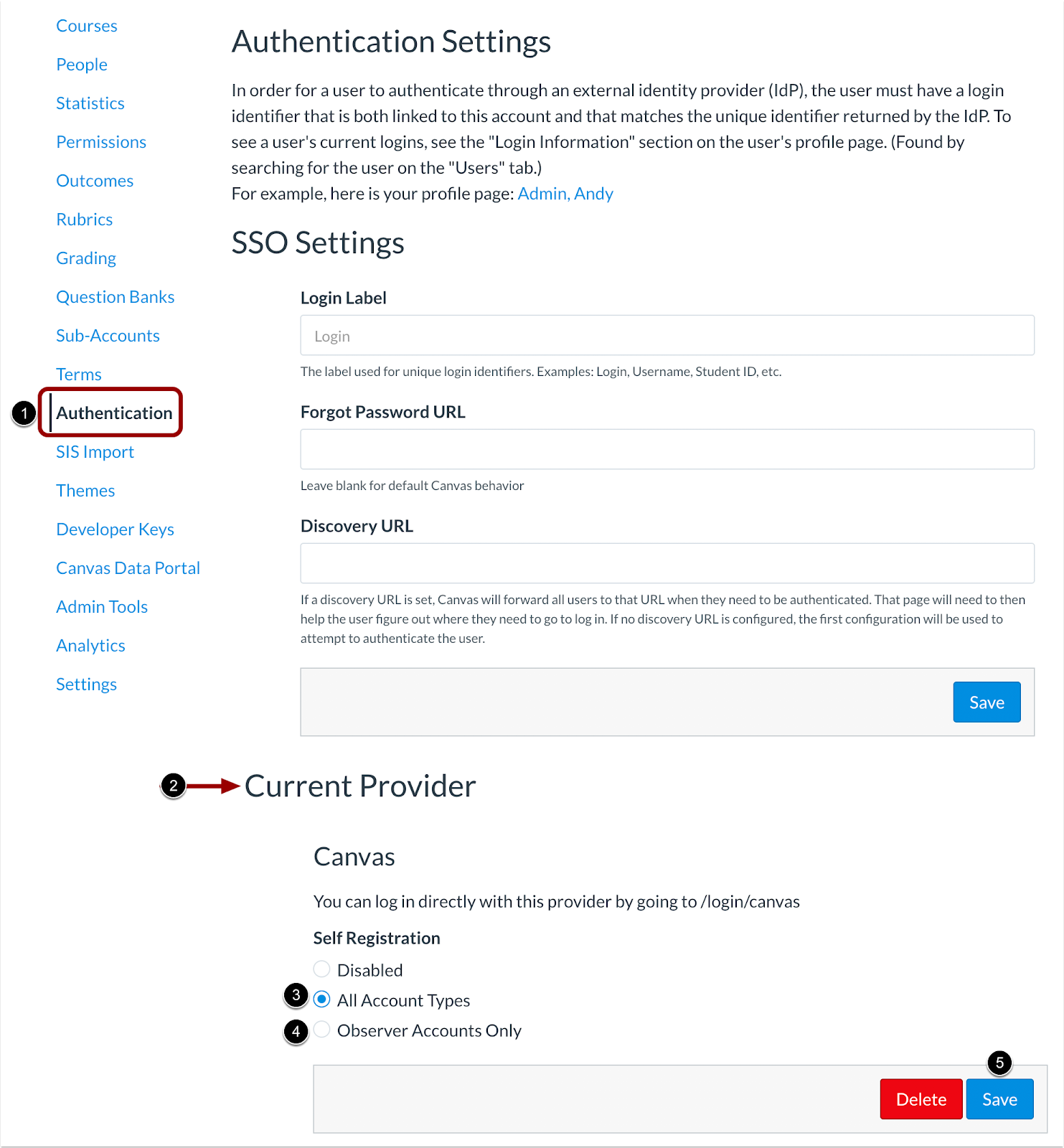
So aktivieren Sie die Selbstregistrierung:
- Klicken Sie in der Kontonavigation auf dieAuthentifizierungLink [1].
- Suchen Sie dieAktuelle Bereitstellungr Abschnitt [2].
- Um es jedem Benutzer zu ermöglichen, ein Canvas-Konto für Ihre Institution zu erstellen, wählen Sie die entsprechende Option aus.Alle KontotypenOption [3].
- Um nur Beobachtern die Erstellung eines Canvas-Kontos für Ihre Institution zu ermöglichen, wählen Sie die entsprechende Option aus.Nur für BeobachterkontenOption [4].
- Klicken Sie aufSpeichernTaste [5].
- Geben Sie den Beobachtern Informationen zum Zugriff auf die Canvas-Anmeldeseite Ihrer Institution.
Beobachter
Wenn eine Institution die Selbstregistrierung aktiviert hat, können SieRegistrieren Sie sich für Ihr eigenes Canvas-Konto.Ihre Einrichtung kann eine Startseite oder eine alternative Canvas-Authentifizierung über eine externe Website verwenden. Bei Fragen zu den Anmeldedaten Ihrer Einrichtung oder der Canvas-URL wenden Sie sich bitte an Ihre Verwaltung.
Alternativ können Sie, falls Sie bereits ein Canvas-Konto für Ihre Institution besitzen, Ihr Konto mithilfe eines Kopplungscodes mit einem oder mehreren Studierendenkonten verknüpfen.
Lerne, wie manVerknüpfen Sie Ihr Konto mit einem Studentenkonto..
Anmerkungen:
- Administratoren und Dozenten können Kopplungscodes generieren, um Sie mit Studierenden eines Kurses zu verbinden. Studierende können einen Beobachter-Kopplungscode generieren, um Sie mit ihrem Canvas-Konto zu verbinden.Erfahren Sie mehr über Kopplungscodes.
- Falls in Ihren Benutzereinstellungen kein Link zum Beobachten angezeigt wird, können Sie /profile/observees an das Ende der URL anhängen (z. B. canvas.instructure.com/profile/observees).
Hinzufügen von Beobachtern über SIS-Import
Betroffene Nutzer | Zu ergreifende Maßnahmen |
|---|
Administrator | - Benutzerdaten für Beobachterkonten generieren
- CSV-Dateien für den Upload konfigurieren
- CSV-Dateien hochladen
|
Beobachter | - Melden Sie sich bei Ihrem Canvas-Konto an
|
Administratoren:
So erstellen Sie Beobachterbenutzerkonten:
- Konfigurieren Sie eineBenutzer-CSVmit Beobachter-Benutzerdaten.
- Laden Sie die CSV-Datei mit folgendem Befehl hoch:SIS-ImporttoolDie
Sie können Beobachter und Schüler mithilfe des SIS-Importtools einander zuordnen. Jeder Beobachter und jeder Schüler benötigt eine eindeutige Identifikationsnummer. So ordnen Sie Beobachter und Schüler einander zu:
- Konfigurieren Sie eineuser_observers.csv.
- Laden Sie die CSV-Datei mit dem SIS-Importtool hoch.
Anmerkungen:
- Wenn Sie Beobachter hinzufügen, diese aber nicht mit Schülern ordnen, sollte ein Zuordnungscode für die Beobachter generiert werden. Weitere Informationen finden Sie unterKopplungscodesDie
- Wenn Sie die API nicht so konfigurieren, dass Beobachter mit Schülern verknüpft werden, müssen Sie die Selbstregistrierung aktivieren, damit Beobachter Kopplungscodes eingeben können.
Beobachter:
Um auf Ihr Canvas-Konto zuzugreifen und die zugeordneten Studierenden anzuzeigen, befolgen Sie diese Schritte:
- Melden Sie sich mit den Zugangsdaten, die Ihnen die Hochschule Ihres Studenten zur Verfügung gestellt hat, bei Canvas an.
- Wenn Ihr Administrator Ihr Konto mit einem Schüler verknüpft hat, können Sie die Kurse einsehen, in denen der verknüpfte Schüler eingeschrieben ist. Eine Liste der verknüpften Schüler finden Sie in Ihren Benutzereinstellungen.
- Falls Ihr Konto noch nicht mit einem Schüler verknüpft ist,Geben Sie einen Kopplungscode ein.Um Ihr Konto mit einem Schüler zu verknüpfen, können Sie Ihren Schüler in einem oder mehreren Kursen beobachten, in denen er eingeschrieben ist.
Anmerkungen:
- Falls Ihre Benutzereinstellungsseite keine Schaltfläche zum Beobachten enthält, können Sie die Zuordnungsseite aufrufen, indem Sie /profile/observees an die Canvas-URL Ihrer Institution anhängen (z. B. canvas.instructure.com/profile/observees).
- Falls Sie nicht alle Kurse Ihres Schülers einsehen können, müssen Sie sich möglicherweise an einen Kursleiter wenden und um die Möglichkeit bitten, Ihren Schüler im Kurs zu beobachten.
Hinzufügen von Beobachtern über die API
Betroffene Nutzer | Zu ergreifende Maßnahmen |
|---|
Administrator | - Benutzerdaten für Beobachterkonten zusammenstellen
- API konfigurieren
|
Beobachter | - Melden Sie sich bei Ihrem Canvas-Konto an
|
Administratoren:
Es gibt zwei Möglichkeiten, eine API so zu konfigurieren, dass Beobachterbenutzer hinzugefügt und mit Studentenkonten verknüpft werden.
Sie können eine API konfigurieren, um Beobachter in einem oder mehreren Kursen anzumelden und sie mit Studierenden in diesen Kursen zu verknüpfen. Diese Beobachter können die Kurse einsehen, in denen sie angemeldet und mit einem Studierenden verknüpft sind.
Alternativ können Sie eine API konfigurieren, um Beobachter-Benutzerkonten zu erstellen und diese mit Studentenkonten zu verknüpfen. Diese Beobachter können alle Kurse einsehen, in denen der verknüpfte Student eingeschrieben ist.
Anmerkungen:
- Beim Hinzufügen eines Benutzers in Canvas wird diesem eine eindeutige Identifikationsnummer zugewiesen (diese findet sich in der URL auf der Benutzerdetailseite). Beobachter werden mithilfe dieser eindeutigen Identifikationsnummern mit Studierenden verknüpft.
- Wenn Sie die API nicht so konfigurieren, dass Beobachter mit Schülern verknüpft werden, sollte ein Kopplungscode für die Beobachter generiert werden. Weitere Informationen finden Sie unterKopplungscodesDie
- Wenn Sie die API nicht so konfigurieren, dass Beobachter mit Schülern verknüpft werden, müssen Sie die Selbstregistrierung aktivieren, damit Beobachter Kopplungscodes eingeben können.
Studenten in einem Kurs ansehen
Sie können Beobachter zu einem Kurs hinzufügen und deren Konto verknüpfen, um die Kursteilnehmer einzusehen. So fügen Sie Beobachter zu einem Kurs hinzu und ordnen sie den Kursteilnehmern über die API zu:
- Erstellen Sie Beobachterbenutzerkonten mithilfe derBenutzerregistrierung per API.
- Verknüpfen Sie Beobachter mit Studierenden eines Kurses, indem Sie beim Erstellen der Einschreibung den Parameter enrollment[associated_user_id] angeben.
Alle Kurse anzeigen, in denen ein Student eingeschrieben ist
Sie können Beobachterkonten hinzufügen und diese mit einem Studentenkonto verknüpfen. Dadurch können die Beobachter alle Kurse einsehen, in denen der Student eingeschrieben ist. So erstellen Sie Beobachterkonten und verknüpfen diese über die API mit Studenten:
- Erstellen Sie ein Benutzerkonto mithilfe desBenutzer-API erstellen
- Verknüpfen Sie einen Beobachter mit einem Schüler mithilfe derDer Benutzer beobachtet die APIum Beobachtern die Möglichkeit zu geben, alle Kurse einzusehen, in denen ein verknüpfter Student eingeschrieben ist.
Beobachter:
Um auf Ihr Canvas-Konto zuzugreifen und die zugeordneten Studierenden anzuzeigen, befolgen Sie diese Schritte:
- Melden Sie sich mit den Zugangsdaten, die Ihnen die Hochschule Ihres Studenten zur Verfügung gestellt hat, bei Canvas an.
- Wenn Ihr Administrator Ihr Konto mit einem Schüler verknüpft hat, können Sie die Kurse einsehen, in denen der verknüpfte Schüler eingeschrieben ist. Eine Liste der verknüpften Schüler finden Sie in Ihren Benutzereinstellungen.
- Falls Ihr Konto noch nicht mit einem Schüler verknüpft ist,Geben Sie einen Kopplungscode ein.Um Ihr Konto mit einem Schüler zu verknüpfen, können Sie Ihren Schüler in einem oder mehreren Kursen beobachten, in denen er eingeschrieben ist.
Anmerkungen:
- Falls Ihre Benutzereinstellungsseite keine Schaltfläche zum Beobachten enthält, können Sie die Zuordnungsseite aufrufen, indem Sie /profile/observees an die Canvas-URL Ihrer Institution anhängen (z. B. canvas.instructure.com/profile/observees).
- Falls Sie nicht alle Kurse Ihres Schülers einsehen können, müssen Sie sich möglicherweise an einen Kursleiter wenden und um die Möglichkeit bitten, Ihren Schüler im Kurs zu beobachten.