Dieses Dokument vergleicht, wie Medieninhalte in Canvas, Canvas Studio und den mobilen Canvas-Apps hochgeladen und aufgezeichnet werden können.
Canvas bietet Werkzeuge zur Medienerstellung in Kursinhalten. Dieses Dokument zeigt die Vor- und Nachteile von Medieninhalten in Canvas, Studio und den mobilen Anwendungen auf. Einige Medientypen werden nicht zur Wiederverwendung gespeichert. Je nach Medientyp sollten Sie daher gegebenenfalls eine andere Methode wählen.
Canvas (Webbrowser)
Canvas ist eine cloudbasierte Lernplattform und ein Lernmanagementsystem mit verschiedenen Optionen zum Erstellen neuer und Hochladen vorhandener Medien. Die folgenden Tabellen zeigen alle Speicherorte in Canvas, die Medien über einen Webbrowser akzeptieren, sowie Details zu den Medienfunktionen.
Aufgaben
Name | Länge/Dateigröße | Datei gespeichert | Videosichtbarkeit |
|---|
Schaltfläche „Medien aufnehmen/hochladen“ im Medien-Tab

| Hochladen - 500 MB Aufzeichnen - Internetverbindung* | Nirgends | Wird als Aufgabe eingereicht |
Medien aufnehmen/hochladen

| Hochladen - 500 MB Aufzeichnen - Internetverbindung* | Nirgends | Wird im Inhaltseditor angezeigt; wird als Aufgabe eingereicht. |
Konferenzen
Name | Länge/Dateigröße | Datei gespeichert | Videosichtbarkeit |
|---|
Konferenzaufzeichnungen (auf der Seite „Konferenz hinzufügen“) | Unbegrenzt | 14 Tage lang gespeichert, dann automatisch gelöscht** | Anzeigen auf der Konferenzseite |
*Medienaufnahmen sind von einer Internetverbindung abhängig (maximal ca. 90 Minuten). Bei Aufnahmefehlern wird eine Fehlermeldung angezeigt.
Bei Konferenzen, die über BigBlueButton gehostet werden, bleiben alle Aufzeichnungen erhalten und können heruntergeladen werden. Kontaktieren Sie BigBlueButton für weitere Informationen zum Hosting.
Gespräche
Name | Länge/Dateigröße | Datei gespeichert | Videosichtbarkeit |
|---|
Medien aufnehmen/hochladen

| Hochladen - 500 MB Aufzeichnen - Internetverbindung* | Nirgends | Wird als Anhang angezeigt |
Rich-Content-Editor
Name | Länge/Dateigröße | Datei gespeichert | Videosichtbarkeit |
|---|
Medien aufnehmen/hochladen

| Hochladen - 500 MB Aufzeichnen - Internetverbindung* | Wenn Benutzer Inhalte in einen Kurs oder eine Gruppe hochladen, wird die Mediendatei im Ordner „Hochgeladene Medien“ des jeweiligen Kurses oder der jeweiligen Gruppe gespeichert. Wenn Studierende Medien für die Abgabe einer Aufgabe aufnehmen oder hochladen, wird die Mediendatei in ihren Benutzerdateien gespeichert. | Im Inhaltseditor eingebettet |
Dokumenten-Uploader

| Kursmappe:Fügt bereits in den Kursdateien vorhandene Medien hinzu Hochladen:Lädt neue Dateien hoch; darf nicht größer sein als der verbleibende Speicherplatz in den Benutzer-/Kursdateien. | Kurs-/Benutzerdateien | Im Inhaltseditor eingebettet |
Externe Apps

| Gemäß der Länge des Videos auf der externen Website | Nirgends | Im Inhaltseditor in einer von drei Größen eingebettet |
Hyperlink

| Gemäß der Länge des Videos auf der verlinkten Seite | Nirgends | Zeigt einen Link im Inhaltseditor an |
*Medienaufnahmen sind von einer Internetverbindung abhängig (maximal ca. 90 Minuten). Bei Aufnahmefehlern wird eine Fehlermeldung angezeigt.
SpeedGrader
Name | Länge/Dateigröße | Datei gespeichert | Videosichtbarkeit |
|---|
Medien aufnehmen/hochladen
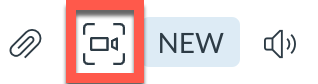
| Hochladen - 500 MB Aufzeichnen - Internetverbindung* | Nirgends | Wird in SpeedGrader als eigenständiger Kommentar angezeigt. |
*Medienaufnahmen sind von einer Internetverbindung abhängig (maximal ca. 90 Minuten). Bei Aufnahmefehlern wird eine Fehlermeldung angezeigt.
Studio (Webbrowser)
Studio ist eine Online-Videoplattform, die durch aktive Zusammenarbeit effektiveres Lernen ermöglicht. Studio ist ein separates Produkt von Instructure und zu einem günstigen Preis erhältlich.
Studio bietet verschiedene Möglichkeiten zum Hochladen neuer und bereits vorhandener Medien in Canvas. Die folgenden Tabellen zeigen die einzelnen Speicherorte für Medien in Studio sowie Details zu den Medienfunktionen.
Aufgaben
Name | Länge/Dateigröße | Datei gespeichert | Videosichtbarkeit |
|---|
Externes Studio-Tool (Einreichungsart hinzufügen) | 10 GB | Im Studio | Wird als Aufgabe und in SpeedGrader angezeigt |
Module
Name | Länge/Dateigröße | Datei gespeichert | Videosichtbarkeit |
|---|
Externes Studio-Tool (Modul hinzufügen) | 10 GB | Im Studio | Wird als Modulelement angezeigt |
Rich-Content-Editor
Name | Länge/Dateigröße | Datei gespeichert | Videosichtbarkeit |
|---|
Studio Media Icon

| 10 GB | Im Studio | Wird im Inhaltseditor direkt angezeigt |
SpeedGrader
Name | Länge/Dateigröße | Datei gespeichert | Videosichtbarkeit |
|---|
Medien aufnehmen/hochladen
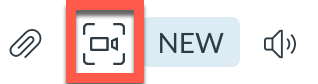
| Hochladen - 500 MB Aufzeichnen - Internetverbindung* | Nirgends | Wird in SpeedGrader als eigenständiger Kommentar angezeigt. |
*Medienaufnahmen sind von einer Internetverbindung abhängig (maximal ca. 90 Minuten). Bei Aufnahmefehlern wird eine Fehlermeldung angezeigt.
Canvas (Mobil)
Mobile Geräte bieten verschiedene Möglichkeiten zum Erstellen neuer Medien und zum Hochladen vorhandener Medien in den mobilen Apps Canvas Student und Canvas Teacher. Je nach App und Gerät können jedoch Einschränkungen bei der Medienerstellung auftreten.
Datei-Uploads und Mediengröße
Canvas-Apps für Mobilgeräte unterstützen Mediendateien bis zu 500 MB. Diese Dateigrößenbeschränkung kann auf verschiedene Weise erreicht werden, abhängig von der Aufnahmelänge, der Bildrate, der Auflösung und der Komprimierung bzw. dem Dateityp. Bevor Sie eine mobile Mediendatei in die App hochladen, überprüfen Sie die Einstellungen und die Größeninformationen Ihres Geräts, um sicherzustellen, dass der Upload erfolgreich ist. Beispielsweise kann eine Minute Video – je nach Dateiformat (z. B. MPEG4, MOV usw.) – bei 720p HD etwa 60 MB oder bei 4K etwa 350 MB groß sein.
Die Aufnahmedauer mobiler Medien hängt von der Internetverbindung, der Mobilfunkgeschwindigkeit und der Anzahl der auf dem Gerät verwendeten Apps ab. Die maximale Aufnahmedauer beträgt etwa 10 Minuten, kann aber variieren. Bei Upload-Fehlern wird eine Fehlermeldung angezeigt. Um sicherzustellen, dass Videoaufnahmen in die App hochgeladen werden, empfiehlt es sich, die Aufnahme in einer separaten Anwendung vorzunehmen und die Datei anschließend in die App hochzuladen.
- Die Android-Apps laden Dateien entsprechend ihrer ursprünglichen Dateigröße hoch, während die iOS-Apps Videos für schnellere Uploads komprimieren.
- Wurde die Mediendatei auf Ihr Gerät importiert und nicht auf Ihrem Gerät aufgezeichnet, sind die Geräteeinstellungen irrelevant.
Android-Geräte
Die Informationen zur Mediendateigröße hängen von Ihrer Medien-App und dem Hersteller ab. Um detaillierte Dateiinformationen und die genaue Größe anzuzeigen, öffnen Sie die Datei im Ordner Ihres Geräts.
- Wenn das Hochladen einer Datei fehlschlägt,Benachrichtigungsleistewird eine Fehlermeldung anzeigen. Wenn der Benutzer außerdem auf dem Bildschirm zum Hochladen von Medien verblieben ist, zeigen die Canvas-Apps eineToast-Benachrichtigungim Falle eines Fehlers.
iOS-Geräte
Um Informationen zur Größe von Mediendateien auf Ihrem iOS-Gerät anzuzeigen, öffnen Sie die Einstellungen und wählen Sie dann die Option Fotos oder Kamera.
- Wenn Sie die Upload-Seite verlassen, während ein Upload läuft, wird der Upload abgebrochen. Wenn auf der Upload-Seite eine Datei nicht hochgeladen werden kann, wird eine Fehlermeldung angezeigt.Fehlerwird angezeigt.
Bewährte Verfahren für Mobilgeräte
- Um den Verlust von Mediendateien zu vermeiden, nehmen Sie Ihr Video mit der Standard-Kamera- oder Medien-App Ihres Geräts auf und speichern Sie es auf Ihrem Gerät. Laden Sie die Aufnahme anschließend in die App hoch.
- Alle zum Hochladen vorgesehenen Videodateien sollten unter 500 MB groß sein.
- Stellen Sie sicher, dass Sie über eine stabile Internet- und/oder Mobilfunkverbindung verfügen. Es können Datengebühren anfallen.
- Vermeiden Sie während des Uploads Multitasking auf Ihrem Gerät (d. h. das Öffnen anderer Apps auf Ihrem Telefon, nachdem Sie mit dem Upload begonnen haben).
Mobile Geräte bieten verschiedene Möglichkeiten, neue Medien zu erstellen und vorhandene Medien in den Canvas-Apps hochzuladen. Die folgenden Tabellen zeigen alle Speicherorte, an denen Medien in der Canvas-Schüler-App und der Canvas-Lehrer-App akzeptiert werden, sowie Details zu den Medienfunktionen.
Notiz: Die Canvas Parent App bietet keine Optionen zum Hochladen von Medien.
Canvas-Studenten-App (Android)
Android: Aufgaben
Name | Länge/Dateigröße | Datei gespeichert | Videosichtbarkeit |
|---|
Datei hochladen
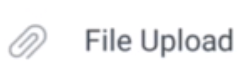
| 500 MB | In „Meine Dateien“ gespeichert | Wird auf der Einreichungsseite als Video angezeigt |
Medienaufzeichnung
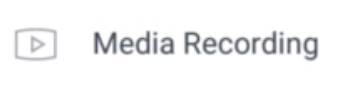
| Hochladen - 500 MB Aufzeichnen - WLAN-/Netzwerkgeschwindigkeiten* | In „Meine Dateien“ gespeichert | Wird auf der Einreichungsseite als Video angezeigt |
* - Die Aufnahmedauer von Mobilgeräten hängt von der Internetverbindung, der Mobilfunknetzgeschwindigkeit und der Anzahl der auf dem Gerät verwendeten Apps ab. (Maximale Aufnahmedauer: ca. 10 Minuten)
Android: Konversationen
Name | Länge/Dateigröße | Datei gespeichert | Videosichtbarkeit |
|---|
Gerät

| 500 MB | Im Ordner „Anhänge von Konversationen“ unter „Eigene Dateien“ gespeichert. | Wird als Nachrichtenanhang angezeigt |
Canvas-Studenten-App (iOS)
iOS: Aufgaben
Name | Länge/Dateigröße | Datei gespeichert | Videosichtbarkeit |
|---|
Datei hochladen
| Hochladen - 500 MB Aufzeichnen -WLAN-/Netzwerkgeschwindigkeiten* | Nirgends | Wird auf der Einreichungsseite als Video angezeigt |
Medienaufzeichnung
| Hochladen - 500 MB Aufzeichnen - WLAN-/Netzwerkgeschwindigkeiten* | Nirgends | Wird auf der Einreichungsseite als Video angezeigt |
iOS: Ankündigungen
Name | Länge/Dateigröße | Datei gespeichert | Videosichtbarkeit |
|---|
Aus der Bibliothek auswählen…


| 500 MB | Nirgends | Wird in der Ankündigung oder Antwort angezeigt |
Kamera verwenden


| WLAN-/Netzwerkgeschwindigkeiten* | Nirgends | Wird in der Ankündigung oder Antwort angezeigt |
* - Die Aufnahmedauer von Mobilgeräten hängt von der Internetverbindung, der Mobilfunknetzgeschwindigkeit und der Anzahl der auf dem Gerät verwendeten Apps ab. (Maximale Aufnahmedauer: ca. 10 Minuten)
iOS: Konversationen
Name | Länge/Dateigröße | Datei gespeichert | Videosichtbarkeit |
|---|
Aus der Bibliothek auswählen

| 500 MB | Im Ordner „Anhänge von Konversationen“ unter „Eigene Dateien“ gespeichert. | Wird als Nachrichtenanhang angezeigt |
Audio aufnehmen
| WLAN-/Netzwerkgeschwindigkeiten* | Im Ordner „Anhänge von Konversationen“ unter „Eigene Dateien“ gespeichert. | Wird als Nachrichtenanhang angezeigt |
Datei hochladen
| 500 MB | Im Ordner „Anhänge von Konversationen“ unter „Eigene Dateien“ gespeichert. | Wird als Anhang angezeigt |
Kamera verwenden
| WLAN-/Netzwerkgeschwindigkeiten* | Im Ordner „Anhänge von Konversationen“ unter „Eigene Dateien“ gespeichert. | Wird als Anhang angezeigt |
Canvas Teacher App (Android)
Android: Aufgaben
Name | Länge/Dateigröße | Datei gespeichert | Videosichtbarkeit |
|---|
Füge einen Video-/Audiokommentar hinzu


| WLAN-/Netzwerkgeschwindigkeiten* | Nirgends | Im Abschnitt „Aufgabenkommentare“ von SpeedGrader wird Folgendes angezeigt: „Dies ist ein Medienkommentar.“ |
* - Die Aufnahmedauer von Mobilgeräten hängt von der Internetverbindung, der Mobilfunknetzgeschwindigkeit und der Anzahl der auf dem Gerät verwendeten Apps ab. (Maximale Aufnahmedauer: ca. 10 Minuten)
Android: Ankündigungen
Name | Länge/Dateigröße | Datei gespeichert | Videosichtbarkeit |
|---|
Datei vom Gerät auswählen

| 500 MB | Nirgends | Wird als Anhang angezeigt |
Android: Konversationen
Name | Länge/Dateigröße | Datei gespeichert | Videosichtbarkeit |
|---|
Datei vom Gerät auswählen
| 500 MB | Im Ordner „Anhänge von Konversationen“ unter „Eigene Dateien“ gespeichert. | Wird als Nachrichtenanhang angezeigt |
Android: Diskussionen
Name | Länge/Dateigröße | Datei gespeichert | Videosichtbarkeit |
|---|
Datei vom Gerät auswählen
| 500 MB | Nirgends | Wird als Anhang zu einem Beitrag/einer Antwort angezeigt |
Android: Dateien
Name | Länge/Dateigröße | Datei gespeichert | Videosichtbarkeit |
|---|
Datei hinzufügen – Video hochladen

| 500 MB | Kursdateien | Kursdateien |
* - Die Aufnahmedauer von Mobilgeräten hängt von der Internetverbindung, der Mobilfunknetzgeschwindigkeit und der Anzahl der auf dem Gerät verwendeten Apps ab. (Maximale Aufnahmedauer: ca. 10 Minuten)
Canvas Teacher App (iOS)
iOS: Aufgaben
Name | Länge/Dateigröße | Datei gespeichert | Videosichtbarkeit |
|---|
Kommentar hinzufügen – Audio aufnehmen | WLAN-/Netzwerkgeschwindigkeiten* | Nirgends | Im Abschnitt „Aufgabenkommentare“ von SpeedGrader wird Folgendes angezeigt: „Dies ist ein Medienkommentar.“ |
Kommentar hinzufügen – Video aufnehmen | WLAN-/Netzwerkgeschwindigkeiten* | Nirgends | Im Abschnitt „Aufgabenkommentare“ von SpeedGrader wird Folgendes angezeigt: „Dies ist ein Medienkommentar.“ |
iOS: Ankündigungen
Name | Länge/Dateigröße | Datei gespeichert | Videosichtbarkeit |
|---|
Aus der Bibliothek auswählen

| 500 MB | In „Meine Dateien“ gespeichert | Wird als Ankündigungs-Anhang angezeigt |
Audio aufnehmen
| WLAN-/Netzwerkgeschwindigkeiten* | Nirgends | Wird als Ankündigungs-Anhang angezeigt |
Datei hochladen
| 500 MB | Nirgends | Wird als Ankündigungs-Anhang angezeigt |
* - Die Aufnahmedauer von Mobilgeräten hängt von der Internetverbindung, der Mobilfunknetzgeschwindigkeit und der Anzahl der auf dem Gerät verwendeten Apps ab. (Maximale Aufnahmedauer: ca. 10 Minuten)
iOS: Konversationen
Name | Länge/Dateigröße | Datei gespeichert | Videosichtbarkeit |
|---|
Aus der Bibliothek auswählen

| 500 MB | Im Ordner „Anhänge von Konversationen“ unter „Eigene Dateien“ gespeichert. | Wird als Nachrichtenanhang angezeigt |
Audio aufnehmen
| WLAN-/Netzwerkgeschwindigkeiten* | Im Ordner „Anhänge von Konversationen“ unter „Eigene Dateien“ gespeichert. | Wird als Nachrichtenanhang angezeigt |
Datei hochladen
| 500 MB | Im Ordner „Anhänge von Konversationen“ unter „Eigene Dateien“ gespeichert. | Wird als Nachrichtenanhang angezeigt |
iOS: Diskussionen
Name | Länge/Dateigröße | Datei gespeichert | Videosichtbarkeit |
|---|
Aus der Bibliothek auswählen
| 500 MB | In „Meine Dateien“ gespeichert | Wird als Diskussionsanhang angezeigt |
Audio aufnehmen
| WLAN-/Netzwerkgeschwindigkeiten* | Nirgends | Wird als Diskussionsanhang angezeigt |
Datei hochladen
| 500 MB | Nirgends | Wird als Diskussionsanhang angezeigt |
* - Die Aufnahmedauer von Mobilgeräten hängt von der Internetverbindung, der Mobilfunknetzgeschwindigkeit und der Anzahl der auf dem Gerät verwendeten Apps ab. (Maximale Aufnahmedauer: ca. 10 Minuten)
iOS: Dateien (Kurs)
Name | Länge/Dateigröße | Datei gespeichert | Videosichtbarkeit |
|---|
Datei hinzufügen – Video hochladen
| 500 MB | Kursdateien | Kursdateien |
Datei hinzufügen – Audio aufnehmen
| WLAN-/Netzwerkgeschwindigkeiten* | Kursdateien | Kursdateien |
iOS: Dateien (Benutzer)
Name | Länge/Dateigröße | Datei gespeichert | Videosichtbarkeit |
|---|
Datei hinzufügen – Video hochladen
| 500 MB | Benutzerdateien | Benutzerdateien |
Datei hinzufügen – Audio aufnehmen
| WLAN-/Netzwerkgeschwindigkeiten* | Benutzerdateien | Benutzerdateien |
* - Die Aufnahmedauer von Mobilgeräten hängt von der Internetverbindung, der Mobilfunknetzgeschwindigkeit und der Anzahl der auf dem Gerät verwendeten Apps ab. (Maximale Aufnahmedauer: ca. 10 Minuten)
Diese Ressource kann auch über die folgenden Canvas-Anleitungen aufgerufen werden: