Dieses Dokument beschreibt die in verschiedenen Bereichen von Canvas verwendeten Symbole.
InstUI-IkonographieDie Symbolik wird von den Canvas-Designern sorgfältig zusammengestellt, um eine einheitliche Bedeutung innerhalb der Benutzeroberfläche zu gewährleisten. Dieses Dokument beschreibt die gängigen Bedeutungen der Symbole, die in verschiedenen Bereichen von Canvas verwendet werden.
Aufgabensymbol
Das Symbol „Aufgabe“ kennzeichnet Aufgaben in Canvas. In manchen Fällen wird es verwendet, um jegliche Art von Kursarbeit darzustellen, die Studierende bearbeiten können, einschließlich Quizze, Diskussionen und Aufgaben mit externen Tools.
Standort | Rollen | Bild | Zweck |
|---|
Aufgaben | Lehrer Student |
| Zeigt Aufgaben auf der Seite „Aufgaben“ an, einschließlich Aufgaben für externe Tools. |
Kalender | Alle |
| Zeigt Aufgaben mit einem Fälligkeitsdatum an, das auf das Kalenderdatum fällt. Für Dozenten kann dieselbe Aufgabe an mehreren Tagen angezeigt werden, wenn unterschiedliche Fälligkeitstermine vergeben wurden. Externe Tool-Zuweisungen, einschließlich neuer Quizze, werden ebenfalls durch das Symbol „Zuweisung“ gekennzeichnet. |
Armaturenbrett | Lehrer Student | Kursübersicht:

Ansicht der letzten Aktivitäten:
| Die Symbole für Kurskartenaufgaben verlinken direkt zur Seite mit den Kursaufgaben.
Die Symbole für aktuelle Aktivitäten zeigen Benachrichtigungen über zugewiesene Aufgaben an. |
Armaturenbrett | Student |

| Die Symbole in der Aufgabenliste kennzeichnen Aufgaben, einschließlich Aufgaben mit externen Tools und neue Quizze. |
Armaturenbrett | Lehrer |
| Das Symbol in der Aufgabenliste „Demnächst“ kennzeichnet Aufgaben mit einem Fälligkeitstermin innerhalb der nächsten sieben Tage. Externe Tool-Zuweisungen, einschließlich neuer Quizze, werden ebenfalls durch das Symbol „Zuweisung“ gekennzeichnet. |
Diskussionen | Lehrer Student |

| Zeigt alle bewerteten Diskussionen auf der Diskussionsseite an. |
Notenbuch | Lehrer |
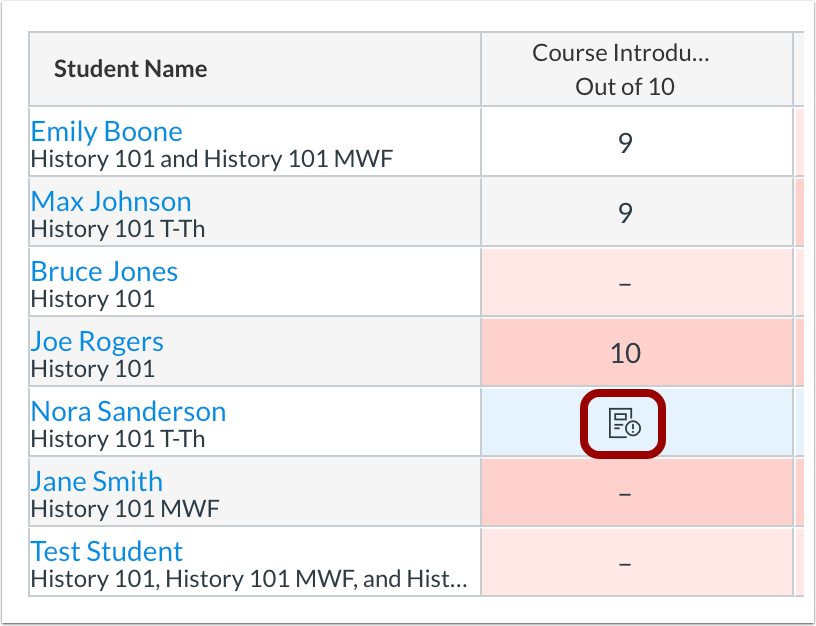
| Kennzeichnet eine Aufgabe, die eine der folgenden Bedingungen erfüllt: - Es ist eine Einreichung eingegangen, die aber noch nicht bewertet wurde.
- Eine eingereichte Arbeit wurde bewertet, die Note jedoch vom Dozenten wieder entfernt.
- Ein Beitrag wurde erneut eingereicht.
- Ein Quiz wurde eingereicht, ist aber noch nicht vollständig bewertet.
|
Module | Lehrer Student |
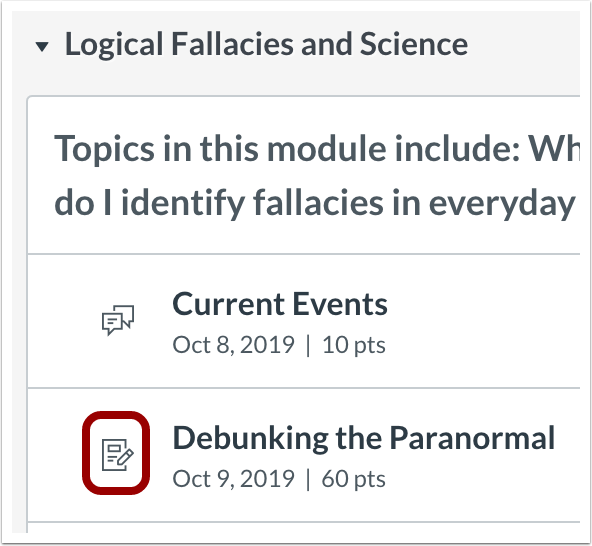
| Kennzeichnet Aufgaben, die als Modulelement hinzugefügt wurden. |
Neue Analysen | Lehrer |
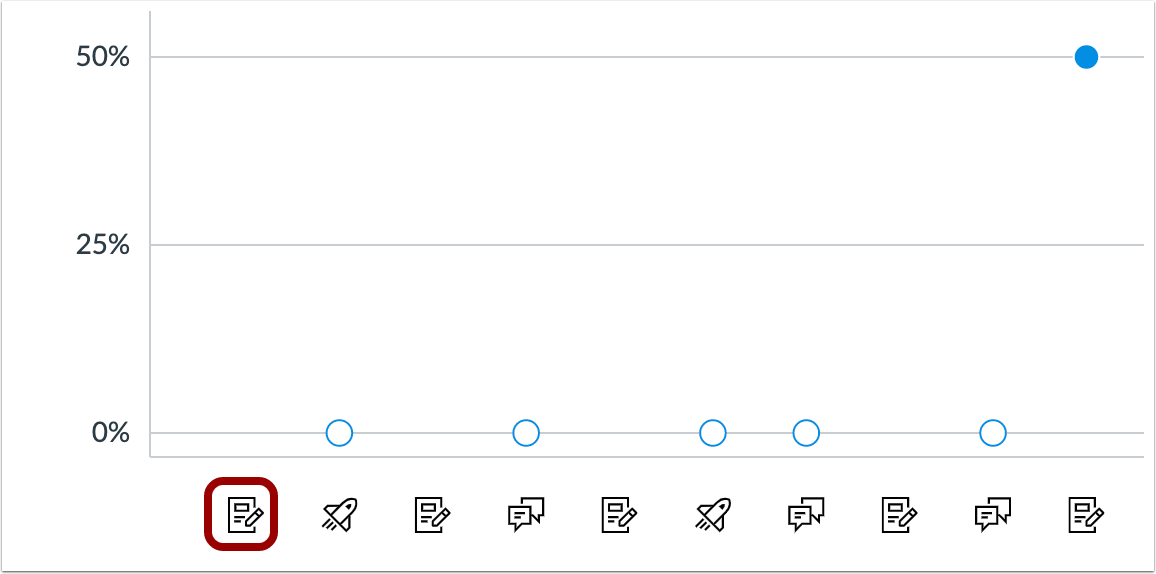
| Zeigt die Aufgaben in der Kursnotentabelle an. Externe Tool-Zuweisungen, einschließlich neuer Quizze, werden ebenfalls durch das Symbol „Zuweisung“ gekennzeichnet. |
Ergebnisse | Lehrer |
| Kennzeichnet Aufgaben, Diskussionen und Quizze im Abschnitt „Zugehörige Elemente“. |
Menschen | Lehrer |

| Wird neben bewerteten und unbewerteten Aufgaben im Kurszugriffsbericht angezeigt. Das Symbol wird bei externen Werkzeugzuweisungen nicht angezeigt. |
Lehrplan | Lehrer Student |
| Kennzeichnet Aufgaben, Quizze und Diskussionen, die im Lehrplan aufgeführt sind. |
Anhang-/Papiersymbol
Das Anhangssymbol, auch bekannt als Büroklammer-Symbol, repräsentiert Dateien in Canvas.
Standort | Rollen | Bild | Zweck |
|---|
Posteingang
| Lehrer Student |
| Das Symbol neben einem Dateinamen zeigt an, dass die Datei angehängt ist. Über das Symbol auf einer Schaltfläche können Sie eine Datei anhängen. |
Module | Alle |
| Zeigt an, dass eine Datei zum Herunterladen oder Anzeigen verfügbar ist. |
Diskussionssymbol
Das Diskussionssymbol, auch Kommentarsymbol genannt, kennzeichnet Diskussionen und Kommentare in Canvas.
Standort | Rollen | Bild | Zweck |
|---|
Aufgaben | Lehrer Student |
| Kennzeichnet Diskussionen auf der Seite „Aufgaben“. |
Kalender | Alle |
| Zeigt Diskussionen mit einem Fälligkeitsdatum an, das auf das Kalenderdatum fällt. Für Dozenten kann dieselbe Diskussion an mehreren Tagen angezeigt werden, wenn unterschiedliche Fälligkeitstermine vergeben wurden. |
Armaturenbrett | Lehrer |
| Die Symbole in der Diskussionsliste „Demnächst“ kennzeichnen Diskussionen mit Fälligkeitsterminen innerhalb der nächsten sieben Tage. |
Armaturenbrett | Alle |
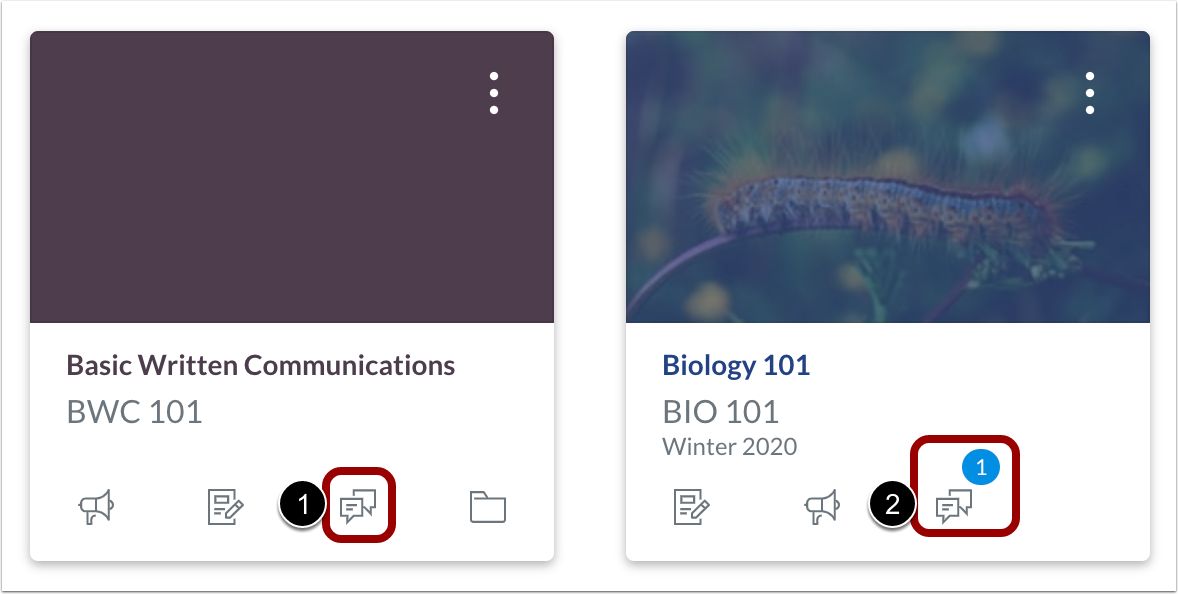
| Die Diskussionssymbole der Kurskarte verlinken zur Diskussionsseite des Kurses [1]. Ein Symbol signalisiert, dass es eine neue Diskussion im Kurs gibt [2]. Die Zahl im Symbol gibt die Anzahl der neuen Diskussionen an. |
Noten | Student |
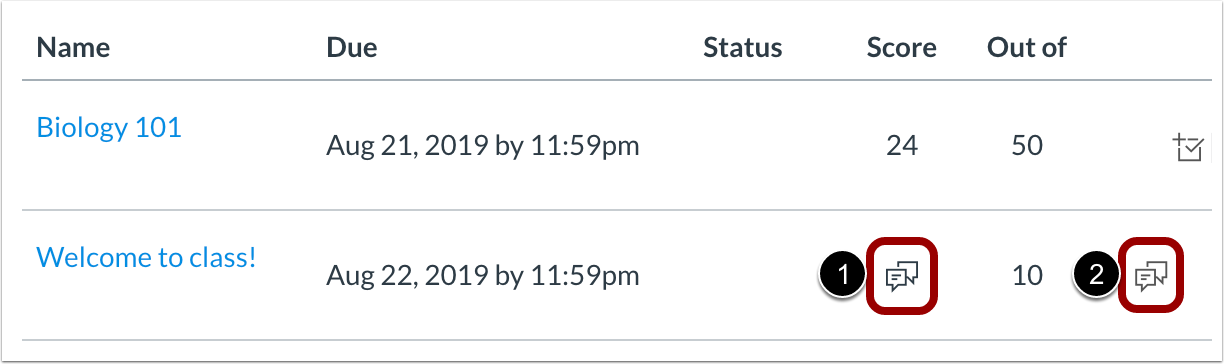
| Die Diskussionssymbole in der Spalte „Punktzahl“ weisen auf eine bewertete Diskussion hin, die zwar eingereicht, aber noch nicht bewertet wurde [1]. Wenn das Diskussionssymbol rechts neben der Spalte „Aus“ angezeigt wird, bedeutet dies: Kommentare des Dozenten [2]. |
Module | Lehrer |
| Kennzeichnet Diskussionen auf der Modulseite. |
Neue Analysen | Lehrer |
| Zeigt Diskussionen in der Kursnotentabelle an. |
Menschen | Lehrer |
| Zeigt Diskussionen und Ankündigungen im Kurszugriffsbericht an. |
Menschen | Lehrer |
| Zeigt den Link zum Interaktionsbericht auf der Seite „Benutzerdetails“ an. |
Seitensymbol
Das Seitensymbol, auch Dokumentensymbol genannt, kennzeichnet Seiten, Datei-Uploads und Aufgaben in Canvas.
Standort | Rollen | Bild | Zweck |
|---|
Aufgaben | Lehrer |
| Zeigt Seiten an, die auf der Aufgabenseite angezeigt werden. Seiten werden auf der Aufgabenseite angezeigt, wenn sie ein Fälligkeitsdatum haben. |
Kalender | Alle |
| Zeigt Seiten mit einem Aufgabendatum an, das auf dieses Kalenderdatum fällt. |
Noten | Student |

| Kennzeichnet eine Aufgabe mit Datei-Upload, die noch nicht bewertet wurde. |
Menschen | Lehrer |
| Zeigt Seiten im Kurszugriffsbericht an. |
Quiz-Symbol
Das Quiz-Symbol kennzeichnet Quizze, die mit „Neue Quizze“ oder „Klassische Quizze“ in Canvas erstellt wurden.
Standort | Rollen | Bild | Zweck |
|---|
Aufgaben
| Lehrer Student |
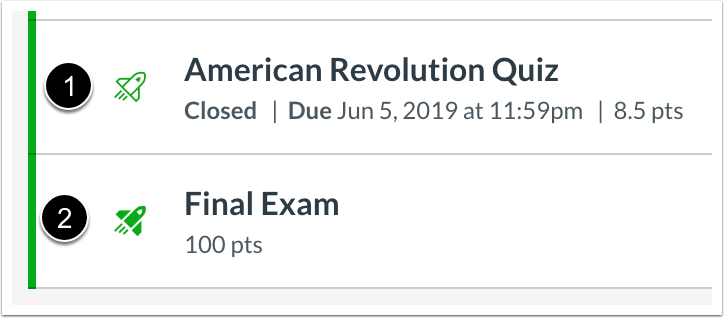
| Kennzeichnet Quizze auf der Aufgabenseite. Für Dozenten wird bei mit Classic Quizzes erstellten Quizzen ein umrandetes Quiz-Symbol angezeigt [1]. Für Dozenten wird bei mit „Neue Quizze“ erstellten Quizzen ein ausgefülltes Quiz-Symbol angezeigt [2]. Notiz:Für Schüler wird bei Quizzen, die mit den Funktionen „Neue Quizze“ und „Klassische Quizze“ erstellt wurden, ein ausgefülltes Quiz-Symbol angezeigt. |
Kalender | Alle |
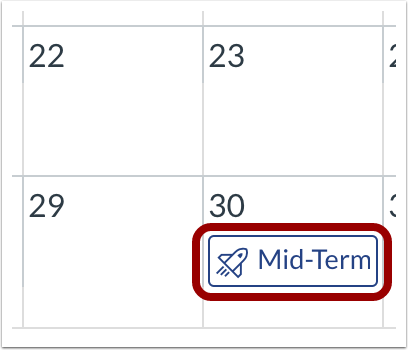
| Kennzeichnet Quizze mit einem Fälligkeitsdatum, das auf das Kalenderdatum fällt. Das gleiche Quiz kann an mehreren Tagen angezeigt werden, wenn unterschiedliche Abgabetermine festgelegt wurden. Notiz:Mit „Neue Quizze“ erstellte Quizze zeigen im Kalender das Aufgabensymbol an. |
Armaturenbrett | Alle |
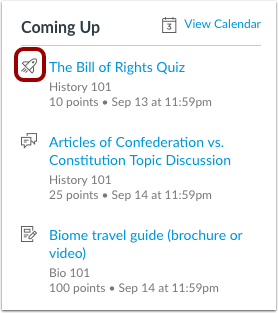
| Kennzeichnet Quizze mit Abgabeterminen innerhalb der nächsten sieben Tage. |
Noten | Student |

| Kennzeichnet ein Quiz, das eingereicht, aber noch nicht vollständig bewertet wurde. Das Symbol wird auch angezeigt, nachdem ein Quiz bearbeitet wurde und wenn die Änderungen eine manuelle Neubewertung erforderlich machen. |
Module | Alle |
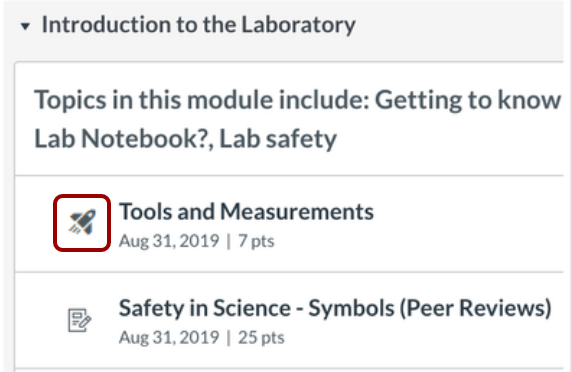
| Kennzeichnet Quizze auf der Modulseite. Notiz: Mit „Neue Quizze“ erstellte Quizze zeigen das Aufgaben-Symbol an. |
Neue Analysen | Lehrer |
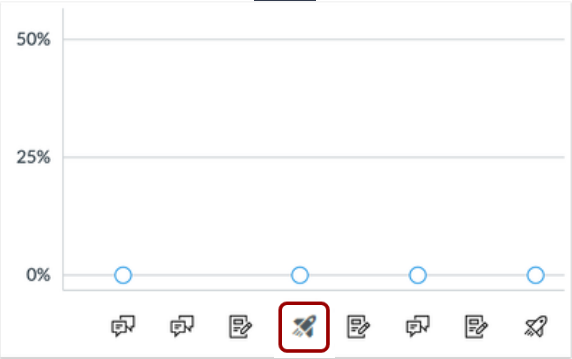
| Kennzeichnet Quizze in der Kursnotentabelle. Notiz: Mit „Neue Quizze“ erstellte Quizze zeigen das Aufgaben-Symbol an. |
Quizze | Lehrer Student |
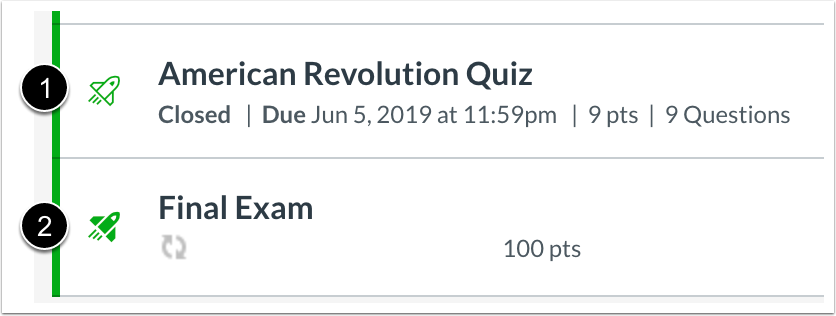
| Kennzeichnet Quizze auf der Quizseite. Für Dozenten wird bei mit Classic Quizzes erstellten Quizzen ein umrandetes Quiz-Symbol angezeigt [1]. Für Dozenten wird bei mit „Neue Quizze“ erstellten Quizzen ein ausgefülltes Quiz-Symbol angezeigt [2]. Notiz:Für Schüler wird bei Quizzen, die mit den Funktionen „Neue Quizze“ und „Klassische Quizze“ erstellt wurden, ein ausgefülltes Quiz-Symbol angezeigt. |
Sichtbarkeitssymbol
Das Sichtbarkeitssymbol, auch bekannt als Augensymbol, existiert in verschiedenen Varianten in Canvas. Es zeigt die Sichtbarkeit einer Komponente an. Ein Schrägstrich bedeutet, dass die Komponente teilweise ausgeblendet ist.
Standort | Rollen | Bild | Zweck |
|---|
Ankündigungen
| Lehrer |
| Zeigt eine Option zum Filtern von Antworten auf Ankündigungen an. Dozenten können auf das Symbol klicken, um gelöschte Antworten auf Ankündigungen ein- oder auszublenden. |
Kursnavigation
| Lehrer |
| Kennzeichnet zentrale Kursnavigationslinks, die für Studierende ausgeblendet sind. Notiz:Wenn der Link zur Kursnavigation für ein externes (LTI-)Tool in den Kurseinstellungen deaktiviert wurde, wird der Link im Kursnavigationsmenü nicht angezeigt. |
Diskussionen | Lehrer |
| Zeigt eine Option zum Filtern von Diskussionsbeiträgen an. Dozenten können auf das Symbol klicken, um gelöschte Diskussionsbeiträge ein- oder auszublenden. |
Notenbuch | Lehrer |
| Kennzeichnet eine Aufgabe, deren Noten für die Studierenden nicht sichtbar sind. |
Notenseite | Student |

| Zeigt an, dass die Note eines Studenten vom Dozenten ausgeblendet wurde. |
SpeedGrader | Lehrer |

| Zeigt den Sichtbarkeitsstatus der Note für eine Aufgabe an. Wenn alle Noten für die Schüler sichtbar sind, wird das Symbol als Auge angezeigt. Wenn für die Aufgabe Noten ausgeblendet sind, wird ein Schrägstrich angezeigt. |
Warnsymbol
Das Warnsymbol kennzeichnet Elemente in Canvas, die möglicherweise besondere Aufmerksamkeit erfordern.
Standort | Rollen | Bild | Zweck |
|---|
Dateien | Lehrer |
| Zeigt an, dass keine Nutzungsrechte festgelegt wurden. |
Notenbuch | Lehrer |
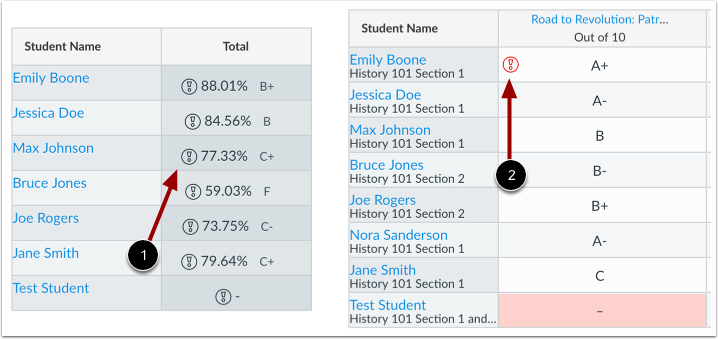
| Das schwarze Warnsymbol [1] weist darauf hin, dass eine oder mehrere Aufgabengruppen aufgrund der maximalen Punktzahl von null Punkten nicht in die Endwertung einbezogen wurden. Klicken Sie auf das Symbol, um die ausgeschlossenen Aufgabengruppen anzuzeigen. Dieses Symbol wird nur in der Spalte „Gesamt“ im Zusammenhang mit Fehlern in Aufgabengruppen angezeigt. Das rote Warnsymbol [2] signalisiert, dass die eingegebene Note im Bewertungsschema nicht unterstützt wird. Canvas zeigt außerdem eine Warnmeldung an, wenn eine ungültige Note eingegeben wird. |
Detailtablett für die Körnung | Lehrer |
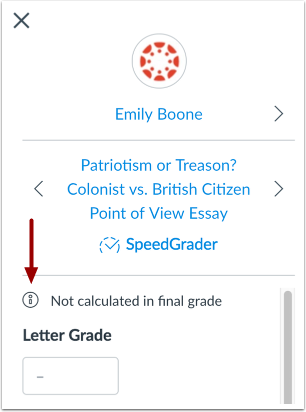
| Kennzeichnet Aufgaben, die nicht in die Endnote einfließen. |
Schülernoten | Student |

| Die in dieser Aufgabe erzielten Punkte zählen nicht zur Endnote des Schülers. |
SpeedGrader | Lehrer |
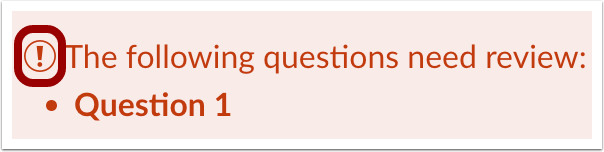
| Zeigt an, dass Quizze oder Umfrageeinreichungen überprüft werden müssen. |
Bedingungen & Termine Kurstermine | Lehrer |

| Sie werden darüber informiert, dass der Tag vor dem festgelegten Enddatum der letzte verfügbare Tag im Kurs ist. |