Dieses Dokument enthält Anweisungen zur Verwendung von LaTeX im Canvas-Formeleditor.
Im Canvas-Gleichungseditor, der im Rich-Content-Editor verfügbar ist, können Sie LaTeX-Code verwenden, um komplexere mathematische Ausdrücke wie Intervallnotationen, abschnittsweise definierte Funktionen, Matrizen, Determinanten und Tabellen einzugeben. Dieses Dokument enthält Tipps zur Eingabe mathematischer Ausdrücke mit LaTeX.
Sie können mehr erfahren übermit dem Formeleditor.
Anmerkungen:
- Andere Ressourcendokumente enthalten Tipps zur Eingabe von Ausdrücken im Zusammenhang mit ChemieDie
Symbole und Operatoren
Viele Symbole und Operatoren stehen in der Symbolleiste des Formeleditors zur Verfügung, Sie können sie aber auch mit LaTeX eingeben. Wenn Sie Ausdrücke und Gleichungen lieber über LaTeX-Code eingeben möchten, können Sie die folgende Tabelle konsultieren:

| x ^ 2 |

| \Kappe |

| f \circ g |

| x_2 |

| \le |

| Unendlich |

| /sqrt |

| \ge |

| \angle C |

| \nthroot |

| \In |

| \teilweise |

| 3/5 |

| \notin |

| \rightarrow |

| y' |

| \Teilmenge |

| \lim_x\rightarrow a |

| y' |

| \notsubset |

| \vert (oder die |-Taste auf der Tastatur) |

| \pm |

| \subseteq |

| \Tasse |

| 3*9 oder 3 \cdot 9 |

| \varnothing |

| \parallel |

| 3 mal 9 |

| ca. |

| \Summe |

| 9 \div 3 |

| \ne |

| \perp |

| \daher |

| \ell |

| \int |
Notiz:Zeilenumbrüche können Sie mit \\ (zwei Backslashes) einfügen.
Zusätzliche Symbole und Notation
Die folgenden Symbole und Notationen sind in der Symbolleiste des Gleichungseditors oder über die folgenden LaTeX-Codes verfügbar:
Nicht kursiver Text "if": \text{if }
Nicht kursiver Text "when": \text{when }
Ist ein Element von: \in
Ist kein Element von: \notin
Symbol für reelle Zahlen: \mathbb{R}
Symbol für ganze Zahlen: \mathbb{Z}
Symbol für rationale Zahlen: \mathbb{Q}
Ist kleiner oder gleich: \le
Ist größer oder gleich: \ge
Ist nicht gleich: \ne
Intervallschreibweise (gemischte Klammern und eckige Klammern)
Für die Intervallnotation mit runden Klammern auf beiden Seiten oder eckigen Klammern auf beiden Seiten können Sie im Editor ( eingeben, um ( ) zu erhalten, oder [, um [ ] zu erhalten.
Anzeige | LaTeX-Code |
|---|
linke Klammer | \links( |
rechte Klammer | \Rechts) |
linke Klammer | \links[ |
rechte Klammer | \Rechts] |
Nachfolgend finden Sie einige Beispiele für LaTeX-Code, den Sie für die Intervallnotation verwenden können.
Anzeige | LaTeX-Code |
|---|

| \left(x,y\right] |

| \left[x,y\right) |

| \left[-2,\infty\right) |

| \left(-\infty,4\right] |

| \left(\sqrt{5} ,\frac{3}{4}\right] |
Beispiele:
\left(x,y\right]
\left[x,y\right)
\left[-2,\infty\right)
\left(-\infty,4\right]
\left(\sqrt{5} ,\frac{3}{4}\right]
abschnittsweise definierte Funktionen
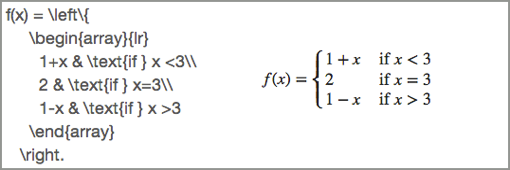
Im Canvas-Gleichungseditor können Sie mit LaTeX abschnittsweise definierte Funktionen schreiben. Hier sind einige Beispiele:
abschnittsweise definierte Funktionen
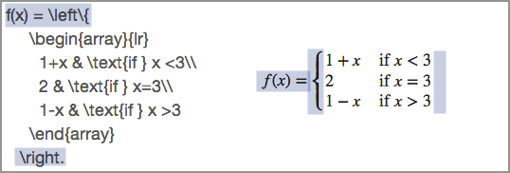
Dieser LaTeX-Ausdruck besteht aus mehreren Ebenen. Die äußere Ebene deklariert die Funktion und eine Klammer zur Größenänderung:
abschnittsweise definierte Funktionen
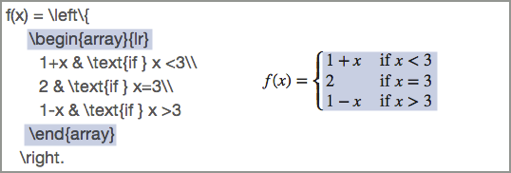
Die nächste Ebene erstellt ein Array, das die Funktionsdefinitionen und Bedingungen enthält:
abschnittsweise definierte Funktionen
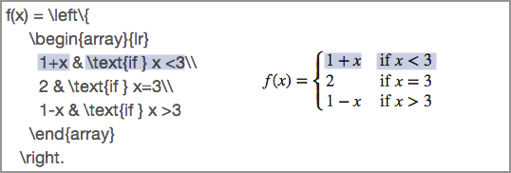
Die innerste Schicht definiert die Funktionen und Bedingungen. Das Symbol & dient zur Trennung der Array-Zellen, und \\ wird als Zeilenumbruch verwendet.
abschnittsweise definierte Funktionen
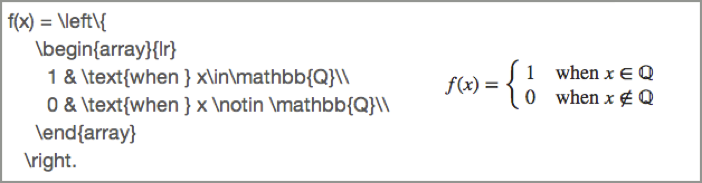
Hier ist ein weiteres Beispiel für abschnittsweise definierte Funktionen:
abschnittsweise definierte Funktionen
Beispiel 1:
f(x)=\left\{ \begin{array}{lr} 1+x & \text{if } x<3 \\</SPAN> 2 & \text{if } x=3 \\ 1-x & \text{if } x>3 \end{array}\right.
Beispiel 2:
f(x)=\left\{ \begin{array}{lr} 1 & \text{when } x\in\mathbb{Q} \\ 0 & \text{when } x\notin\mathbb{Q}\\ \end{array}\right.
Notiz:Zeilenumbrüche können Sie mit \\ (zwei Backslashes) einfügen.
Determinanten und Matrizen
Sie können die LaTeX-Matrixnotation verwenden, um Determinanten und Matrizen im Canvas-Gleichungseditor einzugeben.
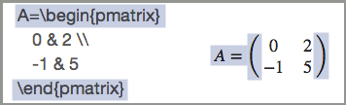
Matrix in Klammern:
\begin{pmatrix} and \end{pmatrix}
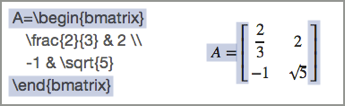
Matrix in Klammern:
\begin{bmatrix} and \end{bmatrix}
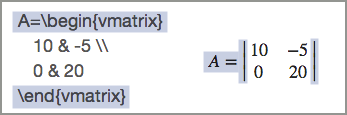
Determinante:
\begin{vmatrix} and \end{vmatrix}
Innerhalb der Matrixstruktur können Sie das Symbol & verwenden, um Elemente des Arrays zu trennen, und \\ für Zeilenumbrüche. Hier sind drei Beispiele:
Jede dieser Formulierungen kann auch in einer Zeile geschrieben werden, zum Beispiel so:
A=\begin{vmatrix} 10 & -5 \\ 0 & 20 \end{vmatrix}
NotizWenn die Matrix nur einen Wert enthält, müssen Sie möglicherweise die Begrenzer \left und \right verwenden, um die Klammern, eckigen Klammern oder geschweiften Klammern in ihrer Größe anzupassen:

Begrenzer anzeigen
Beispiel 1:
A=\begin{bmatrix} \frac{2}{3} & 2 \\ -1 & \sqrt{5}\end{bmatrix}
Beispiel 2:
A=\begin{pmatrix} 0 & 2 \\ -1 & 5\end{pmatrix}
Beispiel 3:
A=\begin{vmatrix} 10 & -5 \\ 0 & 20\end{vmatrix}A=\left(\frac{1}{2}\right)
Erweiterte Matrizen
Sie können eine erweiterte Matrix mithilfe der Spaltennotation erstellen:
{ccc|c} Erweiterte Matrix mit 3 Spalten, einer vertikalen Linie und 1 Spalte
{ccc|ccc} Erweiterte Matrix mit 3 Spalten, einer vertikalen Linie, 3 Spalten
{cc|cc} Erweiterte Matrix mit 2 Spalten, einer vertikalen Linie, 2 Spalten
Verwenden Sie das Symbol &, um die Zellen des Arrays zu trennen, und \\ als Zeilenumbruch.
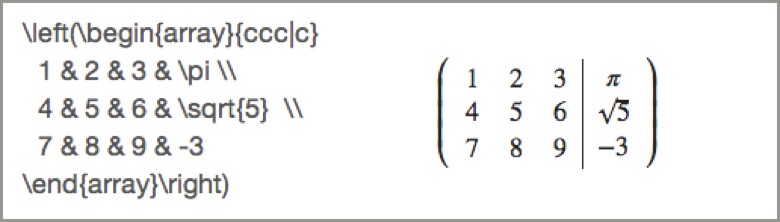
Beispiel für eine Ansichts-Array
Beispiel für eine Ansichts-Array
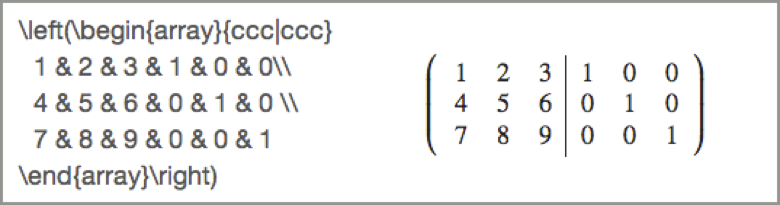
Beispiel für ein Ansichts-Array
Um zu einer erweiterten Matrix in Klammern zu wechseln, verwenden Sie\links[am Anfang und\Rechts] Am Ende.
Beispiel 1:
\left(\begin{array}{ccc|c} 1 & 2 & 3 & \pi \\ 4 & 5 & 6 & \sqrt{5} \\ 7 & 8 & 9 & -3\end{array}\right)
Beispiel 2:
\left(\begin{array}{ccc|ccc} 1 & 2 & 3 & 1 & 0 & 0 \\ 4 & 5 & 6 & 0 & 1 & 0 \\ 7 & 8 & 9 & 0 & 0 & 1\end{array}\right)
Tabellen
Man kann LaTeX verwenden, um Tabellen zu erstellen.
\hline fügt eine horizontale Linie in der Breite des Arrays ein.
{c|ccc} Tabelle mit 1 Spalte, 1 vertikaler Linie, 3 Spalten
{|c|c|c|c|} Tabelle mit vertikalen Linien um alle 4 Spalten
Verwenden Sie das Symbol &, um die Zellen der Tabelle zu trennen, und \\ für einen Zeilenumbruch. Nachfolgend einige Beispiele:
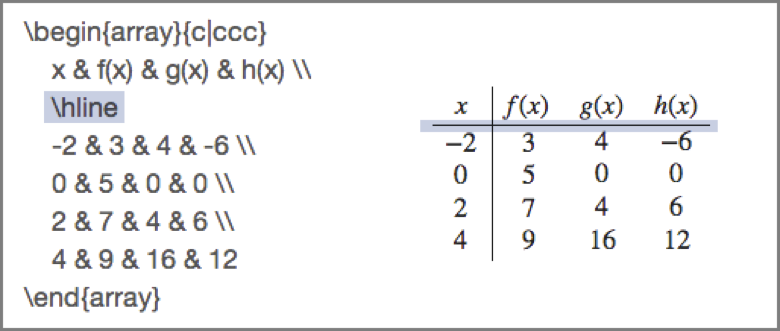
\hline Beispiel
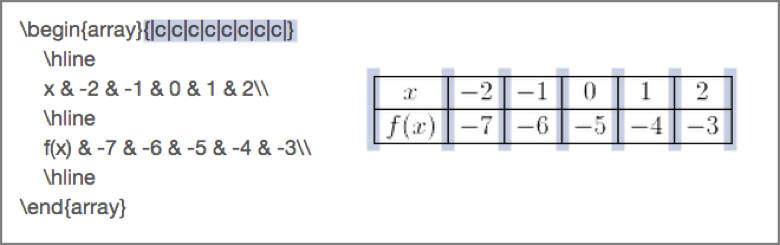
Array-Beispiel
Beispiel 1:
\begin{array}{c|ccc} x & f(x) & g(x) & h(x) \\ \hline -2 & 3 & 4 & -6 \\ 0 & 5 & 0 & 0 \\ 2 & 7 & 4 & 6 \\ 4 & 9 & 16 & 12\end{array}
Beispiel 2:
\begin{array}{|c|c|c|c|c|c|} \hline x & -2 & -1 & 0 & 1 & 2\\ \hline f(x) & -7 & -6 & -5 & -4 & -3 \\ \hline\end{array}
Sonderzeichen
Da sie zum Erstellen von Gleichungen verwendet werden, werden bestimmte Zeichen im Gleichungseditor möglicherweise nicht wie erwartet angezeigt. Falls diese Zeichen in Ihrem Ausdruck unverändert erscheinen sollen, verwenden Sie die unten stehende Tabelle mit möglichen Alternativen.
Charakter | Workaround |
|---|
# | \# oder \## |
$ | $ oder $$ |
% | \% oder \%% |
& | \& oder \&& |
^ | ^ |
_ | \_ oder \__ |
{ | \{ oder \{{ |
} | \} oder \}} |
~ | \~~ |
Sie können auf diese Ressource über den folgenden Canvas-Leitfaden zugreifen: