以下信息概述了如何将 Canvas 上的已评分作业(包括测验和已评分讨论)同步回您的学生信息系统 (SIS)。将 Canvas 中的成绩同步到 SIS 的过程称为成绩回传 (Grade Passback),或简称 GPB。
本指南包含三个部分:
- 第一部分 - 如何将 Canvas 作业组与 SIS 类别对齐?
- 第二部分 - 如何设置发送到我的学生信息系统 (SIS) 的作业?
- 第三部分 - 如何将 Canvas 中的成绩同步到我的 SIS 成绩簿?
第一部分 - 如何将 Canvas 作业组与 SIS 类别对齐?
在使用 GPB 之前,您的 Canvas 作业组名称必须与 SIS 成绩册中的评分类别一致。
- 在您的学生信息系统 (SIS) 中设置评分类别;请参阅您的 SIS 文档。例如,如果您使用的是 PowerSchool,请点击左侧菜单中的“A+ 评分”图标。然后,要编辑类别,请点击铅笔图标。要创建新类别,请点击加号。根据需要重新排列类别顺序。
- 创建 Canvas 作业组。
- 将SIS类别同步到您的Canvas作业组。
笔记:
- 对于某些学生信息系统 (SIS) 提供商(例如 PowerSchool),您只能在学期开始后进行同步。
- 对于某些学生信息系统 (SIS) 提供商,您还可以通过匹配组名和 SIS 类别名称来统一 Canvas 作业组。但是,目前的最佳实践是将Canvas 作业组与 SIS 评分类别同步。
第二部分 - 如何设置发送到我的学生信息系统 (SIS) 的作业?
您可以设置评分作业、测验或评分讨论,并将其发送到您的学生信息系统 (SIS)。
开放任务
在课程导航中,点击作业链接[1]。
注意:您可以点击“讨论”链接 [2] 或“测验”链接 [3] 参与讨论或测验。
添加作业
要创建新作业,请点击“添加作业”按钮。
编辑任务
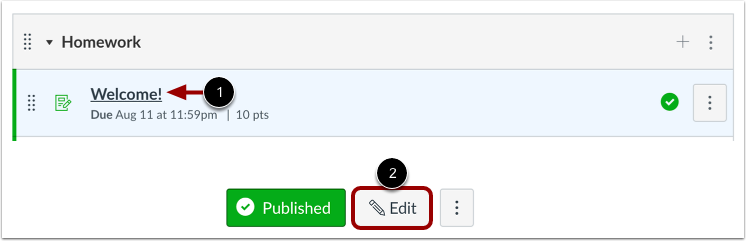
要编辑现有作业,请单击作业名称 [1],然后单击编辑按钮 [2]。
同步至SIS
在作业详情中,单击“同步到 SIS”复选框。
笔记:
- “同步到 SIS”复选框标签可能会显示您所在机构的 SIS 名称。
- 要将某个任务从 SIS 同步中排除,请取消选中“同步到 SIS”复选框。
- “同步到 SIS”复选框也会显示在测验和评分讨论的详细信息页面上。
- 对于非评分作业类型,不会显示“同步到 SIS”复选框。
注意:您也可以在“分配”页面上直接启用与 SIS 的同步功能,方法是单击已禁用的“同步到 SIS”图标。
保存作业
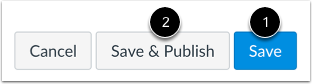
要将作业保存为草稿,请点击“保存”按钮[1]。
要保存作业并发布,请点击“保存并发布”按钮[2]。
查看作业错误
如果您无法保存作业并收到错误消息,可能是因为您的机构限制了作业名称和/或要求设定截止日期。请查看作业同步到学生信息系统 (SIS) 前需要解决的问题。更正错误后,请再次保存作业。
第三部分 - 如何将 Canvas 中的成绩同步到我的 SIS 成绩簿?
作为教师,您可以申请将 Canvas 成绩簿中的成绩同步到 SIS 成绩簿。同步成绩前,请确保您已为 SIS 成绩簿正确命名 Canvas 作业组。您还必须设置作业以进行 SIS 同步。详情请参阅 SIS 指南。
默认情况下,所有标记为“同步至学生信息系统 (SIS)”的作业成绩都会被选中并同步到您的学生信息系统。但是,如果您只想将部分作业同步到学生信息系统,您可以取消选择这些作业。
开放等级
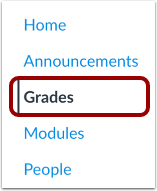
在课程导航中,点击“成绩”链接。
打开与SIS的同步
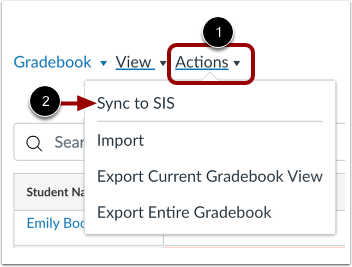
在课程成绩册中,点击操作菜单[1]。然后选择同步到学生信息系统选项[2]。
成绩发布
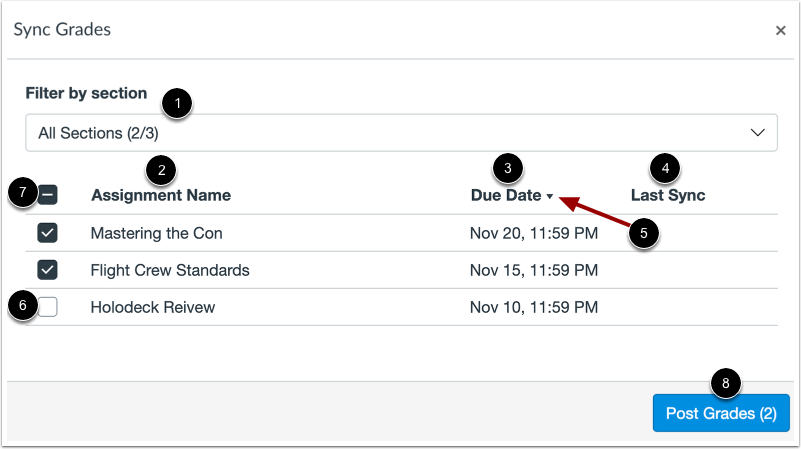
在“同步成绩”对话框中,您可以查看和修改成绩同步请求中包含的作业和成绩。
默认情况下,所有课程部分均已选择进行成绩同步。要按部分筛选成绩同步,请单击“按部分筛选”下拉菜单 [1],然后选择要同步的部分。
查看所有已设置为 SIS 同步的作业列表,包括作业名称 [2]、截止日期 [3] 和上次同步日期 [4]。要按名称或日期升序或降序对列表进行排序,请单击标题“排序”图标 [5]。
默认情况下,所有任务都已选中以进行 SIS 同步。要取消选择某个任务,请单击该任务的复选框 [6]。或者,您也可以单击“任务名称”复选框 [7] 取消选择所有任务。已取消选择的任务将不会包含在 SIS 同步中。
要同步成绩,请点击“发布成绩”按钮[8]。
查看同步进度
提交成绩后,会弹出一个窗口,显示同步已安排。
您可以在 Canvas 课程的“成绩同步”页面查看同步进度。要打开“成绩同步”页面,请点击“点击查看进度”链接。
查看成绩同步历史记录
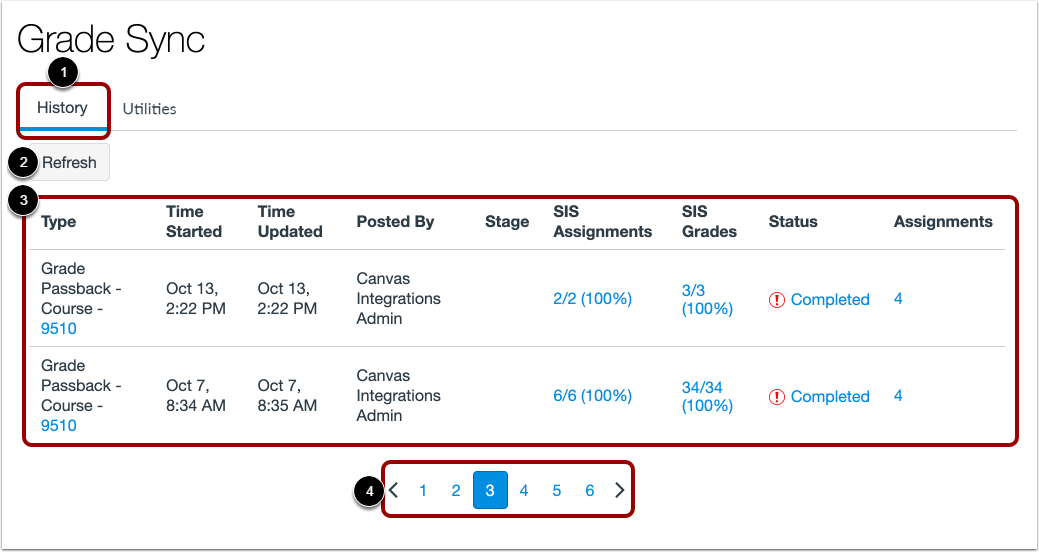
默认情况下,“成绩同步”页面会显示“历史记录”选项卡[1]。
要刷新页面以查看正在进行或最近完成的同步,请点击刷新按钮[2]。
您最近的成绩会从 Canvas 同步到您的学生信息系统 (SIS),并在“成绩同步历史记录”列表 [3] 中显示。该列表最多显示最近的十次同步记录。要查看更多同步记录,请使用页面导航图标 [4]。
对于最近的每次成绩同步,您可以查看何时开始同步到您的学生信息系统 (SIS)、该过程处于哪个阶段(共五个阶段)、其完成状态以及您一次发送了多少作业。
同步更新
在成绩反馈过程中,Canvas 中的单个分数只会发送一次。提交状态的更新(无、迟交、缺失或已豁免)不会使成绩/分数需要重新发送到您的学生信息系统 (SIS)。
要将成绩以新的提交状态重新发送到您的成绩册,请在 Canvas 中更新作业的分数,然后手动运行与 SIS 的同步。
或者,您可以触发“重新提交成绩”事件。在“成绩同步”页面,点击“设置”选项卡[1]。要将分数、提交状态和作业详情(对于标记为“同步到学生信息系统”的已评分作业)重新发送到您的学生信息系统,请点击“重新提交成绩”按钮[2]。