如果您在登录 Instructure 社区时遇到问题,可以尝试以下几个故障排除步骤来登录。
您必须先登录 Canvas 或 Mastery Connect,然后才能尝试登录 Instructure Community。
如果您尝试登录 Canvas 和 Instructure Community 但均未成功,请清除浏览器的缓存和 cookie,然后重试第一步。
首先登录 Canvas 或 Mastery Connect。
用户在登录 Instructure Community 时遇到的大多数问题都是由于在登录 Canvas 帐户或 Mastery Connect 帐户之前尝试登录 Instructure Community 网站造成的。
在尝试登录 Instructure 社区之前,请务必先登录 Canvas 或 Mastery Connect 帐户。
要登录您的 Canvas 帐户,请前往您所在学校或机构的 Canvas 网站访问您的 Canvas 实例。
网址应遵循“myschool.canvaslms.com”或“mycompany.instructure.com”的格式。您也可以使用 Canvas 教师免费版,网址为 canvas.instructure.com。如果您不确定应该使用哪个网址,请参阅“ 如何找到我所在机构的 Canvas 访问网址?”指南。请务必保存您的 Canvas 网址以备将来使用。
登录 Canvas 后,您就可以访问 Instructure 社区了。 https://community.instructure.com
点击页面右上角的“登录”按钮。
点击“使用 Canvas 登录”按钮或“使用 Mastery Connect 登录”。
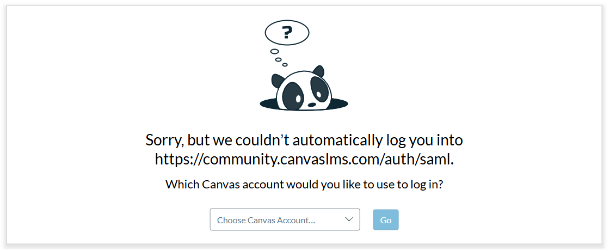
如果您使用多个 Canvas 帐户登录,系统可能会提示您从列表中选择一个 Canvas 实例。请务必选择与您的社区帐户关联的实例。如果您选择其他实例,系统可能会提示您创建一个新的社区帐户。
登录循环
您在尝试登录 Instructure 社区时可能会遇到“登录循环”。这种情况发生在您尝试登录时,系统会提示您登录 Canvas 帐户或注册一个免费的 Canvas 帐户。在您尝试登录或创建帐户后,系统会反复显示此选项。
“登录循环”通常发生在您尝试登录 Instructure Community 之前,而没有先登录 Canvas。
清除缓存和 Cookie
请清除 Instructure 社区网站的缓存和 Cookie。您可以按照以下链接中的说明清除浏览器的缓存和 Cookie:
清除 Google Chrome 浏览器中的 Cookie
清除 Safari 浏览器中的 Cookie
在 Edge 浏览器中清除 Cookie
在 Firefox 中清除 Cookie
清除缓存和cookie后,关闭所有浏览器窗口。
请重新打开浏览器。
登录 Canvas
按照前面的步骤登录您的 Canvas 帐户。
登录 Canvas 帐户后,请尝试再次登录 Instructure 社区。
如果仍然无法登录或持续出现登录循环,请重启电脑并再次尝试上述步骤。
清除缓存和 Cookie
如果您仍然无法登录 Instructure 社区,您可能需要清除浏览器中的所有缓存和 Cookie。以下是针对主流浏览器执行此操作的一些说明:
清除 Google Chrome 浏览器中的 Cookie
清除 Safari 浏览器中的 Cookie
在 Edge 浏览器中清除 Cookie
在 Firefox 中清除 Cookie