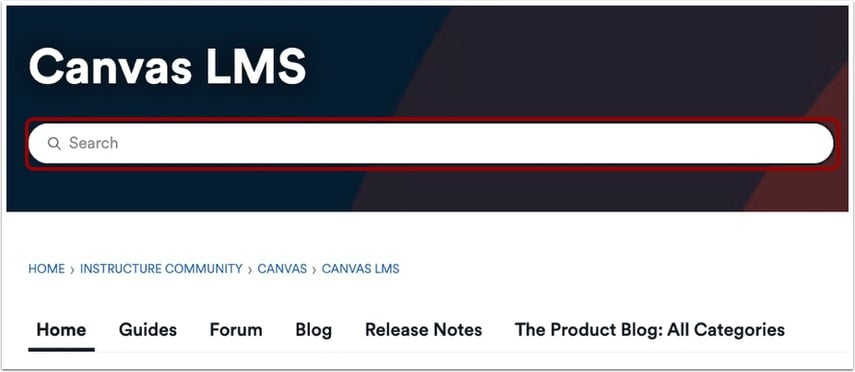
您可以使用社区搜索栏查找社区内容。在搜索栏中输入内容时,会显示建议的搜索结果,您也可以查看按帖子、成员或地点分类的所有结果。
为了减少搜索结果的数量或更轻松地找到所需结果,您可以对搜索结果进行排序或筛选。您还可以调整每页显示的结果数量。
注意:无需登录社区即可进行搜索。
从首页搜索
要从社区主页进行搜索,请在搜索栏中输入文本。您可以输入单词、部分单词、短语或问题。
输入可选搜索修饰符
默认情况下,搜索结果包含您输入的任何词语。您也可以选择使用搜索修饰符进行更精确的搜索。共有三种选项:
- 要搜索确切的短语,请将短语用引号括起来[1]。
- 要添加其他关键字,请输入加号,后跟一个单词 [2]。
- 要从搜索结果中排除某个关键词,请输入减号,后跟一个词 [3]。
搜索技巧
Instructure社区平台使用开源搜索工具,该工具支持多种标准搜索功能,以提升搜索性能:
茎秆分离
词干提取使搜索引擎能够将搜索词的词根与社区内容进行比较。例如,如果用户输入“speakers”作为查询词,搜索引擎会将该词简化为其词根“speak” ,并返回所有包含该词根的内容,例如“speaking” 、 “speaker”和“speaks” 。
布尔运算符
布尔运算符用于关键词搜索中,以组合或排除搜索词。搜索支持以下基本布尔运算符:
- 默认情况下使用OR 运算符,也就是说,如果没有布尔运算符,则使用 OR 运算符。要搜索包含“quizzes”或“ exams”的文档,请使用查询“quizzes exams”或“quizzes OR exams” 。您也可以使用符号“||”代替 OR。
- AND 运算符用于匹配同一文档中同时存在两个词项的文档。符号 && 可以代替 AND 运算符使用。
- 要搜索包含考试和测验的文档,请使用查询exams AND quizzes 。
- + 运算符要求您在 + 符号后面输入的术语必须存在于单个文档的某个字段中。
- 要搜索必须包含测验且可能包含多项选择题的文档,请使用查询 +quiz multiple choice。
- - 运算符会排除包含符号后词语的文档。要搜索包含“quiz”但不包含“multiple choice”的文档,请使用查询“quiz -multiple choice” 。
通配符搜索
通配符搜索可用作任意字符或单词序列的占位符。您可以在单个搜索词中使用单字符或多字符通配符(不能在短语查询中使用)。
- 要执行单字符通配符搜索,请使用 ? 符号。
- 例如,要搜索文本或测试,您可以使用搜索词 te?t。
- 要执行多字符通配符搜索,请使用 * 符号。
- 例如,要搜索测试、测试或测试员,您可以使用搜索 test*。
按产品搜索
如果您是从首页以外的社区页面进行搜索,则可以搜索社区的特定区域。将鼠标悬停在“产品资源”链接 [1] 上,然后从产品列表 [2] 中选择产品,即可选择要搜索的产品。
在产品社区页面上,在搜索栏中输入文本。
查看建议结果
当您输入搜索条件文本时,会显示建议的搜索结果。
每个搜索结果都会显示标题和详细信息[1]。详细信息可能包括部分内容、问题状态和结果位置。
系统会显示与您的搜索文本匹配的词语[2],您可以点击结果标题链接[3]打开建议内容。或者,您也可以查看所有结果。
查看所有结果
输入搜索条件后,要查看所有结果,请按键盘上的Enter键。
要查看搜索结果,请点击以下任意标签:
- 帖子[1]:查看位于产品指南、问答论坛、群组和发行说明中的结果
- 文章[2]:查看与您的搜索匹配的完整指南和其他社区知识库
- 地点[3]:查看符合您搜索条件的社区地点
- 活动[4]:查看符合您搜索条件的社区活动
- 成员[5]:查看与您的搜索条件匹配的社区用户个人资料
查看帖子
“帖子”选项卡 [1] 显示讨论、想法、问题论坛和发行说明中包含的搜索结果。
显示结果总数为[2]。
每条搜索结果都会显示一个位置图标 [3]。该图标会显示作者信息和搜索结果发布位置。要查看作者个人资料,请点击作者链接 [4]。然后,点击文章发布位置 [5]。
要打开结果,请点击标题链接[6]。
问题论坛帖子会显示其状态为已解答或未解答[8]。
注意:文章页面默认每页显示一定数量的结果。但是,您可以更改每页显示的结果数量。
排序帖子
默认情况下,“文章”页面上的结果会按与搜索文本的最佳匹配度排序。要查看所有排序选项,请点击“排序方式”下拉菜单 [1] 并选择以下排序选项之一:
- 最佳匹配[2]:按与搜索文本匹配的单词数量对结果进行排序
- 最新[3]:按最新创建日期对结果进行排序
- 最早[4]:按最早创建日期对结果进行排序
- 前3 名:按排名最高的内容对结果进行排序
- 热门[4]:按最活跃或当前最热门的内容对结果进行排序
筛选帖子
默认情况下,“文章”页面会显示所有匹配结果。但是, 您可以使用筛选器按标题 [1]、作者 [2]、创建日期 [3]、更新日期 [4]、分类 [5]、标签 [6] 和文章类型 [7] 来限制结果。
要进行更改,请单击筛选按钮[8]。
查看成员
“成员”选项卡 [1] 显示用户名或排名 [2] 中包含的搜索结果。
系统显示结果总数[3],并显示每个成员的帖子数、注册日期和最后活跃日期[4]。
注意:用户页面默认显示一定数量的结果。但是,您可以更改每页显示的结果数量。
排序成员
默认情况下,“用户”页面上的结果会按与搜索文本的最佳匹配度排序。要按其他用户条件排序,请单击“排序方式”下拉菜单 [1] 并选择以下排序选项之一:
- 最近活跃成员[2]:按最近活动时间排序成员
- 名称[3]:按用户名对成员进行排序
- 最早注册会员[4]:按最早注册日期对会员进行排序
- 最新成员[5]:按最新注册日期对成员进行排序
- 帖子数[6]:按成员发布的帖子数排序
筛选成员
默认情况下,“成员”页面会显示所有匹配结果。但是,您可以使用筛选器按用户名 [1]、电子邮件 [2]、注册日期范围 [3]、角色 [4] 和等级 [5] 来缩小结果范围。点击“全部清除”按钮 [6] 可移除筛选器,或点击“筛选”按钮 [7] 应用更改。
要查看更多筛选条件,请点击“更多筛选条件”按钮[8]。
更多筛选器部分显示相同的选项[1],并添加了额外的筛选器,包括画布角色[2]、画布根帐户 UUID [3]、画布根帐户 URL [4]、精通访客 ID [4] 和精通帐户 ID [5]。
查看地点
要查看帖子集合(例如整个指南)或社区中的地点的搜索结果,请点击“地点”选项卡 [1]。每个搜索结果都会显示标题、描述和其他详细信息 [2]。
要打开搜索结果,请点击标题链接[3]。
注意:地点只能按最佳匹配或名称排序。
筛选地点
默认情况下,“会员”页面会显示所有匹配结果。但是,您可以使用筛选器按标题 [1]、描述 [2] 和地点类型 [3] 来缩小结果范围。要应用更改,请单击“筛选”按钮 [4]。