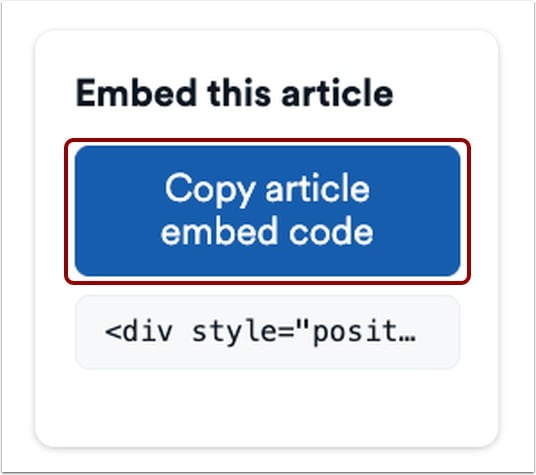
在社区中,您可以复制指南的嵌入代码,并将其粘贴到您的 Canvas 课程页面中。
在引用内容时,可以考虑将社区中的经验教训链接到你的课程内容中。
许多客户都在使用 Canvas 指南在 Canvas 平台内构建自己的培训模块。通过 iFrame 将课程嵌入到您的课程中,您可以确保学员能够访问我们最新的文档。您还可以将指南链接到模块中。
注意:您只能将指南嵌入 Canvas 课程中。不支持嵌入到其他网站。
要复制嵌入代码,请点击“复制文章嵌入代码”按钮。
注意:您只能将指南嵌入 Canvas 课程中。不支持嵌入到其他网站。
打开页面
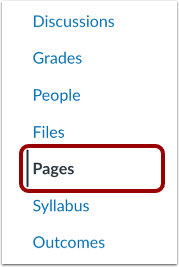
在课程导航中,点击“页面”链接。
查看页面
如果已选择课程首页,页面功能将默认打开课程首页。要从页面索引中选择页面,请点击“查看所有页面”按钮。
添加页面
点击“添加页面”按钮。
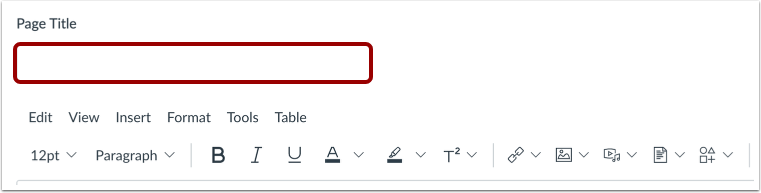
输入页面标题
输入新页面的名称。您也可以直接复制粘贴 Canvas 指南的标题。
切换视图
点击HTML编辑器图标。
输入嵌入代码
将之前复制的嵌入代码粘贴到富文本编辑器中。
嵌入代码示例:
<div style="overflow: hidden;"><iframe style="width: 100%; height: 800px; margin-top: -260px;" src="CanvasGuideURL"></iframe></div>
保存并发布
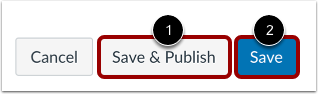
如果您准备发布页面,请点击“保存并发布”按钮[1]。如果您想创建页面草稿,请点击“保存”按钮[2]。
注意:如果您在未保存的情况下尝试离开页面,将会弹出警告。
发布页面
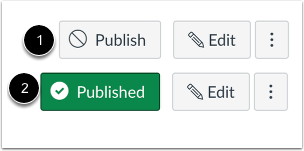
当您的页面保存为草稿状态时,您可以随时返回该页面,点击“发布”按钮 [1] 将其发布。按钮颜色会从灰色变为绿色 [2]。
查看嵌入式指南
在 Canvas 中打开页面时,可能需要一些时间才能加载内容。