Panda Bot 是一款生成式人工智能工具,目前正被 Instructure 社区使用。
Panda Bot 参考 Instructure 官方产品文档和书面资源,以快速、清晰、友好的聊天机器人形式回答您的问题。
您可以通过浏览器窗口中的任何页面访问 Panda Bot,但您必须登录 Instructure 社区才能使用聊天功能。
注意:在测试期间,Instructure 将评估聊天机器人的体验,以确定 Panda Bot 是否会成为社区的永久功能。
登录熊猫机器人
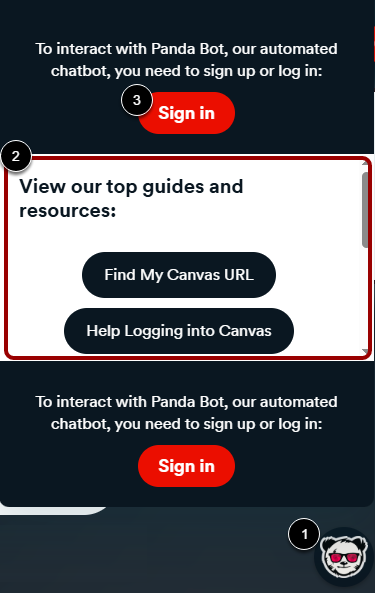
要打开熊猫机器人,请点击熊猫机器人图标[1]。
在熊猫机器人窗口中,显示常用指南和资源的链接[2]。
要与熊猫机器人聊天,您必须登录 Instructure 社区。要登录,请点击“登录”按钮 [3]。
Open Panda 机器人
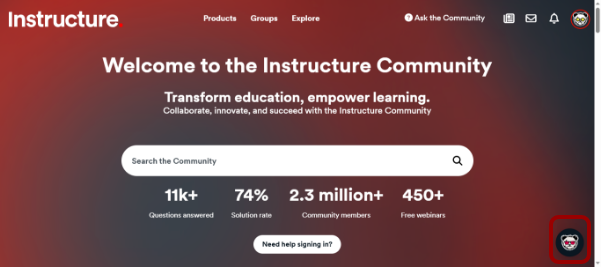
登录Instructure 社区后,会显示熊猫机器人图标。要从任何页面开始聊天,请点击熊猫机器人图标。
开始聊天
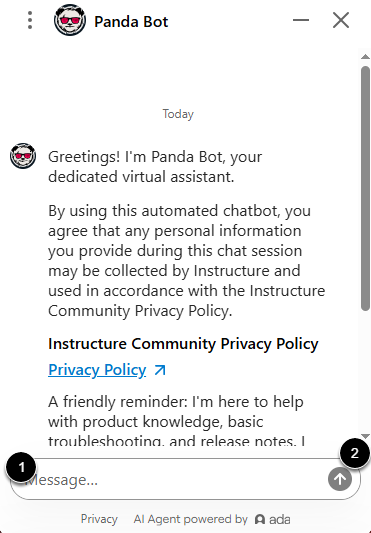
熊猫机器人欢迎信息显示。如需提问,请在聊天框 [1] 中输入问题。然后,点击提交图标或按键盘上的Enter 键[2]。
查看答案
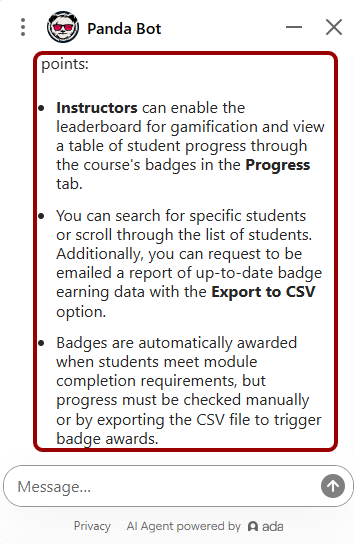
当熊猫机器人有答案时,它会显示在聊天窗口中[1]。
注意:如果您提出的问题过于宽泛,熊猫机器人可能会要求您提供更多详细信息。
管理聊天设置
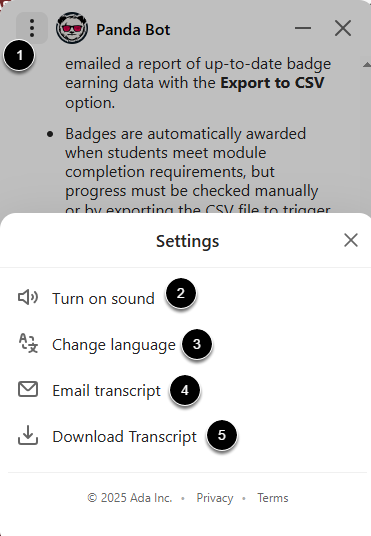
要访问设置菜单,请点击更多选项图标[1]。
在“设置”面板中,您可以选择“打开声音” [2]来打开声音,或者选择“更改语言” [3]来更改显示语言。
您还可以选择通过电子邮件接收对话记录副本[4],或者选择下载记录[5]直接下载。
管理聊天窗口
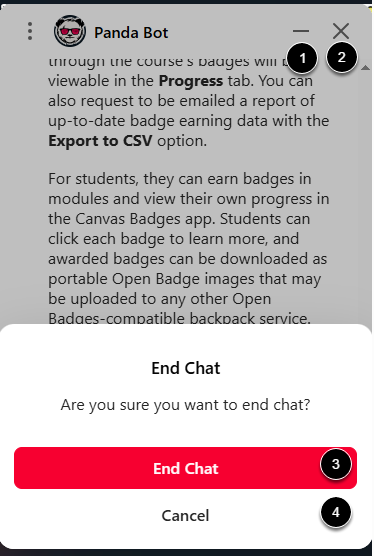
要最小化聊天窗口但保持聊天活动,请点击最小化图标[1]。
要结束聊天,请点击关闭图标[2]。然后在确认窗口中,点击结束聊天按钮[3]。要继续聊天,请点击取消按钮[4]。
注意:聊天结束后,聊天记录仍会显示在您的聊天历史记录中,下次打开 Panda Bot 时即可看到。
提供反馈
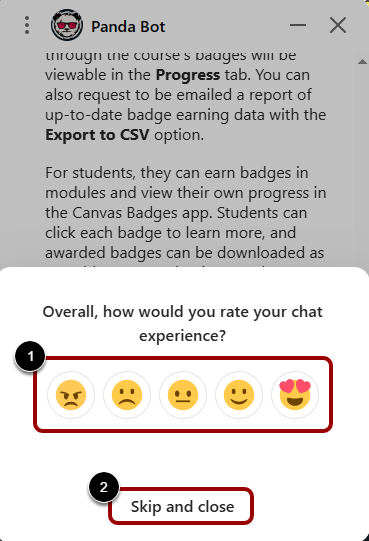
聊天结束后,会弹出一个调查窗口。请点击与您的体验相符的评分[1]。要关闭窗口,请点击“跳过并关闭”按钮[2]。
评分完成后,您将被邀请填写一份简短的调查问卷,以提供更多反馈意见。此反馈意见为自愿填写。
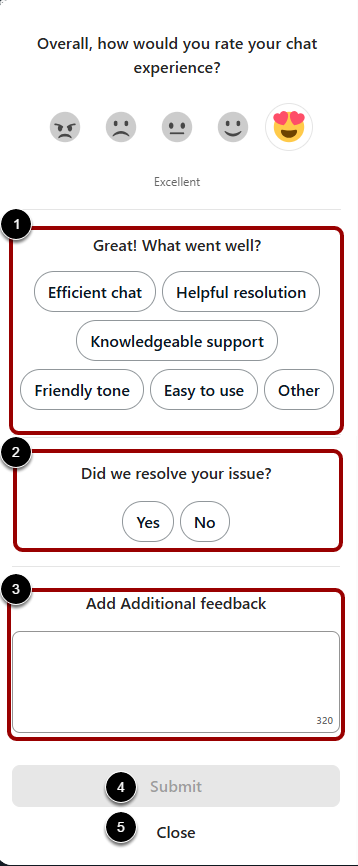
要对您的体验提供反馈,请在词语选择反馈部分选择一个或多个选项 [1]。
要表明熊猫机器人是否解决了您的问题,请点击“是”或“否”按钮[2]。
如需留下其他评论,请在“添加其他反馈”字段中输入[3]。
要提交您的反馈,请点击“提交”按钮[4]。
要关闭窗口,请点击关闭按钮[5]。