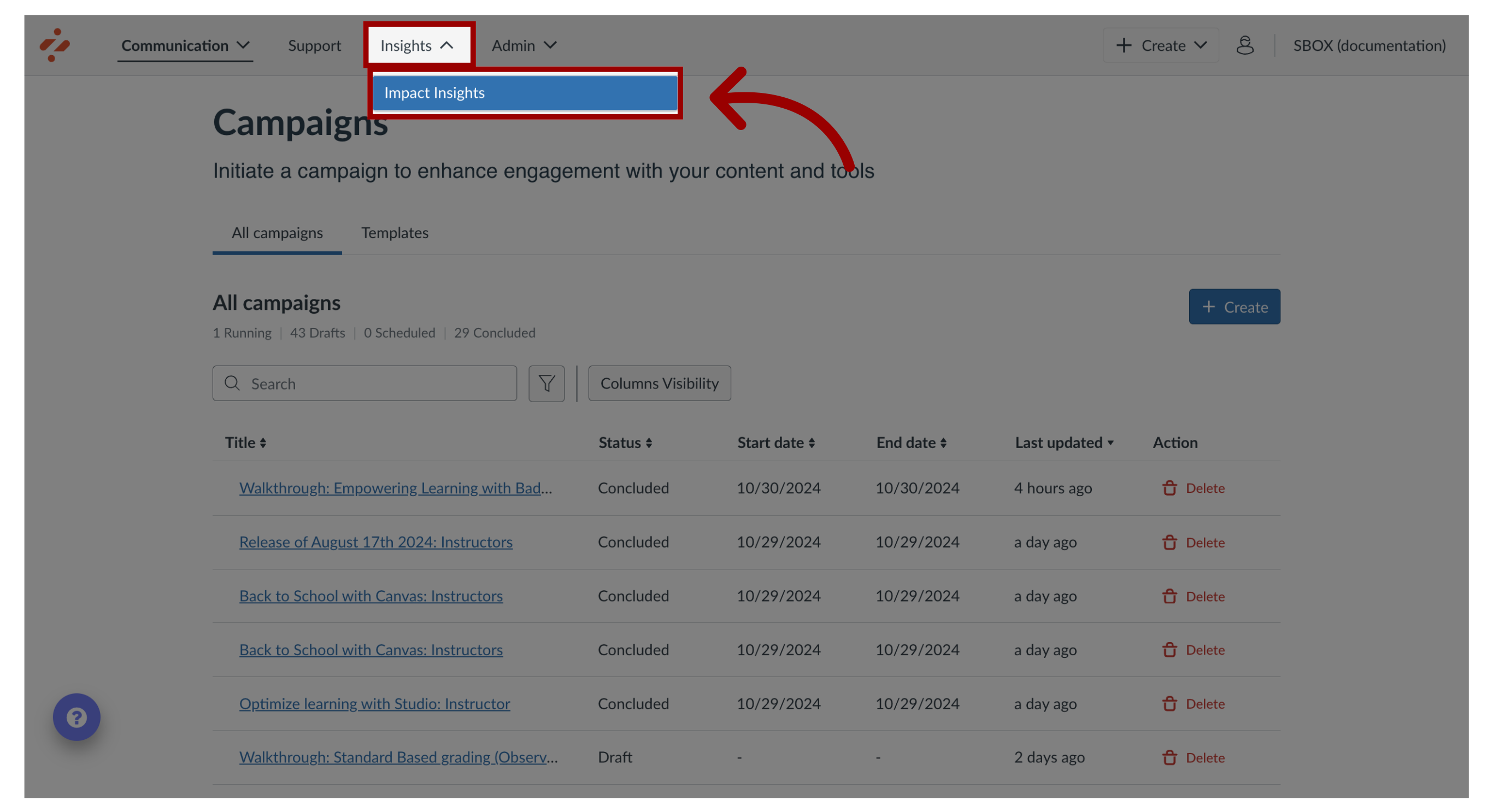
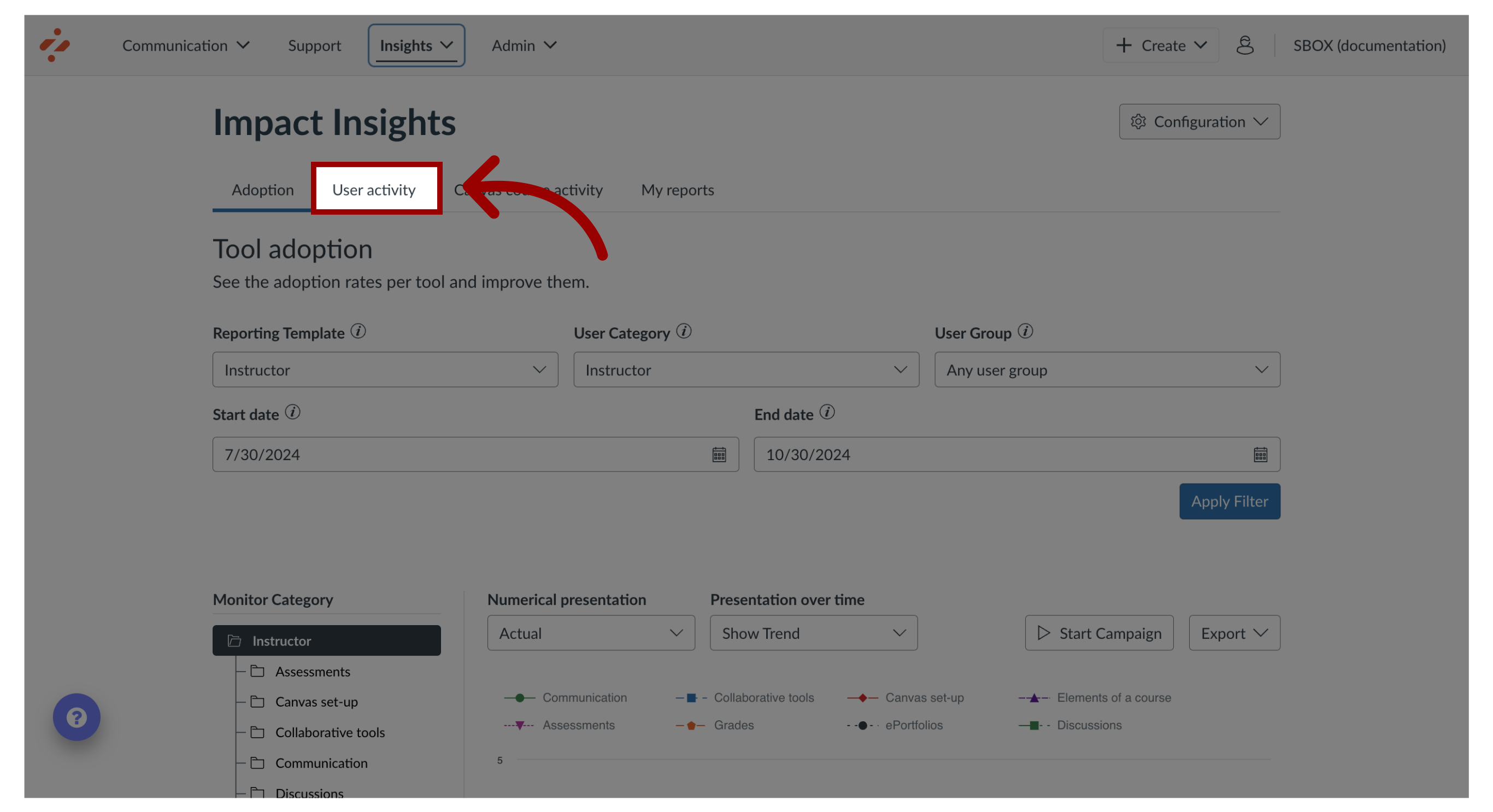
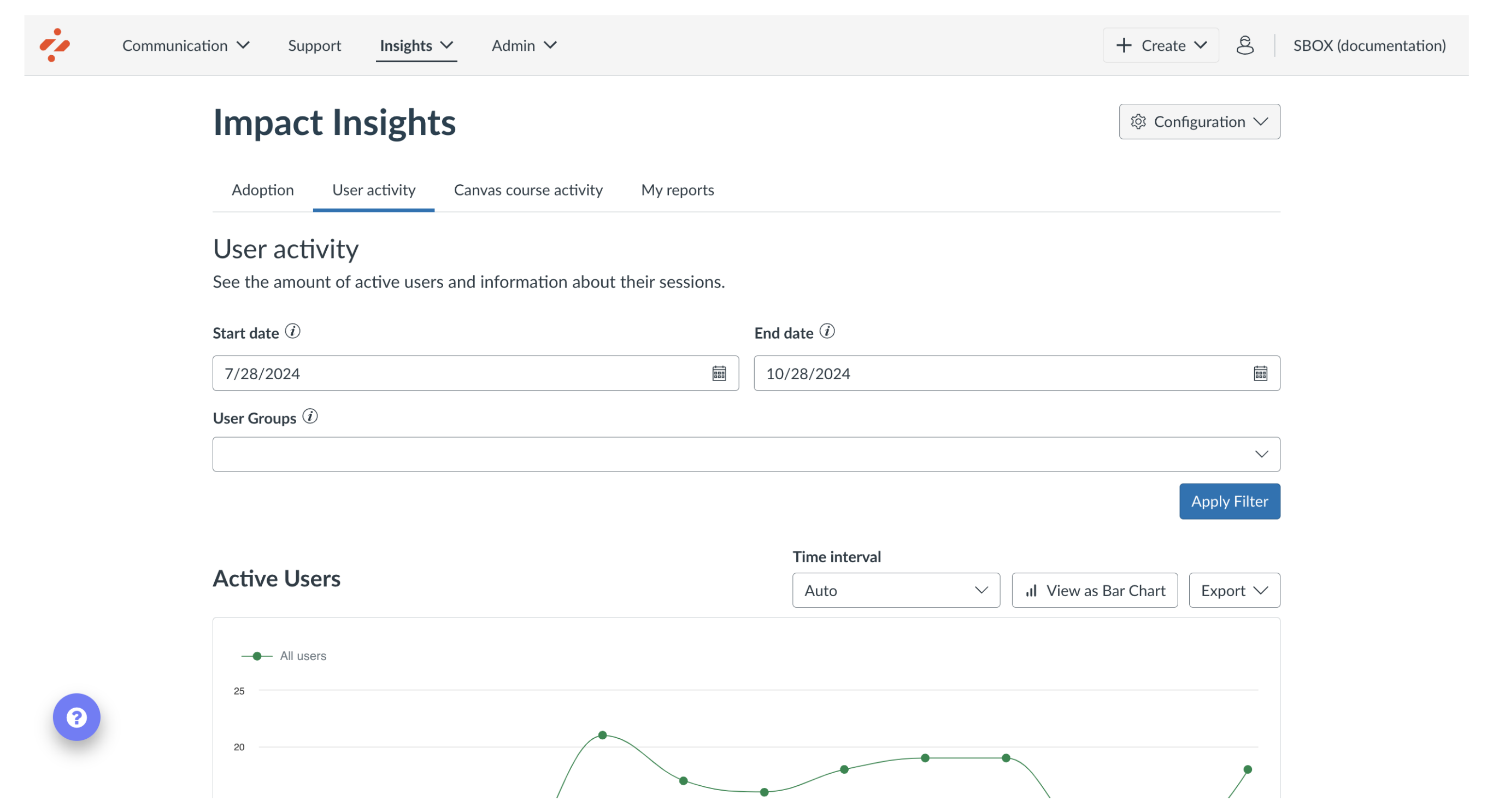
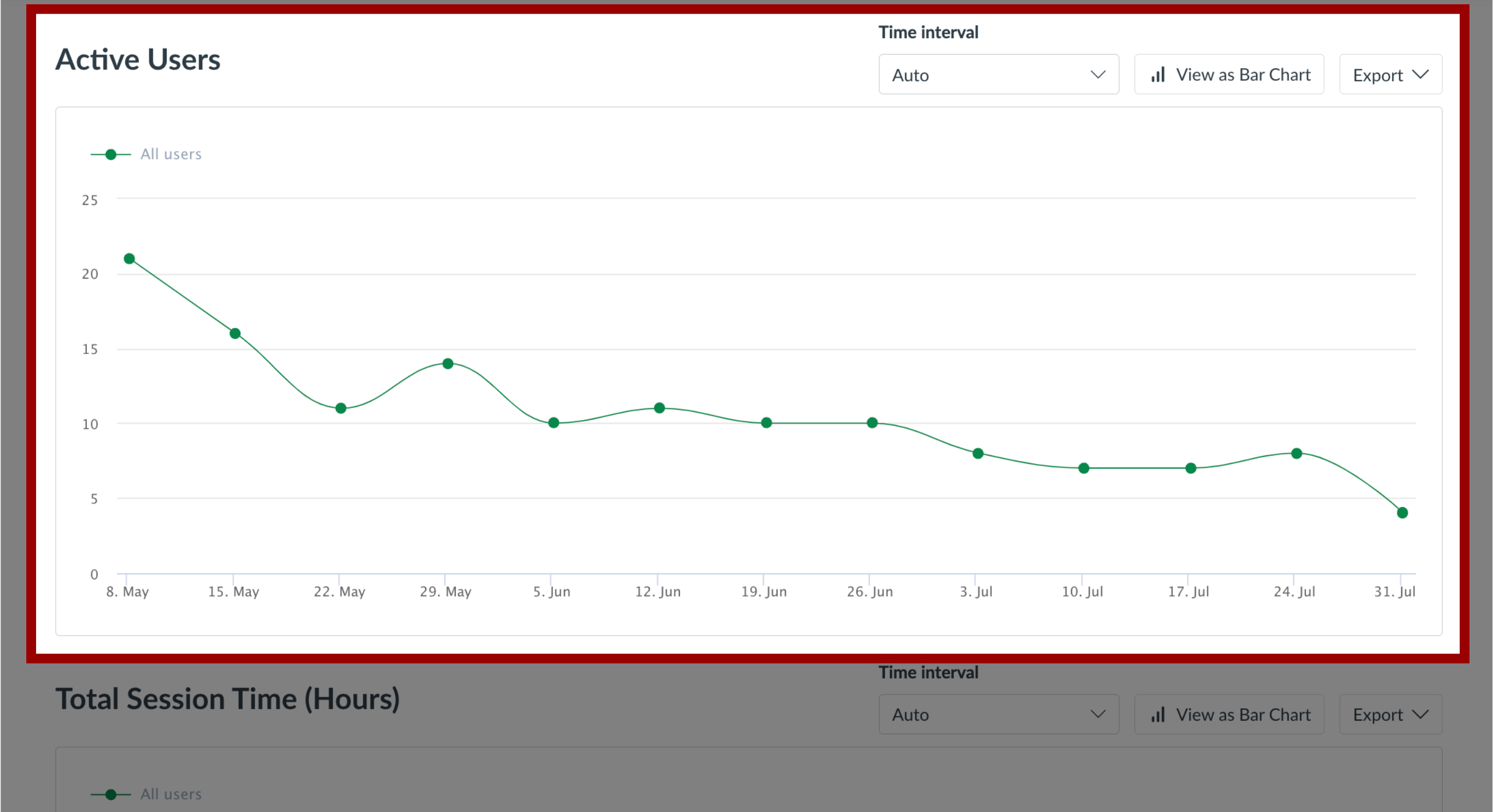
用户活动报告分析学生和教师使用 Impact 所花费的时间以及他们如何影响系统的负载。如何在影响仪表板中查看用户活动报告?1. 开放影响力洞察在全局导航中,点击“洞察”下拉菜单。然后点击“影响洞察”链接。2. 打开用户活动报告点击“用户活动”选项卡。3. 查看用户活动报告用户活动报告包含四个图表: 活跃用户总会话时长(小时)平均会话时长(分钟)页面浏览量这些图表与学习应用程序中的整体活动有关。4. 活跃用户图表活跃用户图表显示了访问过学习应用程序的唯一用户数量。5. 总会话时间(小时)图表“总会话时间(小时)”图表显示了根据会话时间计算出的在学习应用程序中花费的总小时数。6. 平均会话时长(分钟)图表平均会话时间(分钟)图表显示了学习应用程序中花费的总时间除以活跃用户数,以分钟/用户/天表示。7. 页面浏览量图表页面浏览量图表显示了页面加载的总次数,以表明应用程序的使用强度。8. 选择日期范围9. 选择用户组10. 应用筛选器然后点击“应用筛选器”。11. 时间间隔每个图表都有一个选项栏,允许您更新外观和导出信息。 要筛选时间范围,请点击“时间单位”下拉菜单。您可以选择自动、日、周、月或年选项。12. 查看图表要将图表更改为显示折线图或柱状图,请单击图表按钮。13. 出口要导出数据,请点击“导出”下拉菜单。您可以选择将数据导出为 CSV 文件,将图表导出为 PDF 文件,或将数据导出为 PDF 文件。