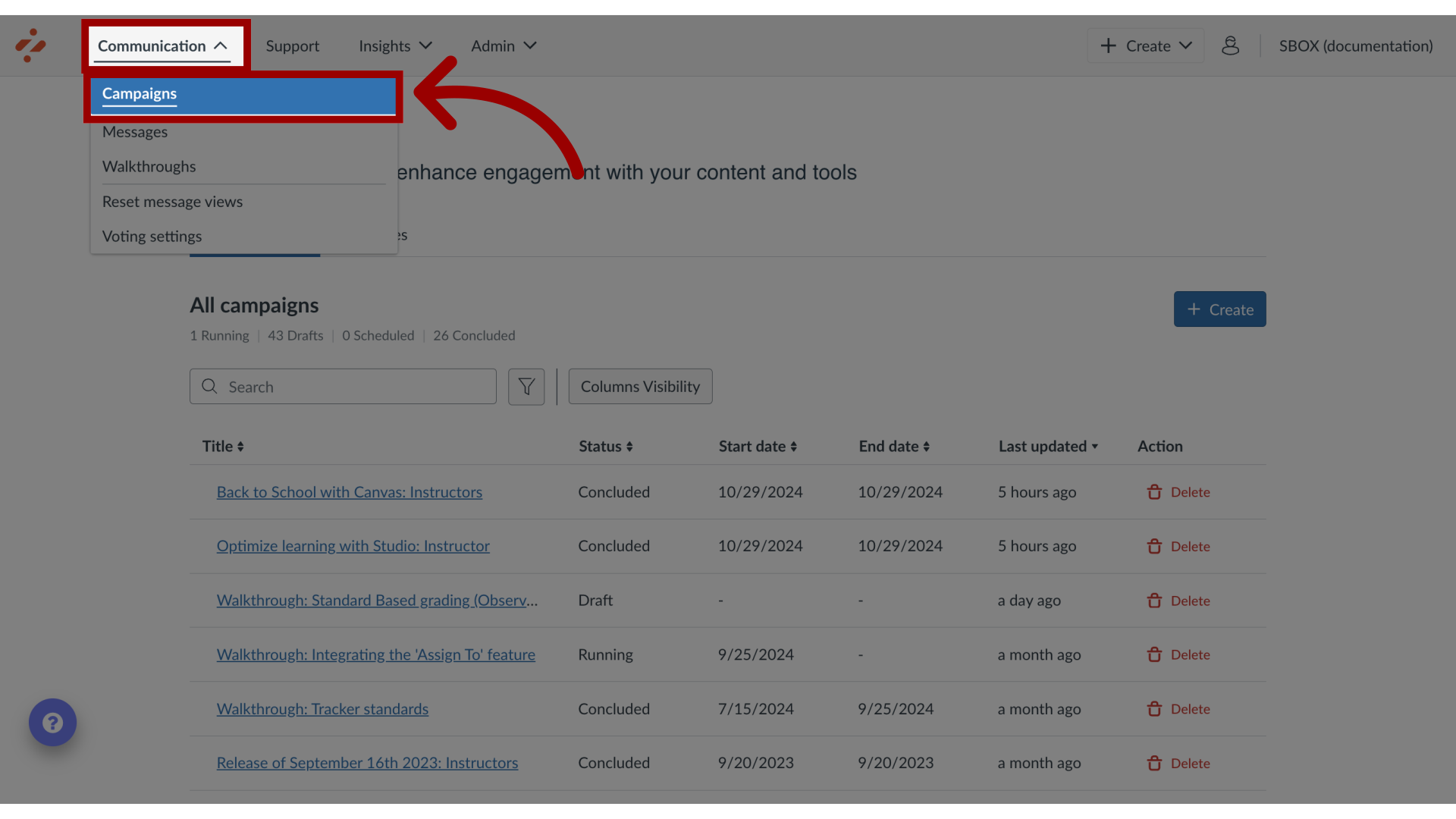
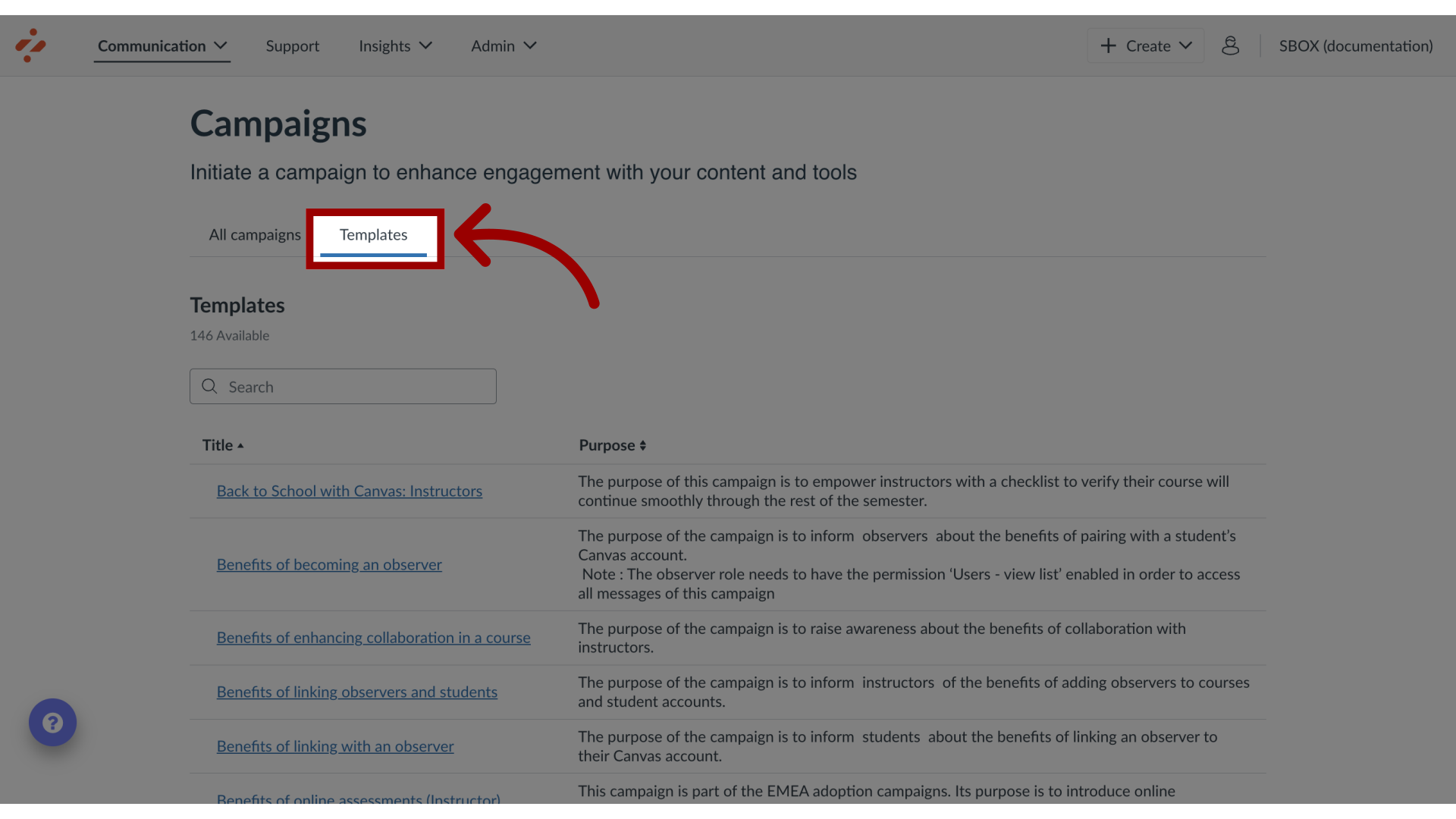
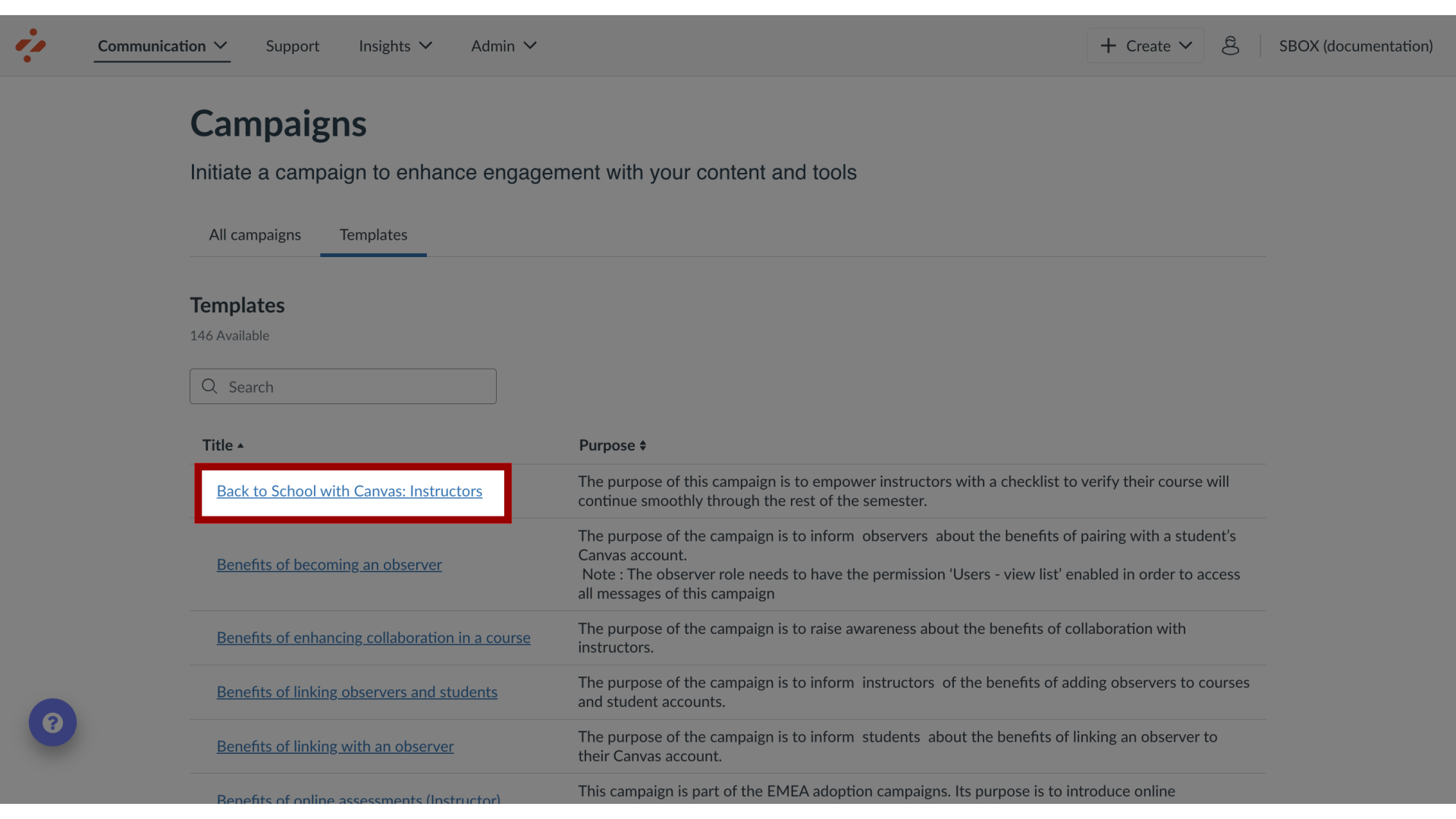
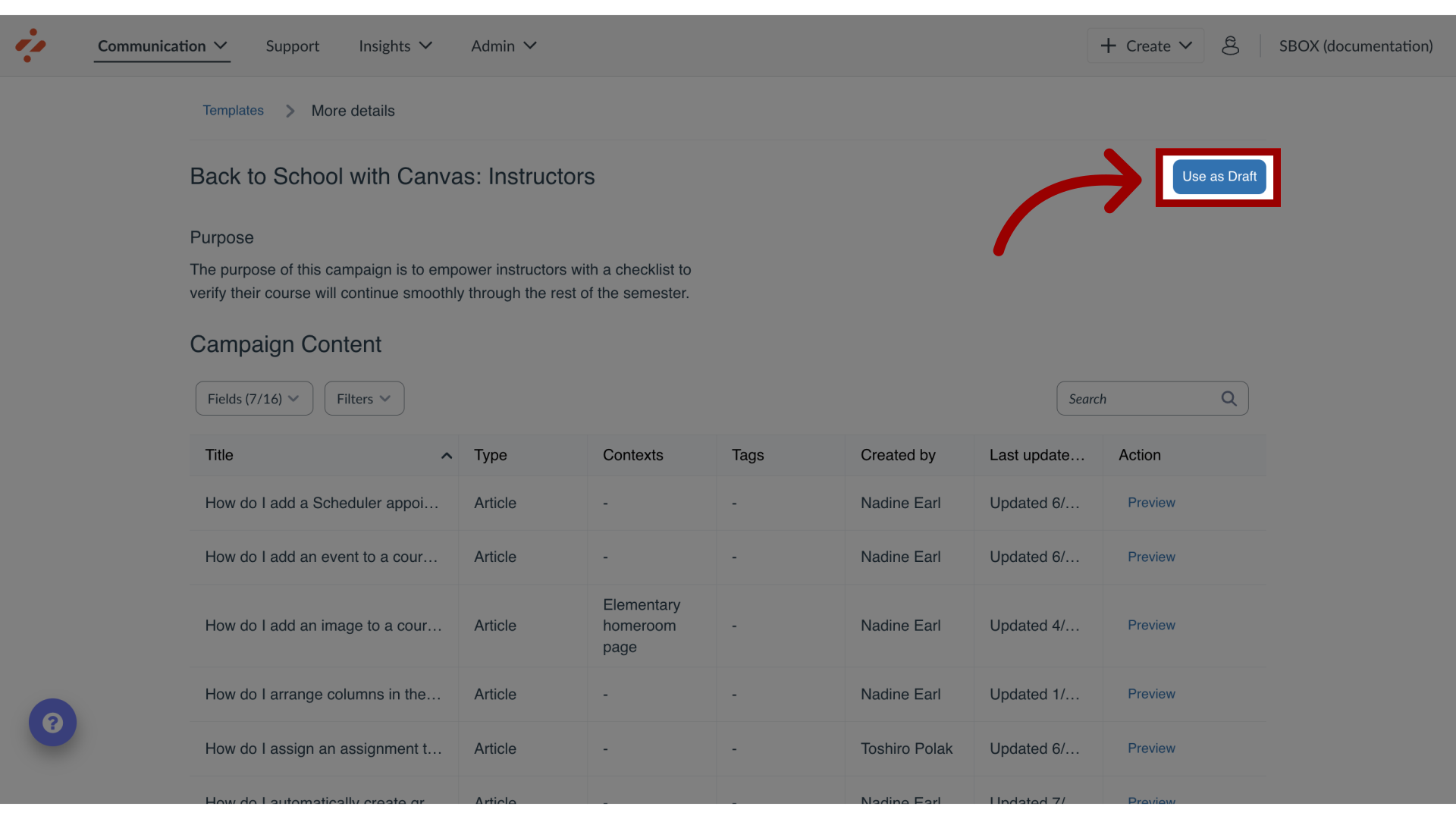
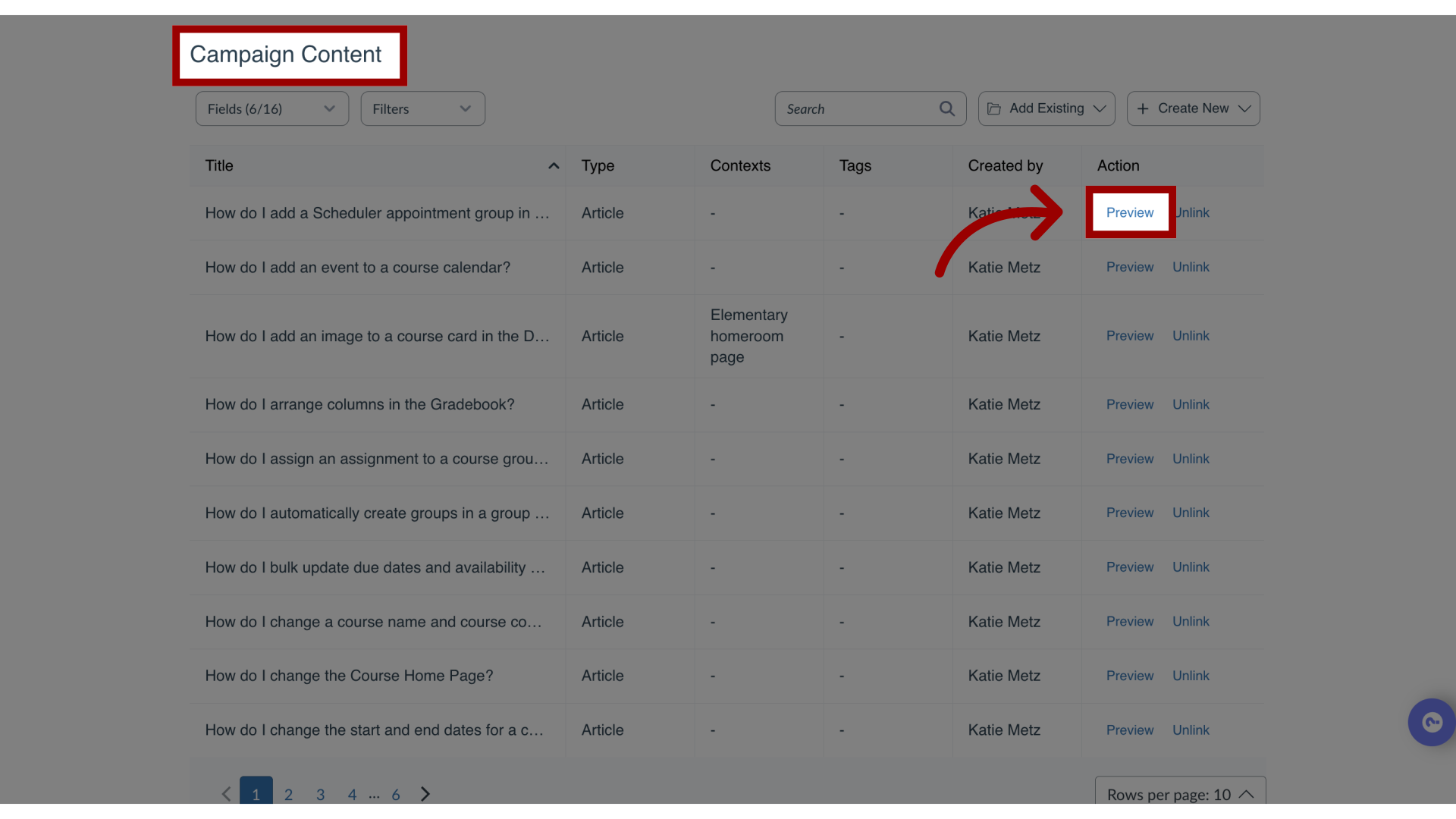
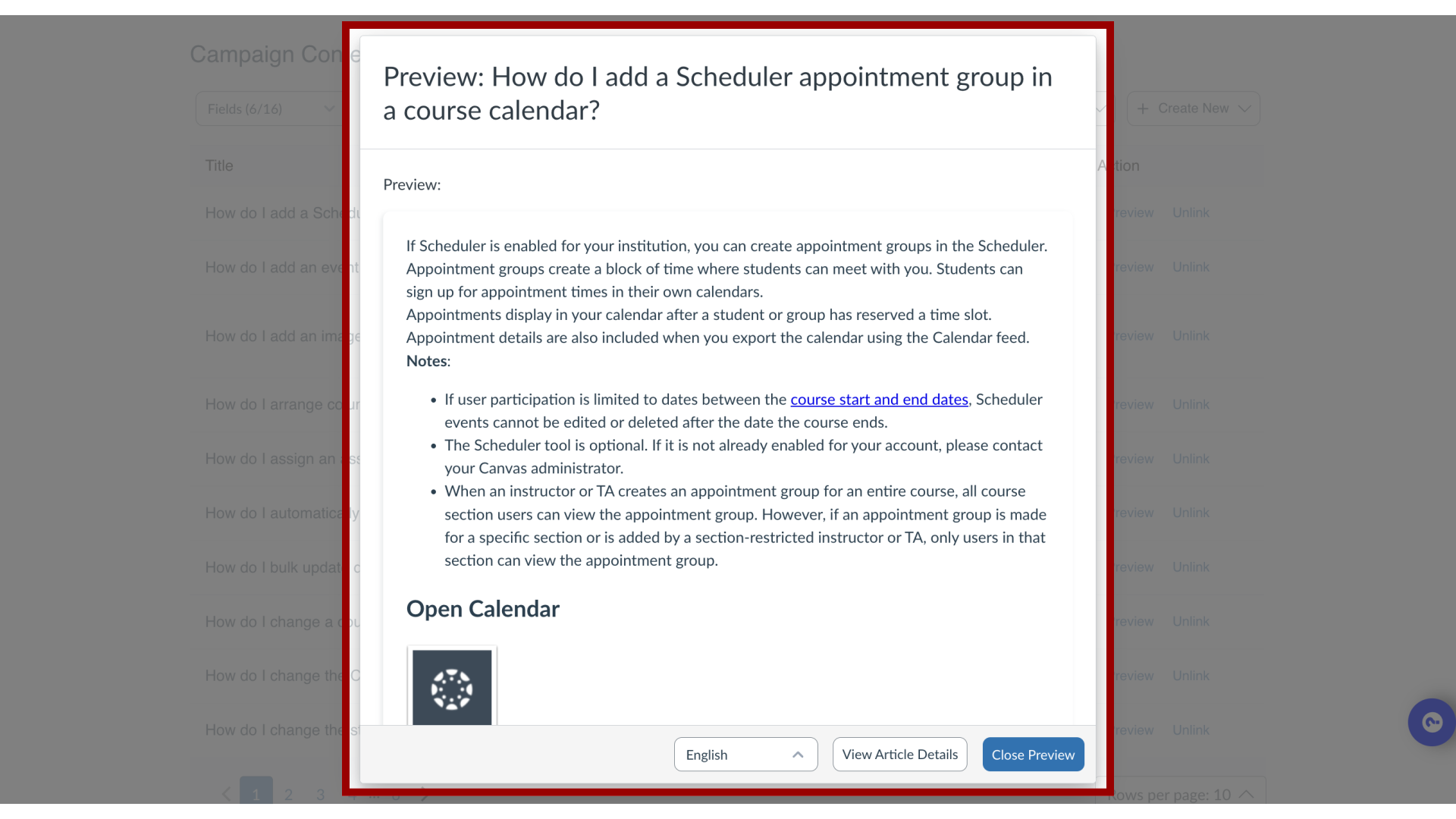
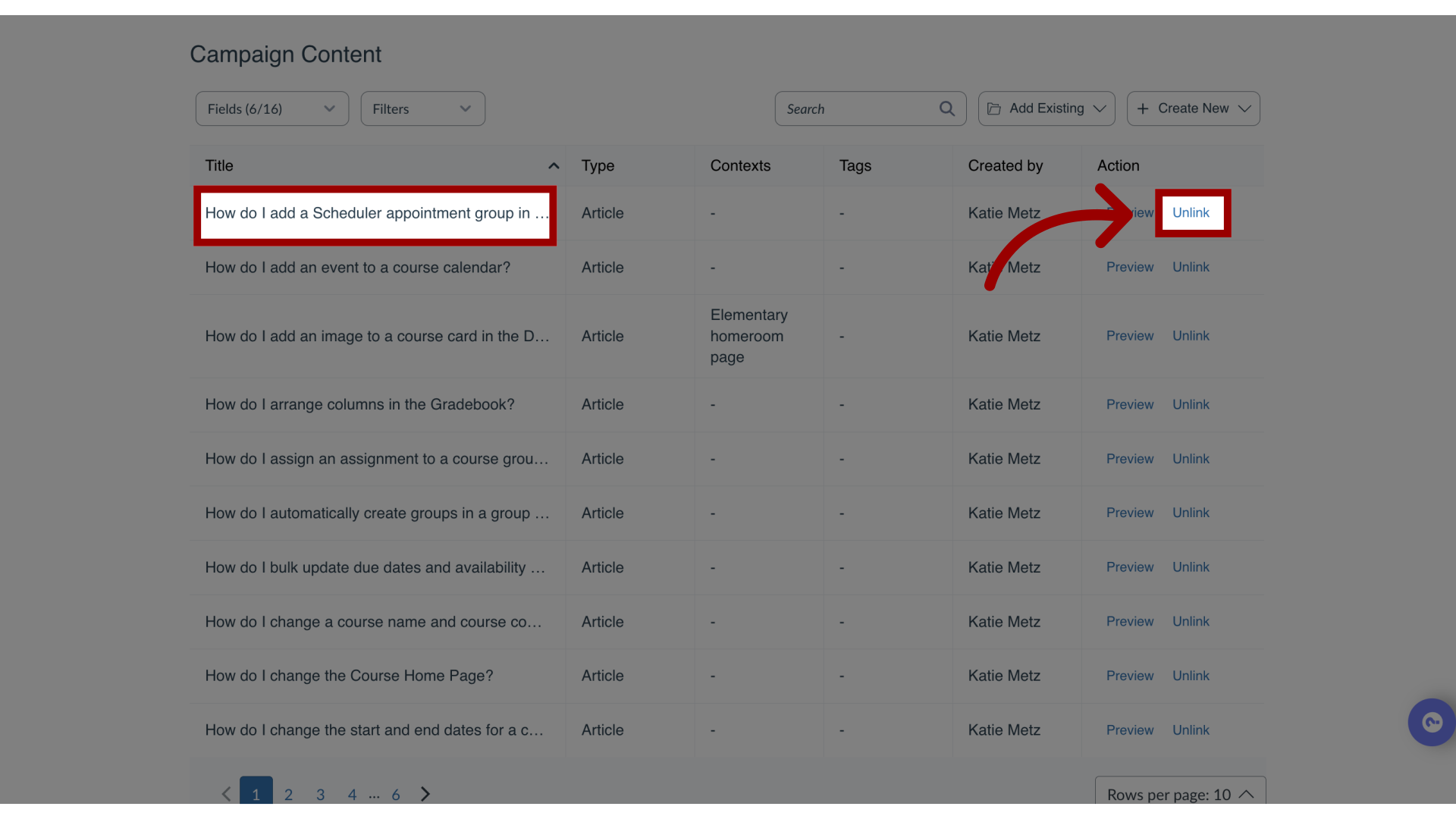
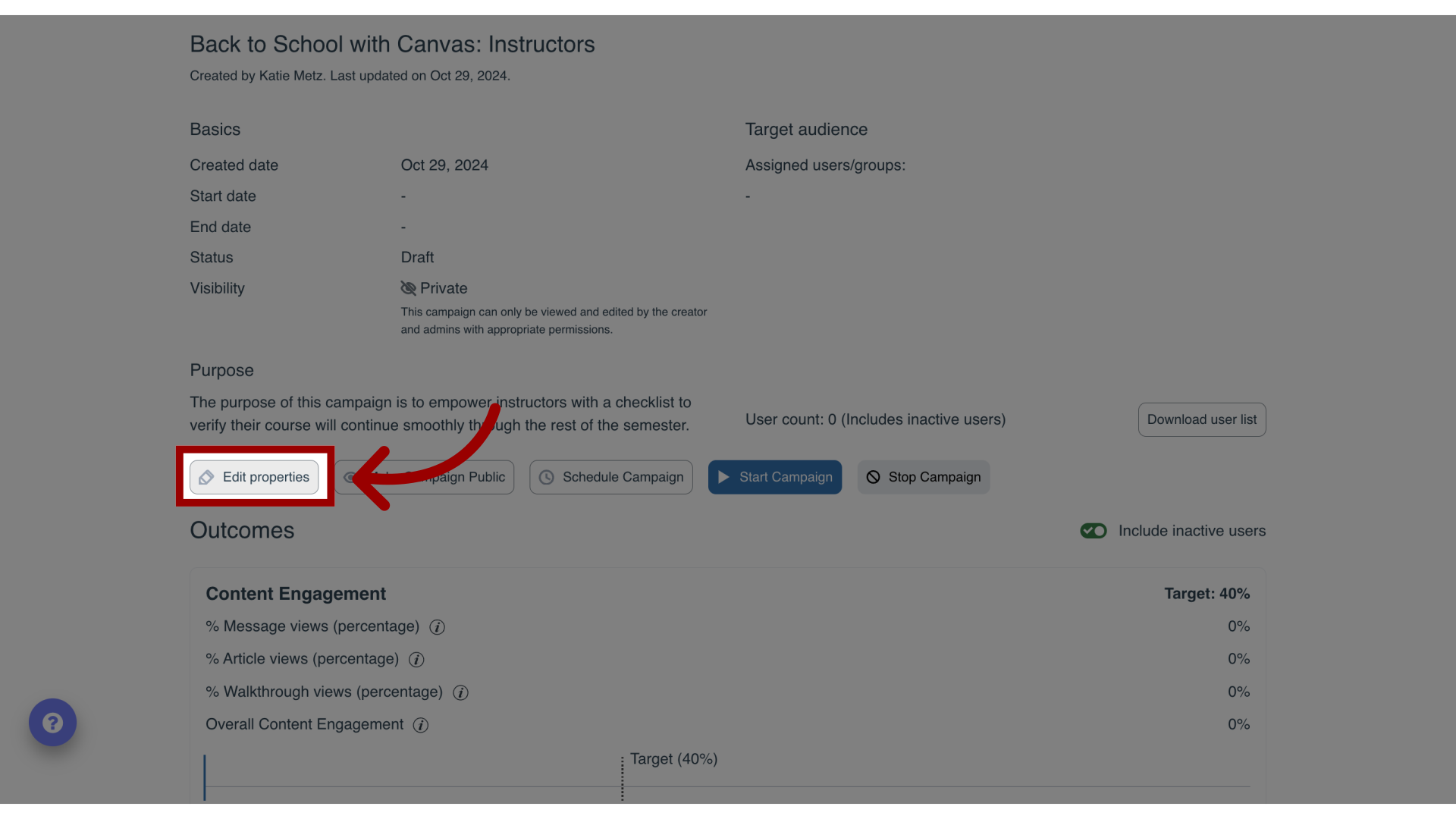
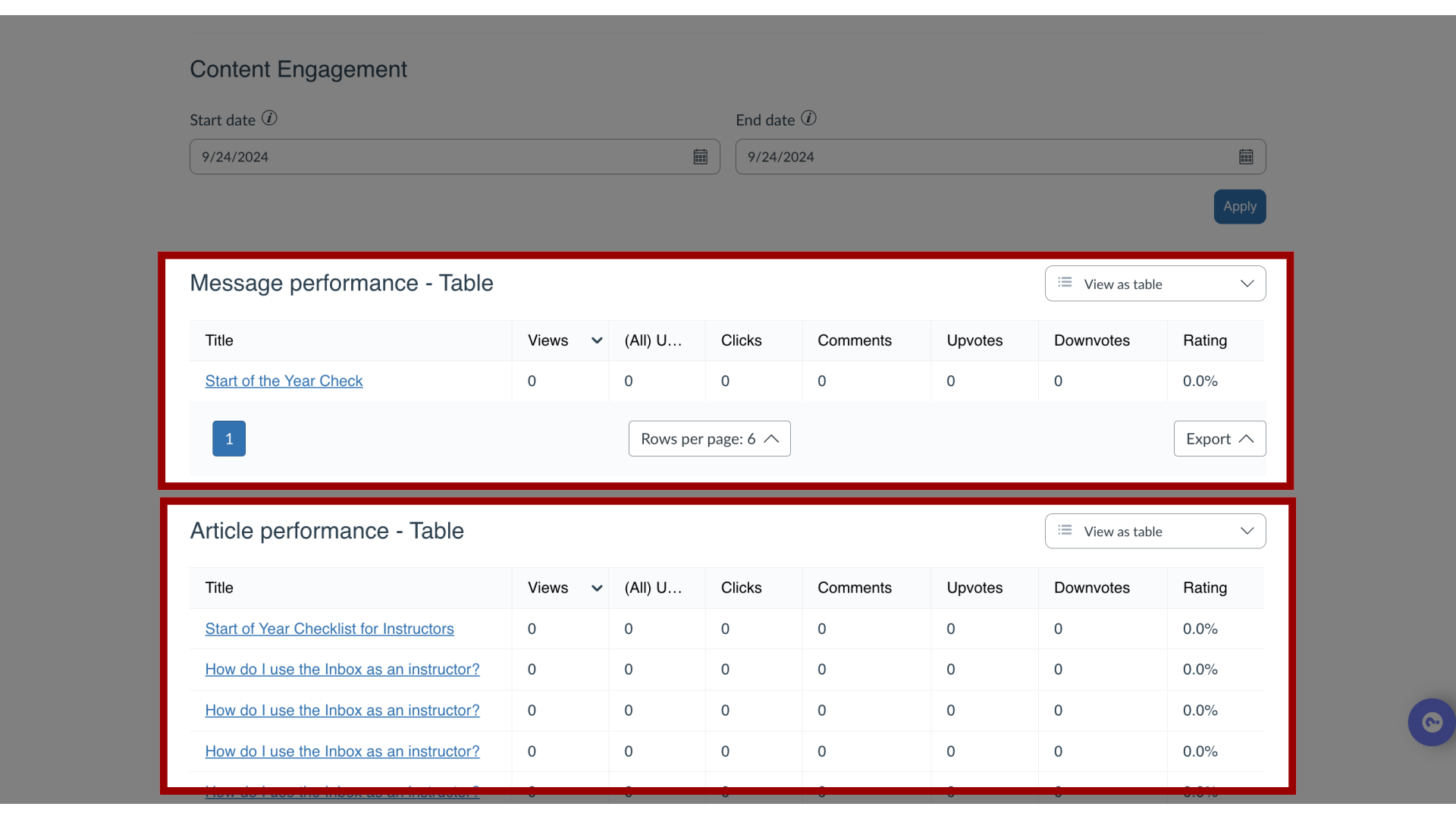
Impact致力于通过即时情境化沟通,帮助机构最大限度地发挥学习技术的价值。我们的内容团队由教育技术专家组成,围绕常见主题发布实用模板化的信息和文章。这些预制内容以“活动模板”的形式呈现。活动模板包含消息、文章和活动监控器,只需单击一下即可将其添加到您的仪表板。您可以将这些活动模板用作草稿,根据贵机构的需求进行自定义,然后将其发布到您的学习管理系统 (LMS) 中。本文将向您展示如何从 Impact 仪表板使用活动模板。Canvas 和 Blackboard 的发布帮助文档中也包含定期活动模板。您可以在以下文章中找到有关如何使用这些活动模板的信息:如何使用 Canvas 发布活动模板?如何使用 Blackboard 发布活动模板?如何在 Impact 控制面板中使用活动模板?1. 查看活动在全局导航中,点击“沟通”下拉菜单。然后点击“活动”链接。2. 查看模板然后点击“模板”选项卡。3. 打开模板4. 用作草稿点击“用作草稿”按钮。但这并不意味着您的推广活动已经生效。您需要进行自定义设置并启动推广活动。笔记):根据发布内容的不同,可能会针对学生和教师开展不同的宣传活动。如果版本内容对两个用户组相同,或者仅适用于一组用户,则只会有一个活动可用。5. 审核活动内容打开活动页面,向下滚动查看活动内容。点击每个项目旁边的“预览”按钮即可查看其内容。6. 查看预览7. 从活动中移除内容如果其中任何文章不适用于您的机构,请找到文章名称,然后点击“取消链接”按钮。如有需要,请务必从所有包含的消息中删除指向这篇已删除文章的链接。注:有关消息和支持文章之间链接的更多信息,请访问 如何在 Impact 控制面板中向消息添加支持文章?8. 启动活动在开始或安排推广活动之前,请确保您对内容满意。确认内容无误后,点击“编辑属性”按钮。9. 编辑目标受众选择要包含在本次活动中的用户组或个人用户。注:有关用户组的更多信息,请访问 如何在 Impact Dashboard 中组织应用程序中的用户角色?10. 保存更改要保存更改,请单击“保存更改”按钮。11. 制定竞选计划12. 添加预定日期在弹出的对话框中设置开始和结束日期/时间。点击“安排活动”按钮。13. 分享活动要分享活动并将其公开,请点击“公开活动”按钮。14. 开始竞选活动要发起活动,请点击“发起活动”按钮。 您的推广活动内容将在您选择的预定日期内出现在您选择的用户组的 LMS 页面上。15.停止竞选活动如果您希望结束活动,请点击“停止活动”按钮,结束日期将自动填充为当前日期和时间。 虽然活动消息或操作指南不再显示给您的用户,但支持文章仍会保留在支持中心,除非您手动删除它们或关闭与其关联的工具类别。16. 追踪用户参与度活动上线后,您可以通过活动报告跟踪用户的参与情况。请导航至“结果”部分,然后点击“查看更多”链接,查看“内容参与度”和“工具采用率”的绩效数据。注:有关添加工具采用统计数据的更多信息,请访问 如何在影响仪表盘中为营销活动添加工具采用统计数据?17. 查看用户性能