嵌入式指南提供了一种无缝、用户友好的方式来在应用程序内传递信息。 与可能会暂时遮挡界面的叠加式指南不同,嵌入式指南将信息直接集成到网页中,使访客能够在不分散注意力或被打断的情况下获取帮助或说明。这种方法通过在需要的时间和地点提供上下文信息来增强可用性,从而带来更直观的学习体验并减少潜在的挫败感。指南创建者可以创建有助于实现更简洁、更一致的设计的内容,从而提高用户参与度和整体满意度。
有关创建覆盖页面的参考线的信息,请参阅“创建参考线” 。
最佳实践
构建嵌入式指南时,我们建议如下:
- 设计时,请注意容器的尺寸。应用中容器的 CSS 样式可能会影响内容的显示效果。
- 仅当容器中存在背景图像,且该背景图像用于定位嵌入式指南时,才使用“替换”功能。
- 考虑创建包含多个步骤的嵌入式指南,而不是将多个嵌入式指南容器指向同一位置。由于没有内容排序,如果将多个嵌入式指南容器指向同一位置,则无法保证内容的显示顺序。
用例
如果您希望页面内容与页面其他部分流畅衔接,我们建议使用嵌入式指南。但如果您希望用户看到重要信息、需要分步操作指南,或者需要引导用户找到应用程序中的特定元素,则不建议使用嵌入式指南。
以下是一些推荐的嵌入式指南使用场景:
- 发送例行消息或法律通知,例如服务器维护、新的服务条款或更新的隐私政策,但不要遮挡应用程序顶部的关键导航。
- 向填写表格的用户提供额外信息,这些信息可以针对特定群体编写(并有针对性地提供)。
- 在登录页面或主页上宣传新功能、活动和网络研讨会,以激发用户兴趣并增加潜在客户的关注度。
- 提醒用户在特定日期前需要采取的行动。
- 在……中设立一个专门的信息空间 该应用程序用于显示资源中心中可能隐藏的信息,这些信息无法嵌入其中。
要求
- 应用程序所有者所需的最低代理版本为 2.252.0。
- 创建嵌入式指南的用户权限与创建指南的用户权限相同。更多信息,请参阅“权限”部分。 创建指南。
创建嵌入式指南
在左侧菜单中,转到 指南 > 指南 和:
- 在 指南 页面,选择 创建指南。
- 在“创建指南”页面上,如果您在 Impact 帐户中设置了多个 Web 应用程序,请选择您希望显示内容的应用程序。
- 为嵌入式指南选择一个类别。这样您就可以查看该类别下的推荐布局。
- 选择 嵌入式 将内容设置为与页面内容内联显示。
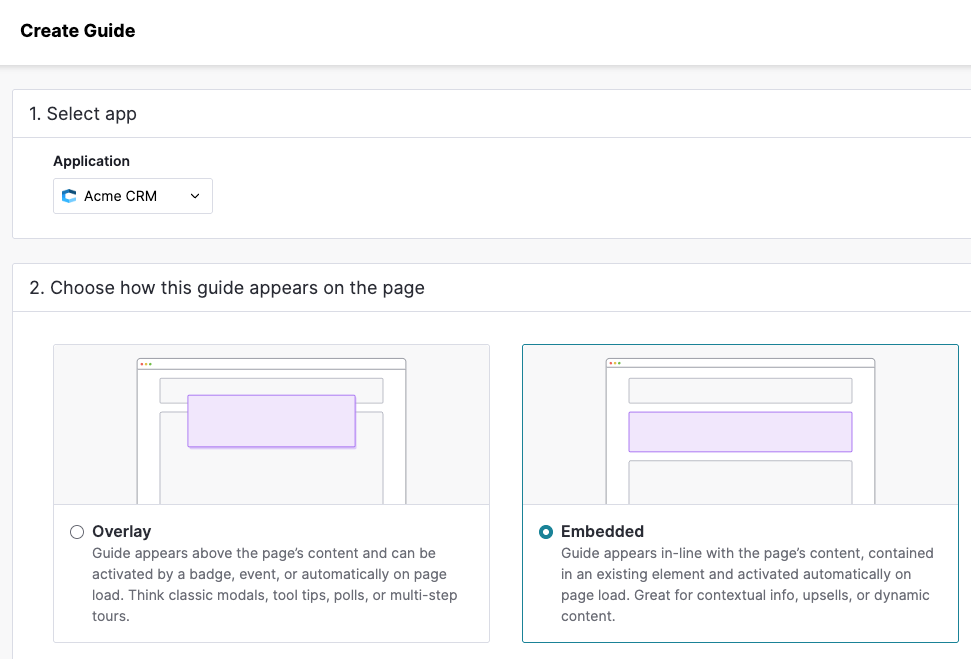
- 在 布局 在此部分,选择布局。您可以从提供的默认布局中选择,也可以选择您过去用于创建内容的已保存布局。
- 在 设置 在页面上,输入嵌入式指南的名称。
- 请继续像撰写指南一样创建您的内容。更多信息,请参阅 创建指南。
Visual Design Studio 中的嵌入式参考线与叠加式参考线
嵌入式参考线与叠加式参考线在许多方面有所不同。这些区别包括:
- 仅支持嵌入式指南 首次观看。 重复浏览 目前不支持。
- 这 自动对焦, 背景, 和 插入语 元素 先进的 指南容器样式选项不可用。
- 嵌入式指南不能用于创建投票。
- 激活状态已设置为 自动的 默认情况下 激活 设置。内容始终可见,不会在查看后消失。如果用户拥有关闭内容的权限,则可以关闭该内容。
- 嵌入式参考线无法定位空白和画布元素。
- 空隙元素这些元素没有任何子节点,因此不能在其中嵌入内容。
- 画布元素HTML 的 `<canvas>` 元素用于使用 JavaScript 动态绘制图形。`<canvas>` 元素只是一个图形容器,因此无法在其中嵌入内容。
此外,在定位、容器高度和顶层边距方面也存在差异。
定位
嵌入式参考线是页面的一部分,始终位于页面上选定元素的内部。在“编辑容器”窗口的“位置”选项卡中,“页面上的位置”始终设置为“元素内部”。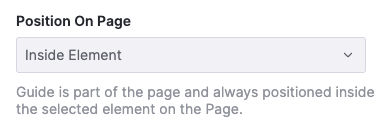
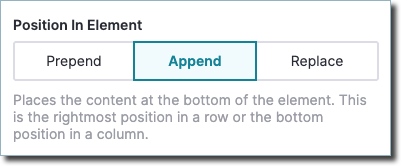
您可以选择内容在元素内的具体位置:
- 前置将参考线放置在元素的顶部。这指的是行中最左侧的位置或列中最顶部的位置。
- 附加将参考线放置在元素的底部。这指的是行中最右侧的位置或列中最底部的位置。
- 代替替换元素的现有内容。如果选择器使用了“包含”规则,则不能使用此选项。
容器高度
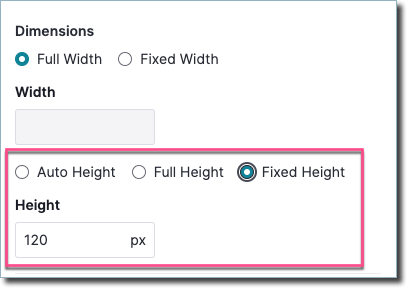
嵌入式指南的默认容器高度为“自动”,这与叠加式指南的行为一致。这意味着容器高度会随着您添加更多内容而自动调整。
嵌入式导轨还有另外两种高度选项:
- 全高嵌入式参考线的高度与容器的设定高度成正比。例如,如果嵌入式参考线的默认高度为 200 像素,容器高度为 500 像素,则嵌入式参考线的高度也将为 500 像素。
- 固定高度您可以指定容器高度的像素数。
嵌入式参考线的边距
与叠加式参考线不同,嵌入式参考线直接放置在应用程序内部。有时,为了适应您的设计,可能需要将嵌入式参考线略微向两侧移动。您可以配置嵌入式参考线容器的上、右、下和左边距,以更改容器的位置。