您可以选择一个之前没有使用匹配模板定义的页面,或者自行定义所选页面的规则或定义标准。
打开内联编辑器
导航至学习应用程序中您希望放置显示器的区域。
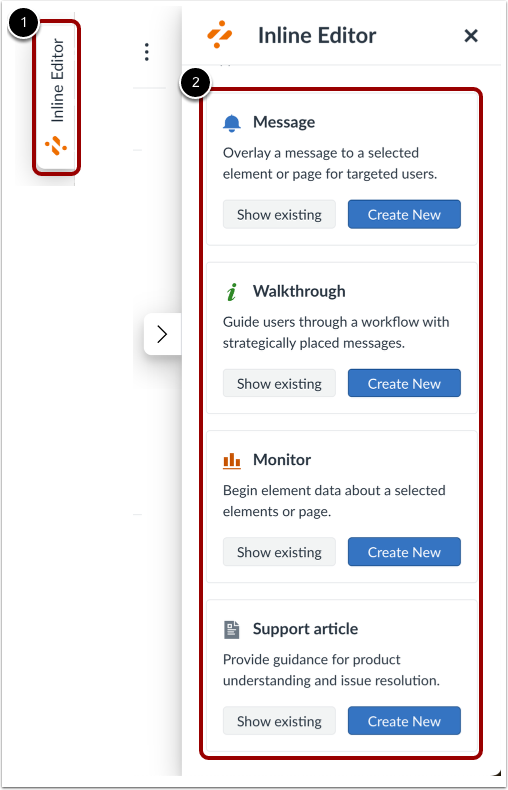
要打开内联编辑器,请单击内联编辑器图标 [1]。然后单击要创建的内容的“显示现有”按钮或“创建新”按钮 [2]。
定义页面
要定义页面,请单击“选择页面”按钮。
添加页面条件和属性
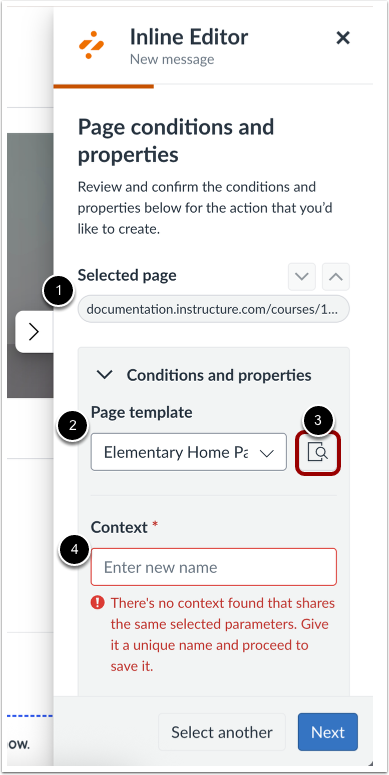
在“页面条件和属性”中,查看选定的页面域[1]。
“条件和属性”下拉菜单显示页面模板[2]。要查看模板详细信息,请单击模板预览图标[3]。
在“上下文”字段 [4] 中添加上下文标题,即可显示页面上下文名称。
然后单击“下一步”按钮[8]。
打开新页面模板
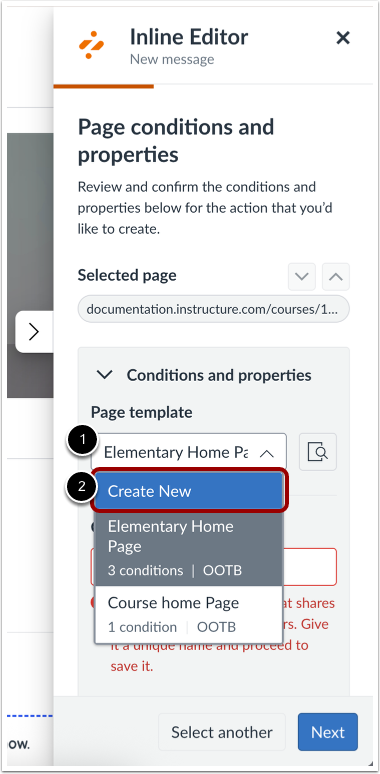
要创建新的页面模板,请点击“页面模板”下拉菜单[1]。然后点击“创建新模板”链接[2]。
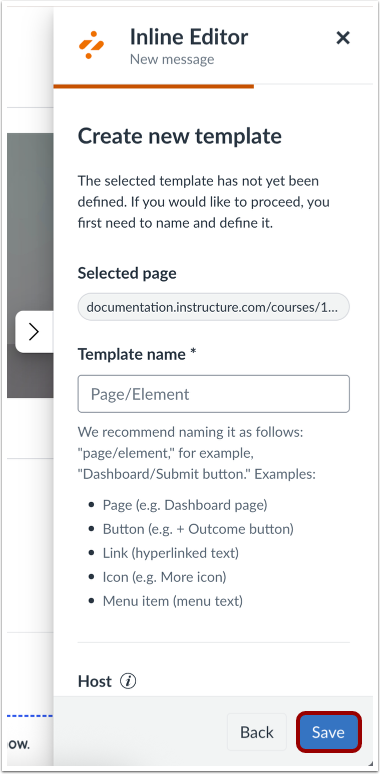
创建新页面模板
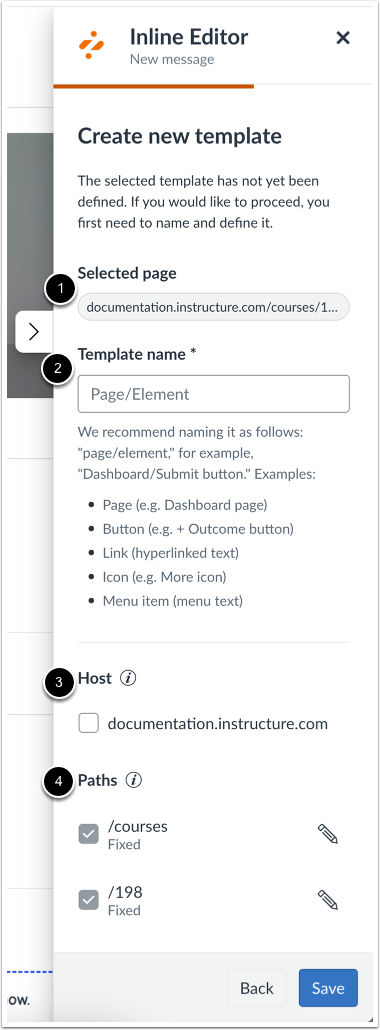
查看选定的页面域[1]。
在模板名称字段[2]中添加模板名称。
要启用消息将显示或监控的域,请选中主机复选框 [3]。
要启用 URL 中与消息何时出现或监控跟踪相关的特定部分,请选择相应的路径 [4]。
编辑路径
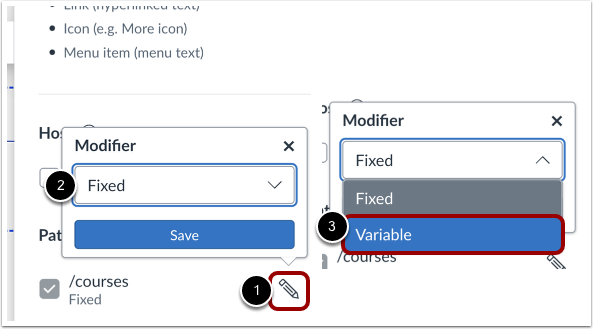
如果您只想使用路径的一部分作为定义条件,请单击属性 [1] 旁边的“编辑”按钮。
点击“修饰符”下拉菜单[2],然后点击“变量”链接[3]。
添加变量
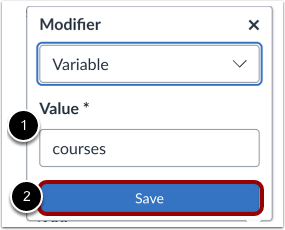
添加值名称[1],然后单击保存按钮[2]。
保存模板
要保存您的模板,请点击保存按钮[2]。