通过 Mastery Connect 追踪器,您可以将学生评估分数导出为 CSV 文件,然后使用 Microsoft Excel 等应用程序打开该文件。您可以选择导出学生对每道评估题的回答、每位学生的得分以及每位学生的总百分比。
打开追踪器
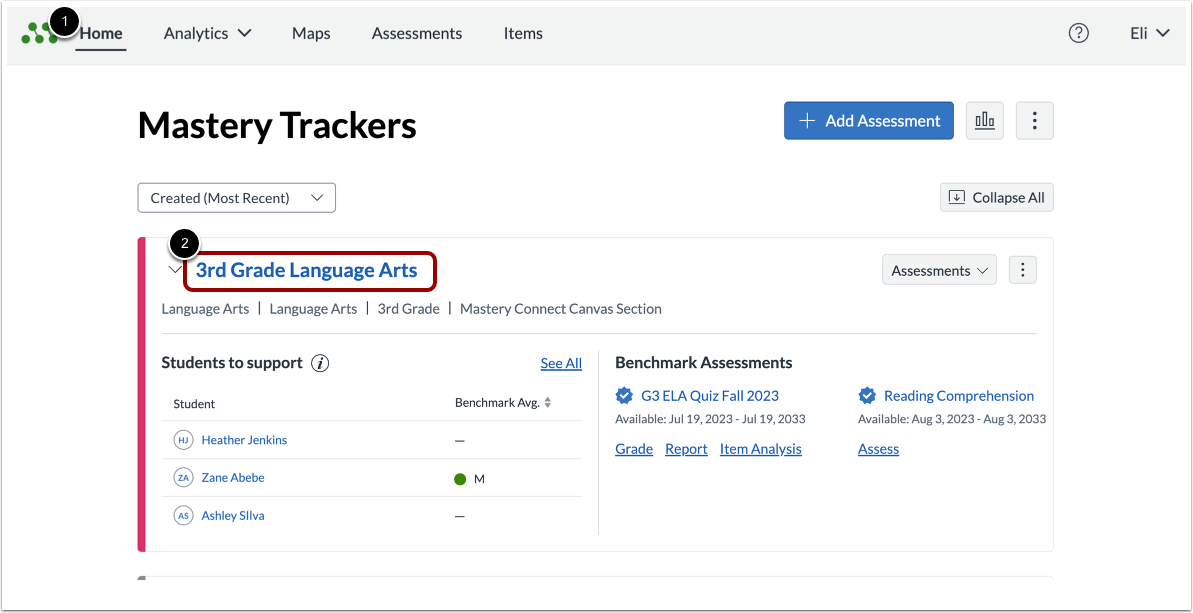
在“精通追踪器主页”[1]中,点击追踪器名称链接[2]。
导出多标准评估分数或掌握程度
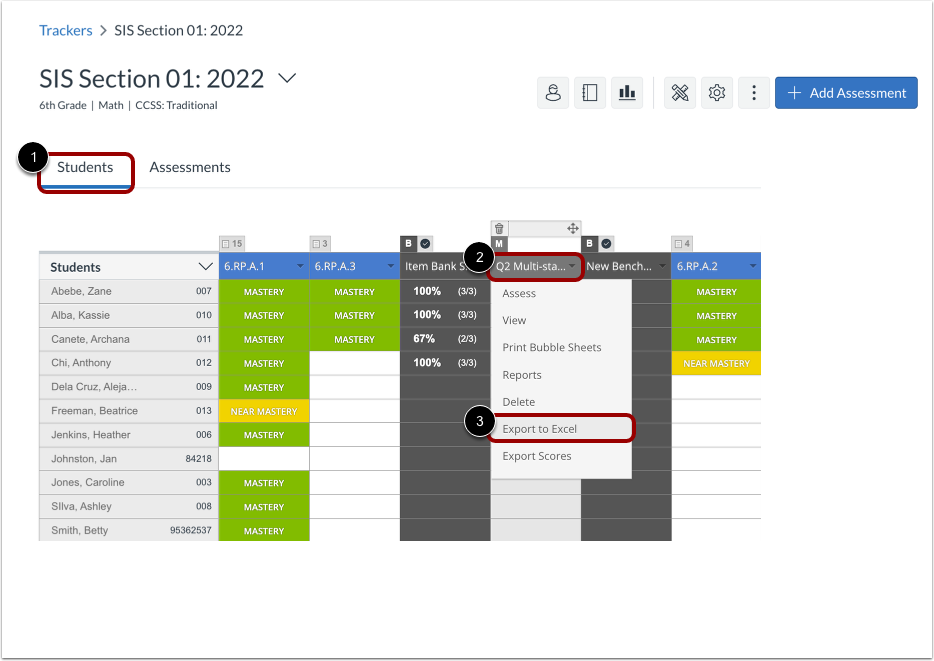
在“跟踪视图”页面的“学生”选项卡 [1] 中,您可以导出多标准评估中所有标准的分数、掌握程度或百分比。将光标悬停在评估标题 [2] 上,然后单击“导出分数”链接 [3]。
注意:您也可以导出多标准评估中各个标准的得分。点击评估标题[2]。然后在“评估详情”页面中,将光标悬停在任意一个标准上,然后点击“导出得分”链接。
导出单标准评估分数或掌握程度
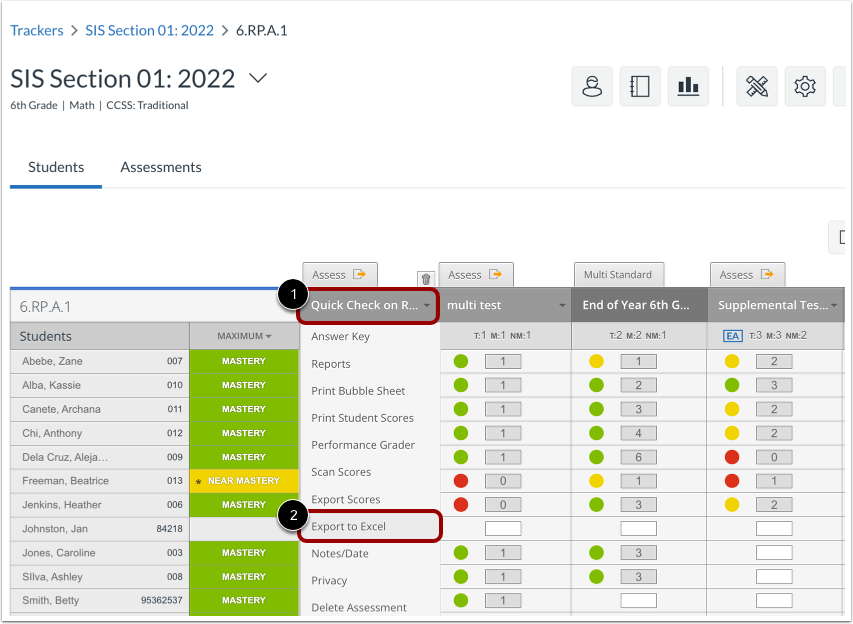
要导出单项标准评估的分数,首先打开“标准详情”页面。在“跟踪视图”页面的“学生”选项卡中,单击标准名称。
在“标准详情”页面中,将光标悬停在评估标题 [1] 上,然后单击“导出到 Excel”链接 [2]。
选择导出选项
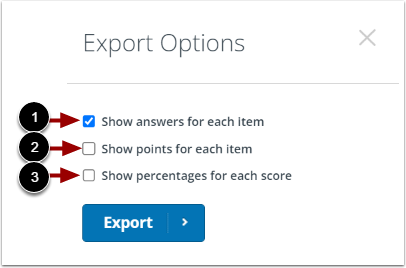
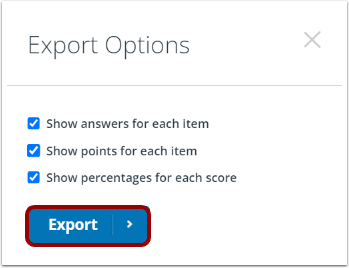
在“导出选项”窗口中,单击复选框以选择导出选项。
- 要导出每个项目的学生答案,请点击“显示每个项目的答案”复选框[1]。
- 要显示学生在每项任务中获得的分数,请点击“显示每项任务的分数”复选框[2]。
- 要显示学生总百分比分数,请点击“显示每个分数的百分比”复选框[3]。
出口
要将内容导出到 CSV 文件,请单击“导出”按钮。
查看导出的文件
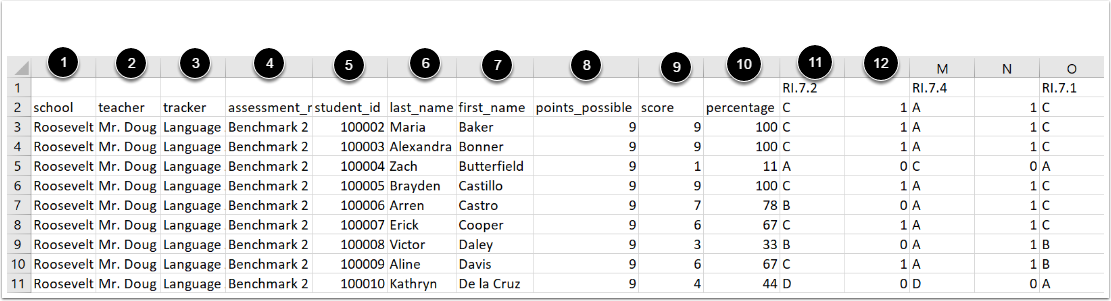
导出的 CSV 文件显示每个学生的信息,包括学校 [1]、教师 [2]、跟踪器/班级名称 [3]、评估名称 [4]、学生 ID [5]、学生的姓氏 [6]、学生的名字 [7]、可能的评估总分 [8] 以及每个学生的总原始分数 [9]。
如果您选择了导出选项,该文件还可以显示每个学生的总体百分比分数[10]、学生答案[11]和获得的分数[12]。