使用 GradeCam Plugin 浏览器扩展程序,您可以将 Mastery Connect 跟踪器中的学生评估分数或掌握程度导出到外部在线成绩册。您可以导出标准掌握程度,也可以导出特定多标准评估或单标准评估的原始分数、掌握程度或百分比。
笔记:
- 导出之前,您必须在单独的浏览器窗口中打开 Mastery Connect 和您的成绩册。
- 导出之前,请确保跟踪器中学生的排列顺序与成绩册中的顺序一致,无论是按姓名还是按学号排列。
- 如果您尚未安装GradeCam Plugin浏览器扩展程序,可以在导出过程中进行安装。
- 您无法使用此处的说明导出到 Canvas 成绩簿。
打开追踪器
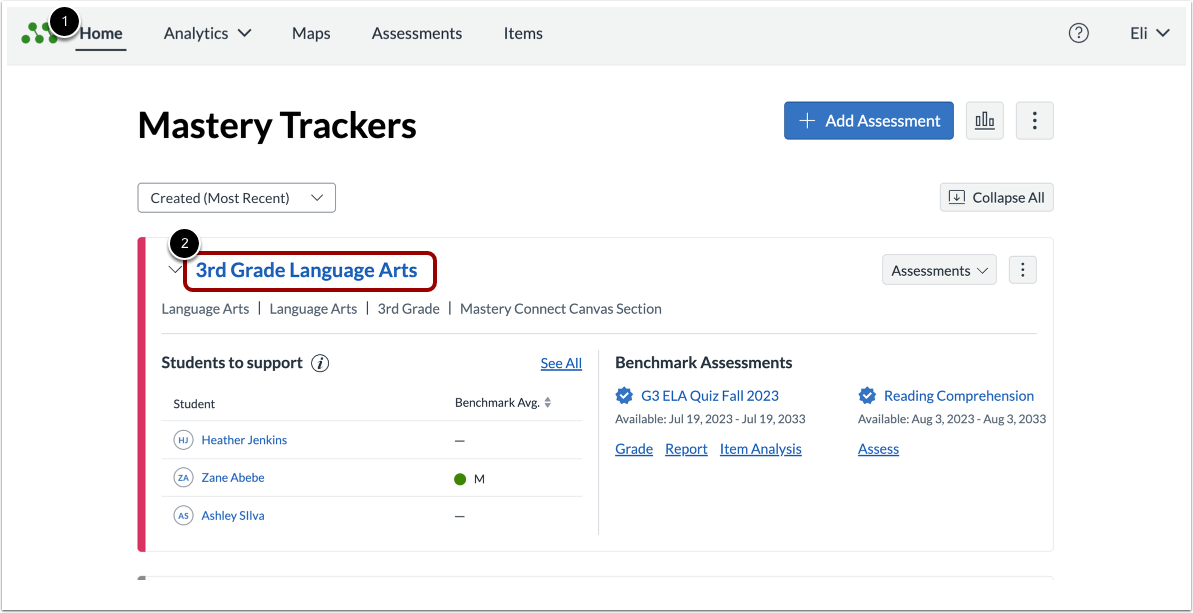
在“精通追踪器主页”[1]中,点击追踪器名称链接[2]。
出口标准精通级别
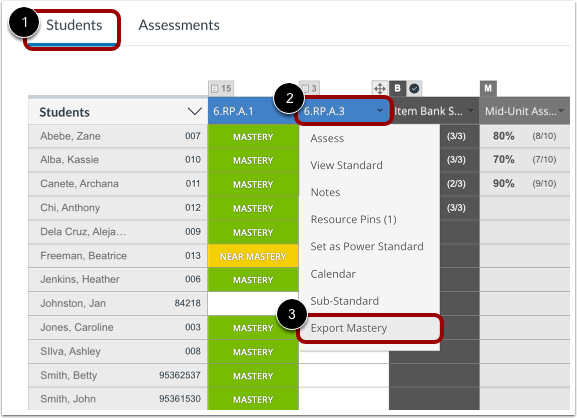
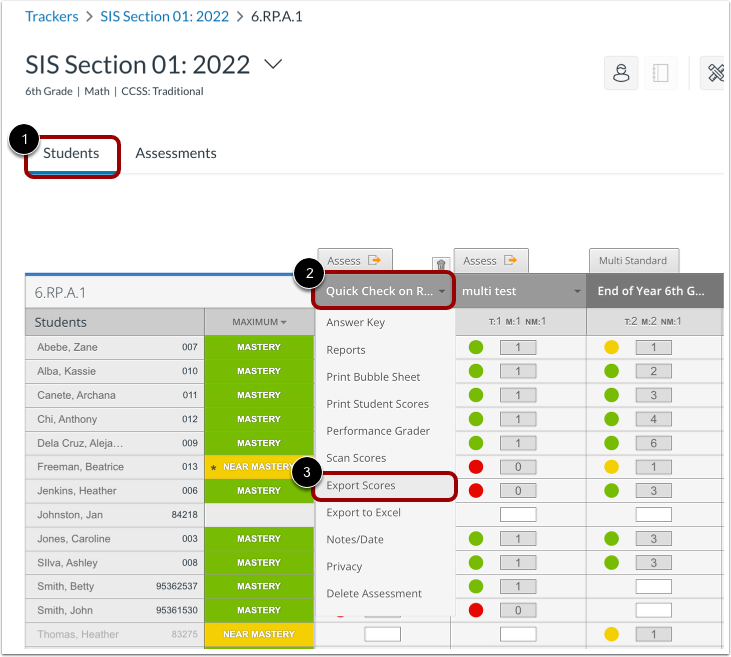
在跟踪视图页面的“学生”选项卡 [1] 中,您可以导出某个标准的掌握程度。将光标悬停在标准名称 [2] 上,然后选择“导出掌握程度”选项 [3]。
导出多标准评估分数或掌握程度
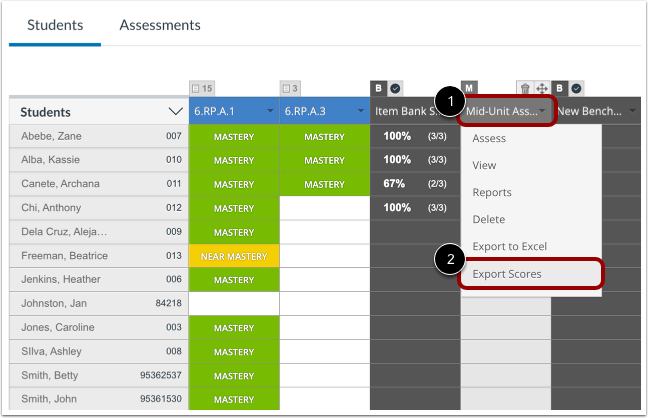
在“跟踪器视图”页面中,您可以导出多标准评估中所有标准的分数、掌握程度或百分比。将光标悬停在评估标题 [1] 上,然后单击“导出分数”链接 [2]。
注意:您也可以导出多标准评估中各个标准的得分。点击评估标题[1]。然后在“评估详情”页面中,将光标悬停在任意一个标准上,然后点击“导出分数”链接。
导出单标准评估分数或掌握程度
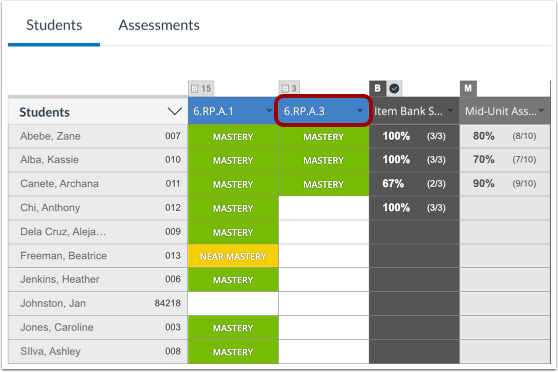
要导出单项标准评估的分数,请先打开“标准详情”页面。在“跟踪器视图”页面中,单击标准名称。
在“标准详情”页面的“学生”选项卡 [1] 中,将光标悬停在评估标题 [2] 上,然后单击“导出分数”链接 [3]。
安装 GradeCam 扩展
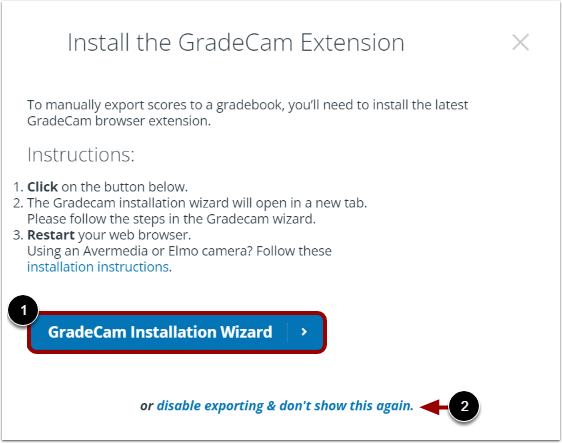
如果您没有安装 GradeCam 浏览器扩展程序,则会显示安装窗口。要安装 GradeCam 扩展程序,请单击GradeCam 安装向导按钮 [1]。
GradeCam扩展程序页面随即打开。要将此扩展程序添加到您的浏览器,请按照屏幕上的说明进行操作。
笔记:
- 如果您使用的是 Avermedia 或 Elmo 摄像头,请了解GradeCam 的安装方法。
- 要禁用通过 GradeCam 扩展程序导出分数,请点击“禁用导出并不再显示此内容”链接 [2]。
请遵循出口指示。
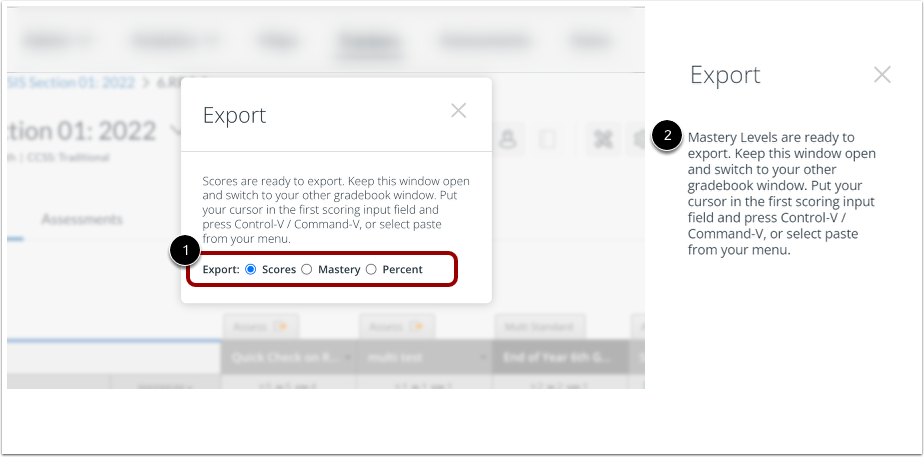
如果要导出分数,您可以导出原始分数、掌握程度或百分比。选择“分数” 、 “掌握程度”或“百分比”单选按钮[1]。
如果你只导出精通等级,则只会导出精通等级[2]。
您的分数已复制到剪贴板。要将其粘贴到成绩册中,请按照“导出”窗口的说明进行操作。
在新浏览器窗口中打开成绩册。点击成绩册中的第一个评分栏。然后同时按下 Control+V 键(PC 键盘)或 Command+V 键(Mac 键盘)。或者,您也可以从成绩册菜单中选择粘贴。
备注:
- 请确保学生名单的排列顺序与成绩册中的顺序一致,无论是按姓名还是按学号排列。
- 您还可以将分数或掌握程度粘贴到任何电子表格中,而不是粘贴到成绩册中。
- 如果您使用的是 macOS Mojave,则需要授予 Chrome 访问权限。打开“系统偏好设置”,然后依次点击“安全性与隐私”。点击“隐私”标签,然后选择“辅助功能”。确保“Google Chrome”旁边的复选框已勾选。如果您在列表中看不到 Chrome,请点击“+”按钮,点击“Google Chrome”,然后点击“打开”按钮。之后,刷新浏览器并重试。