在 Mastery Connect 中,“追踪器项目分析报告”会显示学生信息以及项目分析数据。您可以将“追踪器项目分析报告”导出为 CSV 文件。
除了报告中显示的信息外,导出的 CSV 文件还包含其他信息,包括总体正确率和按学生划分的题目分析详情。
打开追踪器
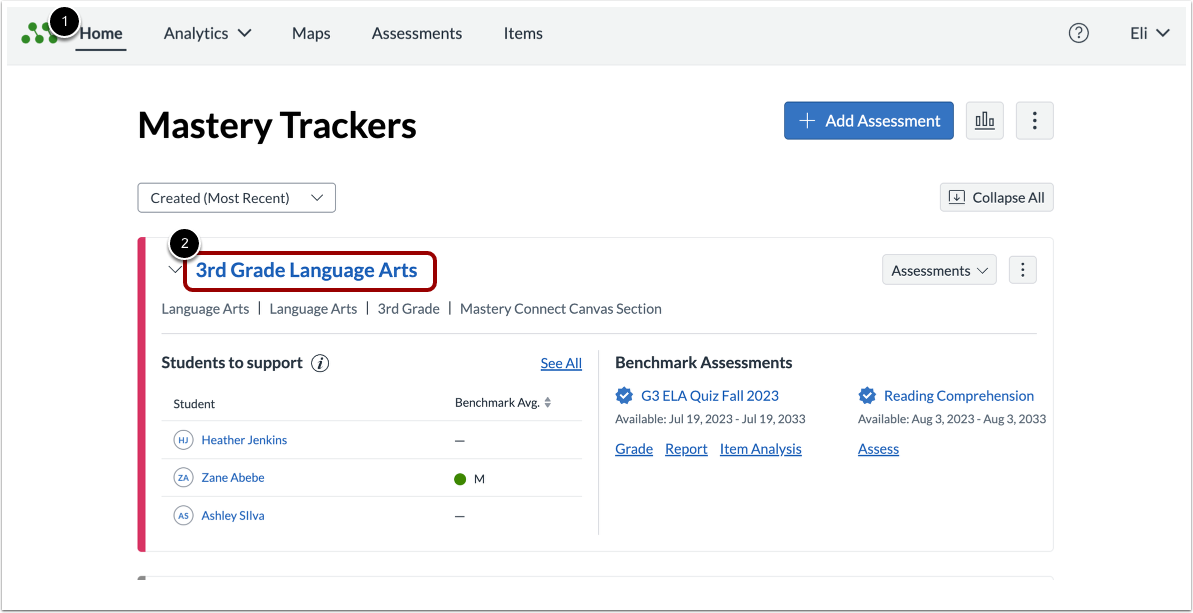
在“精通追踪器主页”[1]中,点击追踪器名称链接[2]。
开放标准
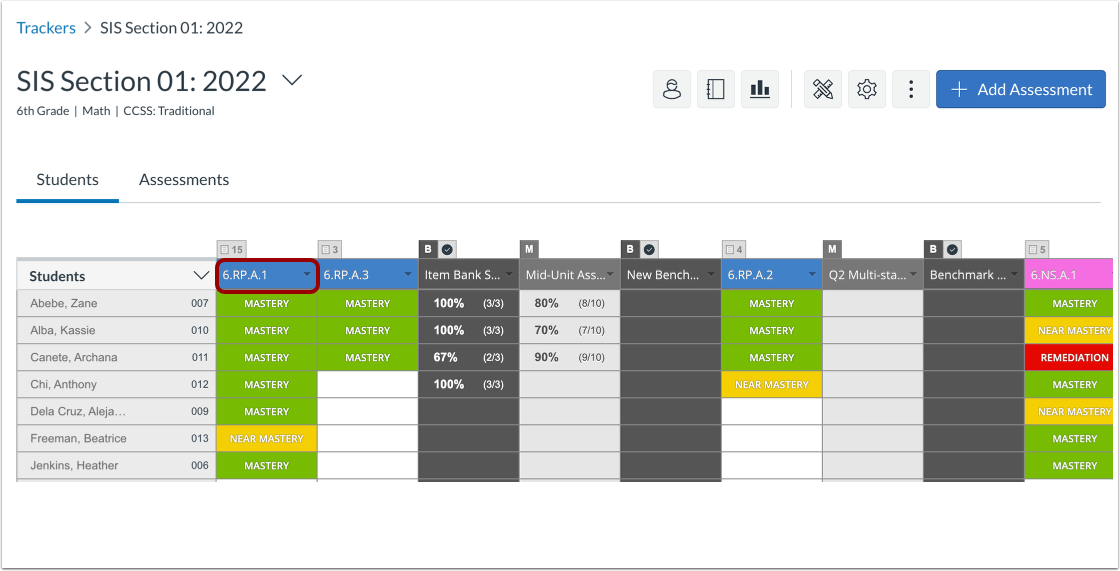
在“跟踪器视图”页面中,找到包含要导出的跟踪器项目分析报告的标准。单击标准名称。
查看标准详情
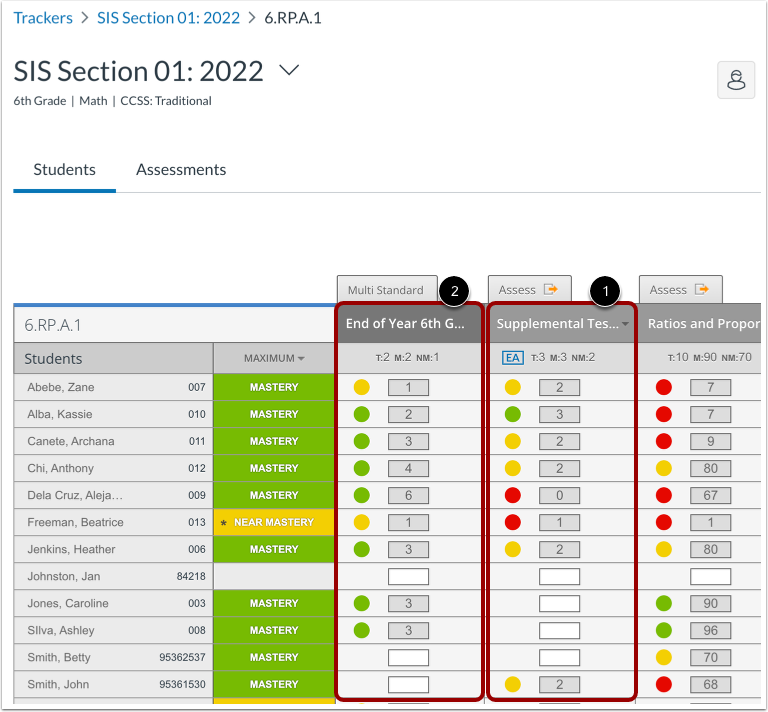
“标准详情”页面显示代表标准内各项评估的列。有些评估可能是单标准评估[1],有些评估可能是多标准评估[2]。
开放单一标准评估报告
要查看单项标准评估的评估报告,请将鼠标悬停在评估名称上 [1]。在显示的菜单中,单击“报告”链接 [2]。这将打开“评估详情”窗口。
开放式多标准评估报告
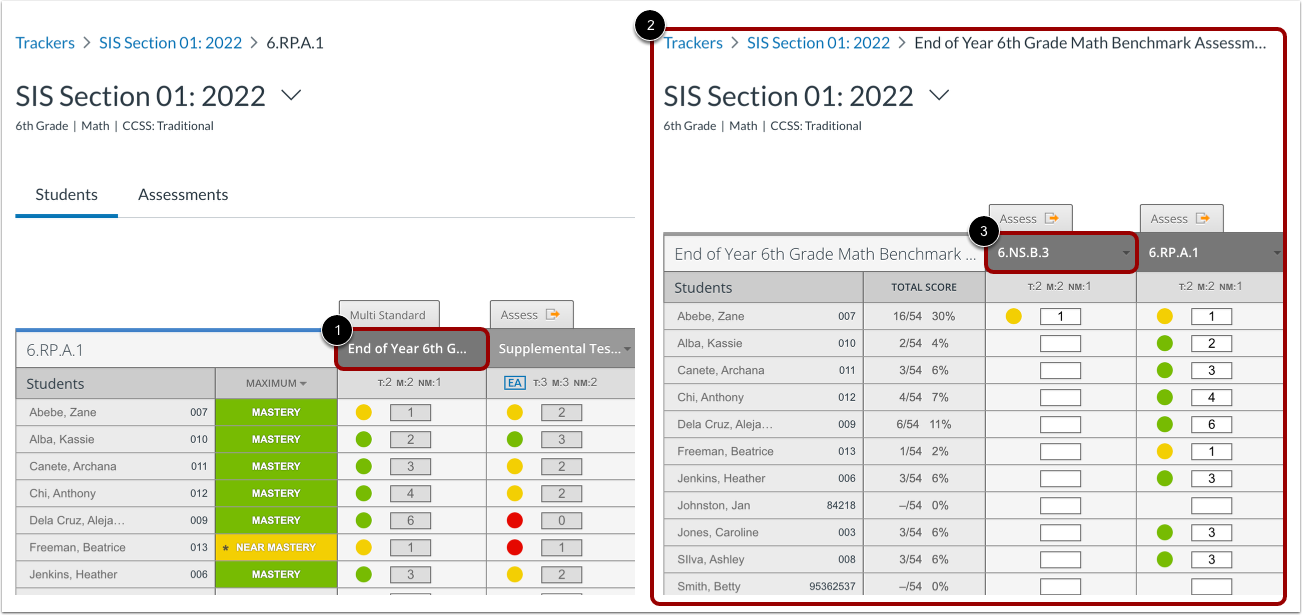
要打开多标准评估的报告菜单,请单击评估名称 [1]。这将打开“多标准评估详情”页面 [2]。单击任何列出的标准名称 [3]。这将打开“评估详情”窗口。
公开评估报告部分
在“评估详情”窗口中,单击“报告”链接。
未决事项分析报告
商品分析报告可以导出为 CSV 文件。
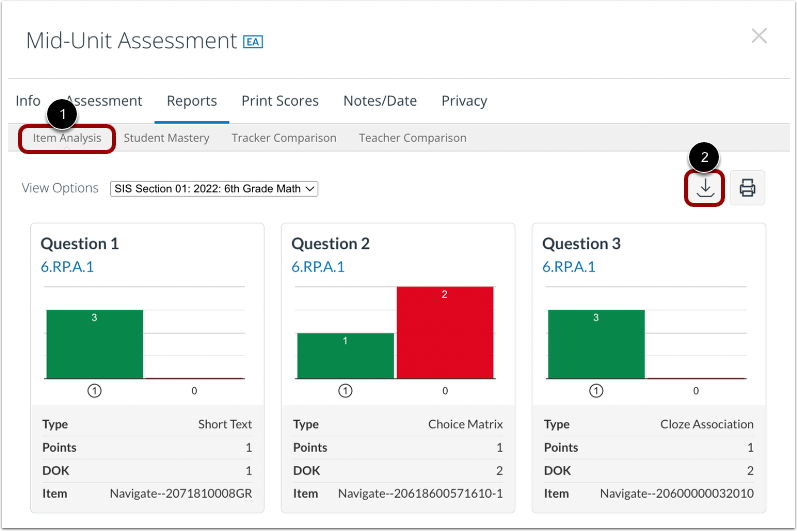
点击项目分析链接[1]。然后,要导出文件,请点击下载按钮[2]。
文件将以文件名 item_analysis_data_[tracker]_[下载日期].CSV 下载到您的计算机。
查看导出的文件
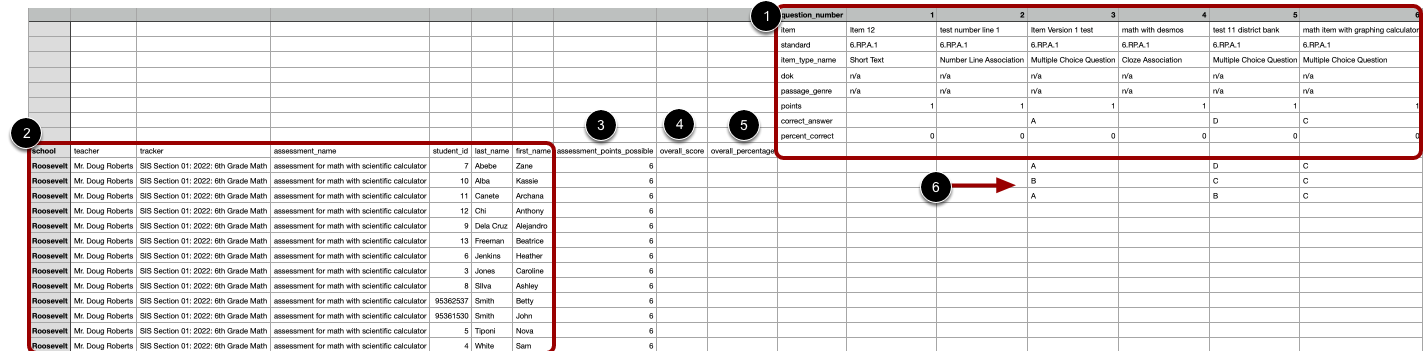
导出的文件会显示项目分析[1]和学生信息[2]。此外,报告还会显示每位学生在评估中的得分[3]、总分[4]和总百分比[5]。如有学生答案,则会显示在项目分析数据下方[6]。
注意:下载的 CSV 文件按以下格式命名,格式为导出名称、跟踪器编号和导出日期:item_analysis_data_[跟踪器编号)_YYYY-MM-DD.csv。