Canvas教师应用程序可帮助您查看和编辑现有课程作业。
本教程展示了手机屏幕的图像;但是,除非另有说明,否则平板电脑的步骤也相同。
公开课程
在“课程”选项卡中,点击您要查看的课程名称。
开放任务
点击“作业”链接。
查看任务
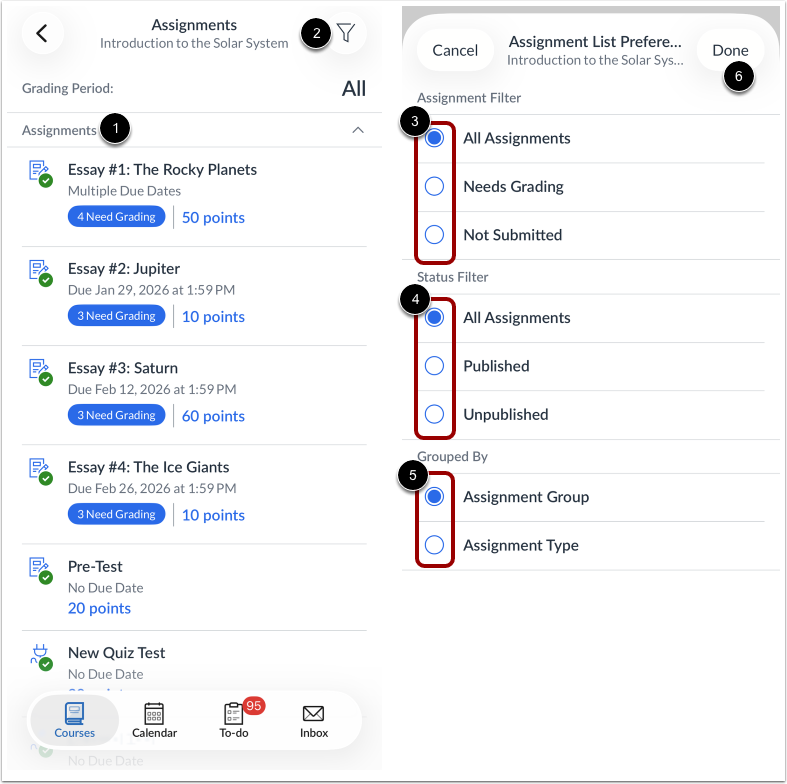
作业按作业组和截止日期组织[1]。
要筛选任务,请点击筛选图标[2]。
要按作业筛选条件进行筛选,请点击“所有作业” 、 “需要评分”或“未提交”单选按钮[3]。
要按状态筛选器进行筛选,请点击“所有任务” 、 “已发布”或“未发布”单选按钮[4]。
要按分配组进行筛选,请点击“分配组”或“分配类型”单选按钮[5]。
点击“完成”链接[6]。
注意:如果您的课程包含评分周期,您还可以按评分周期进行筛选。
开放式任务
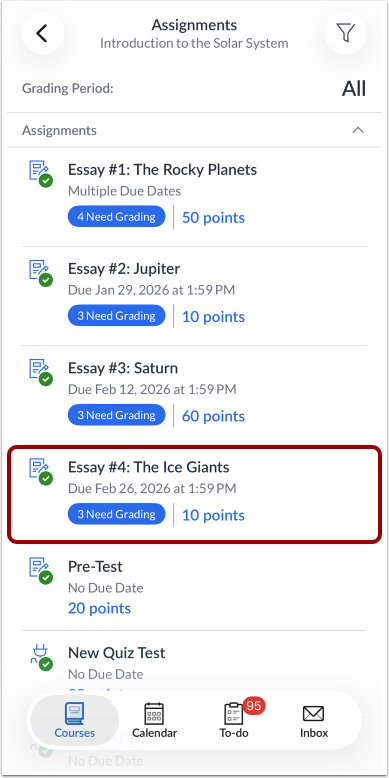
要查看作业,请点击作业名称。
查看任务
对于每个作业,您可以查看作业的所有详细信息,包括标题[1]、分数[2]、截止日期[3]和提交类型[4]。
管理任务分配
要编辑作业,请点击编辑链接[1]。
要查看该作业的所有提交内容,请点击“全部”链接[2]。
编辑任务详情
要编辑作业标题,请点击“标题”字段[1]。要编辑作业描述,请点击“描述”字段[2]。您可以使用富文本编辑器来格式化描述文本。
要编辑总分,请点击“分数”字段[3]。要编辑成绩的显示方式,请点击“成绩显示方式”字段[4]。成绩显示选项包括:百分比、完成/未完成、分数、字母等级、GPA等级和不评分。
注意:如果作业没有任何提交,您可以点击“发布”按钮发布或取消发布作业。
编辑指派人
要编辑任务分配给谁,请点击“分配给”字段。
查看受让人
查看任务 [1] 的当前负责人。
要添加受让人,请点击“添加受让人”字段[2]。
添加受让人
点击您希望接收作业的班级、小组或学生[1]。您也可以在搜索栏中搜索作业接收人[2]。选定的作业接收人将显示在屏幕上[3]。
要保存您的指派对象,请点击“完成”链接[4]。
编辑可用性和截止日期
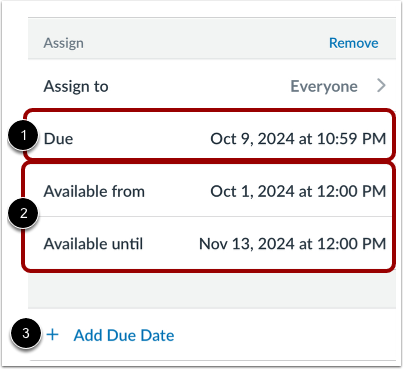
要编辑作业的截止日期和时间,请点击“截止日期”字段[1]。要编辑可用日期和时间,请点击“可用时间”或“可用时间”字段[2]。
要添加其他截止日期或可用日期,请点击“添加截止日期”链接[3]。