您可以使用富文本编辑器在教师应用程序中编辑和格式化文本。富文本编辑器适用于作业、公告、讨论、页面和测验。
查看富文本编辑器
在编辑作业、公告、讨论、页面和测验中的内容时,可以使用富文本编辑器。
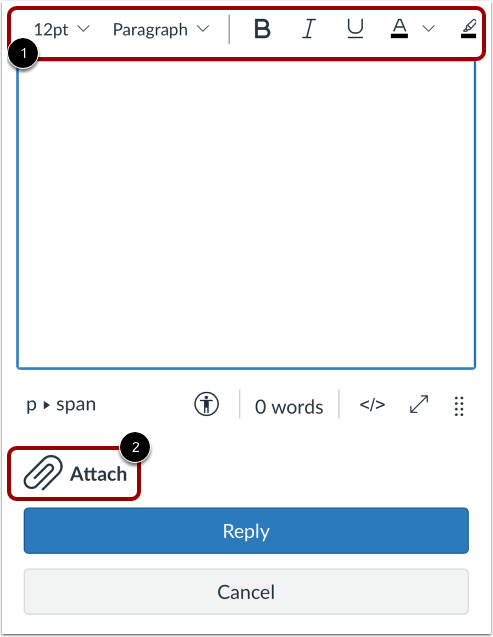
富文本编辑器允许您格式化文本[1]或添加图像[2]。您可能需要左右滑动屏幕才能查看所有富文本编辑器图标。
注意:根据具体功能,您或许可以录制或上传媒体文件。
格式文本
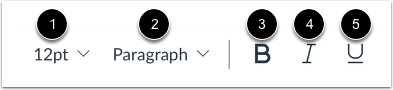
要撤销上一步操作,请点击撤销图标[1]。要重做之前撤销的操作,请点击重做图标[2]。
要将文本加粗,请点击加粗图标[3]。要将文本设置为斜体,请点击斜体图标[4]。要将文本设置为下划线,请点击下划线图标[5]。要停止使用粗体、斜体或下划线格式,请再次点击粗体、斜体或下划线图标。
更改文本颜色
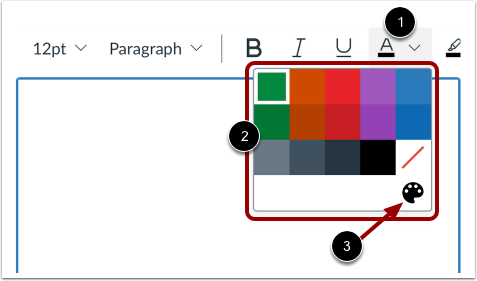
要更改文本颜色,请点击颜色图标[1]。然后点击您想要使用的颜色[2]。要选择自定义颜色,请点击调色板图标[3]。
创建列表
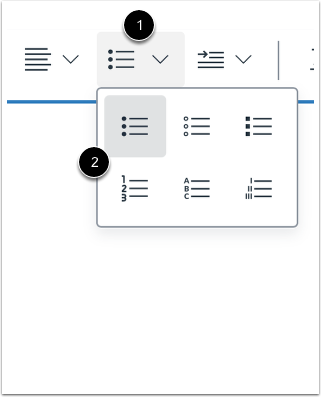
要将文本格式化为项目符号列表,请点击项目符号列表图标[1]。要使用其他列表格式,请从下拉菜单[2]中选择可用选项。
添加链接
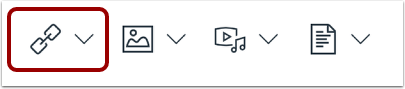
要添加链接,请点击链接图标。
网站链接
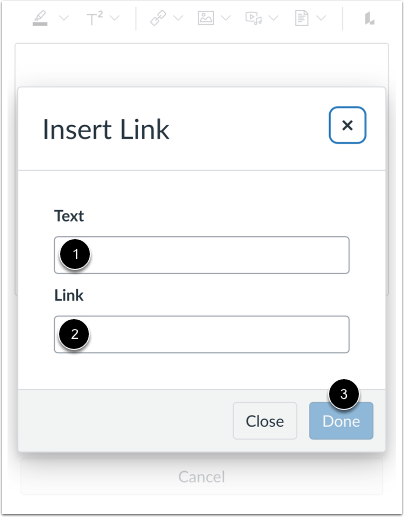
在“标题”字段[1]中输入链接标题,在“链接”字段[2]中输入链接网址。然后点击“完成”按钮[3]。
附加图片
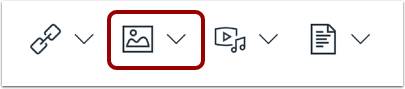
点击图像图标,即可附加支持的图像文件类型。
添加附件
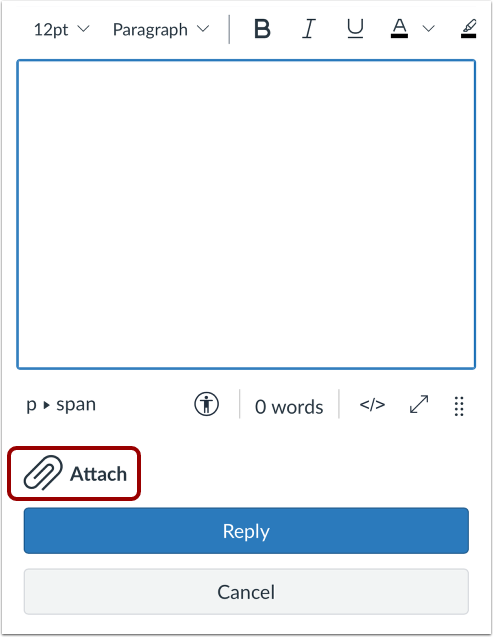
然后点击“附加”图标。
选择附件选项
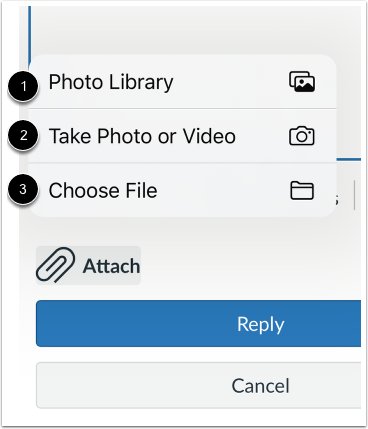
您可以从以下图片附件选项中进行选择:
- 照片库[1]:从您的照片库中选择一张图片。
- 拍照或录像[2]:用相机拍照或录像。
- 选择文件[3]:从您的个人 Canvas 文件中选择一个文件。
查看附件
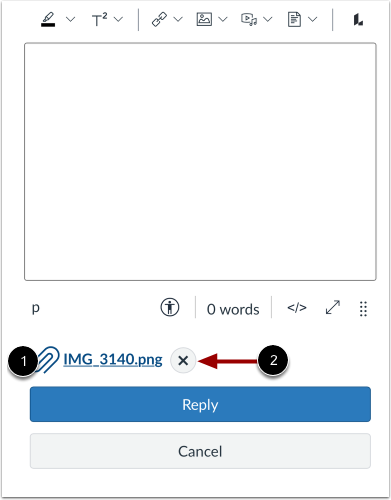
选择图像后,它将显示在附件图标 [1] 旁边。
要删除图像,请点击删除图标[2]。