在 Canvas Teacher 应用中,您可以查看您的课程页面。
本教程展示了手机屏幕的图像;但是,除非另有说明,否则平板电脑的步骤也相同。
公开课程
在“课程”选项卡中,点击您要查看的课程名称。
打开页面
点击“页面”链接。
查看页面
“页面”显示您的所有课程页面。已发布的页面会显示“已发布”图标 [1]。未发布的页面会显示“未发布”图标 [2]。课程首页会显示“首页”标签 [3]。
打开页面
要打开页面,请点击页面名称。
查看页面
查看您的页面。
编辑页面
要编辑您的页面,请点击选项图标 [1],然后点击编辑按钮 [2]。
要删除您的页面,请点击删除按钮[3]。
注意:设置为首页的页面无法删除。
编辑页面详情
要编辑页面标题,请在标题字段中输入页面名称[1]。
要编辑内容,请在“内容”字段 [2] 中输入您的更改。
要发布页面,请点击 [3] 上的发布开关。
要将页面设置为课程首页,请点击 [4] 上的“设置为首页”开关。
完成更改后,点击“完成”按钮[5]。
管理编辑设置
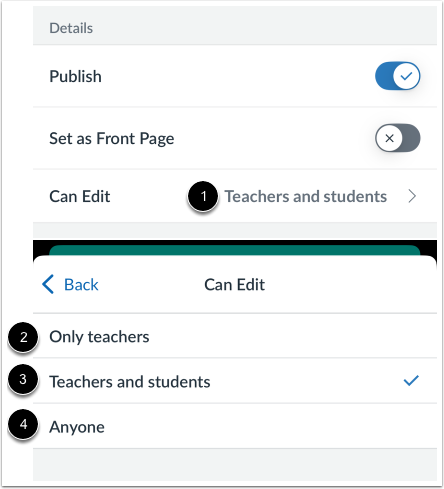
要管理谁可以编辑页面,请点击“可编辑”菜单[1]。然后从以下选项中选择谁可以编辑页面:仅限教师[2]、教师和学生[3]或任何人[4]。