在 Canvas 教师应用中,您可以打开上下文卡片,查看课程中学生和其他用户的特定信息。您可以通过点击“人员”页面、“提交”列表、“SpeedGrader”、SpeedGrader 评论、收件箱消息、公告回复和讨论回复中的用户名来打开上下文卡片。本课程将讲解如何从“人员”页面打开上下文卡片。
本教程展示了手机屏幕的图像;但是,除非另有说明,否则平板电脑的步骤也相同。
公开课程
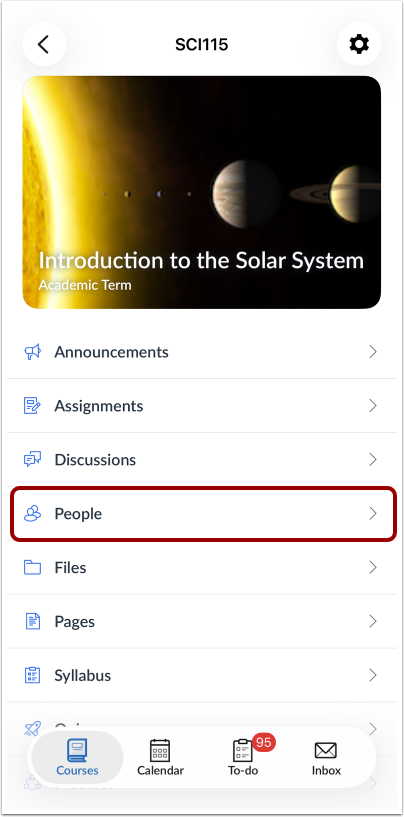
在“课程”选项卡中,点击您要查看的课程名称。
开放的人们
点击“人员”链接。
打开上下文卡
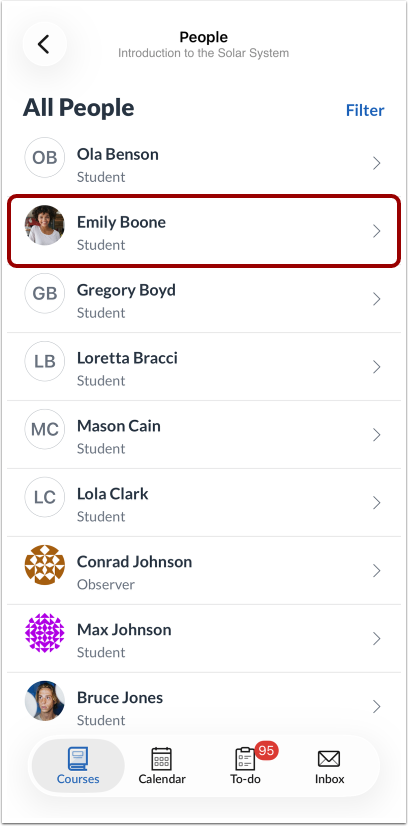
要查看用户的上下文卡片,请点击该用户的姓名。
查看学生背景卡
学生的上下文卡包括他们的联系信息[1]、上次活动的日期/时间[2]、班级[3]、已提交作业的数量[4]、迟交作业的数量[5]和未提交作业的数量[6]。
如果对学生的最终成绩进行了修改,则修改后的成绩也会显示在上下文卡上。
查看用户上下文卡片
学生以外的用户的背景卡片包括联系信息[1]、上次活动的日期/时间[2]和部分[3]。
查看任务
您可以从学生的个人资料卡中查看作业信息。
如果学生的信息卡是从“人员”页面打开的,您也可以打开学生提交的内容。要查看或评分学生提交的内容,请点击提交内容的名称。
消息用户
要从上下文卡片向用户发送消息,请点击消息图标。