Informationen nedan beskriver hur du skickar tillbaka betygsatta Canvas-uppgifter (inklusive quiz och betygsatta diskussioner) till ditt studentinformationssystem (SIS). Att synkronisera betyg från Canvas till ditt SIS kallas Grade Passback, eller GPB.
Den här guiden innehåller tre delar:
- Del I - Hur justerar jag Canvas-uppgiftsgrupper med SIS-kategorier?
- Del II - Hur konfigurerar jag en uppgift som ska skickas till mitt SIS?
- Del III - Hur synkroniserar jag betyg från Canvas till min SIS-betygsbok?
Del I - Hur justerar jag Canvas-uppgiftsgrupper med SIS-kategorier?
Innan du använder GPB måste namnen på dina Canvas-uppgiftsgrupper överensstämma med betygskategorierna i din SIS-betygsbok.
- Upprätta betygskategorier i ditt SIS; se din SIS-dokumentation. Om du till exempel använder PowerSchool klickar du på ikonen A+ betygsättning i menyn till vänster. Klicka sedan på pennikonen för att redigera kategorier. Klicka på plustecknet för att skapa nya kategorier. Ändra ordningen på kategorierna efter behov.
- Skapa Canvas-uppgiftsgrupper .
- Synkronisera SIS-kategorier med dina Canvas-uppgiftsgrupper .
Anteckningar:
- För vissa SIS-leverantörer, som PowerSchool, kan du bara synkronisera efter att terminen har börjat .
- För vissa SIS-leverantörer kan du även justera Canvas-uppgiftsgrupper genom att matcha namnen på dina grupper och namnen på dina SIS-kategorier. Nuvarande bästa praxis är dock att synkronisera Canvas-uppgiftsgrupper med SIS-betygskategorier .
Del II - Hur konfigurerar jag en uppgift som ska skickas till mitt SIS?
Du kan ställa in en betygsatt uppgift, ett quiz eller en betygsatt diskussion som ska skickas till ditt SIS.
Öppna uppgifter
I kursnavigeringen klickar du på länken Uppgifter [1].
Obs: Du kan arbeta med diskussioner eller frågesporter genom att klicka på länken Diskussioner [2] eller länken Frågesporter [3].
Lägg till uppgift
För att skapa en ny uppgift, klicka på knappen Lägg till uppgift .
Redigera uppgift
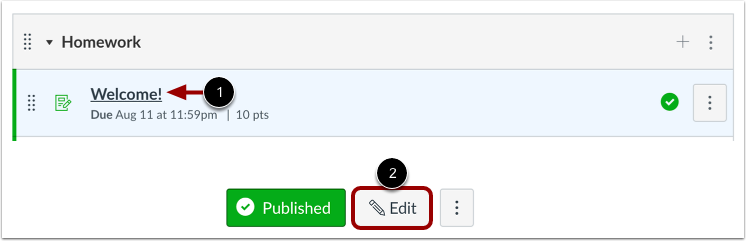
För att redigera en befintlig uppgift, klicka på uppgiftens namn [1] och klicka sedan på knappen Redigera [2].
Synkronisera till SIS
I uppgiftsinformationen klickar du på kryssrutan Synkronisera med SIS .
Anteckningar:
- Kryssrutan Synkronisera med SIS kan visa namnet på din institutions SIS.
- Om du vill undanta en uppgift från SIS-synkronisering avmarkerar du kryssrutan Synkronisera med SIS.
- Kryssrutan Synkronisera med SIS visas även på informationssidor för quiz och betygsatta diskussioner.
- Kryssrutan Synkronisera med SIS visas inte för uppgifter som inte är betygsatta.
Obs! Du kan också aktivera Synkronisera till SIS direkt på sidan Uppgifter genom att klicka på ikonen Synkronisera till SIS inaktiverad .
Spara uppgift
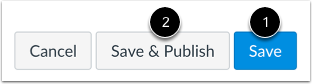
För att spara uppgiften som ett utkast, klicka på knappen Spara [1].
För att spara uppgiften och publicera den, klicka på knappen Spara och publicera [2].
Visa tilldelningsfel
Om du inte kan spara din uppgift och får ett felmeddelande kan din institution begränsa uppgiftsnamn och/eller kräva inlämningsdatum. Visa problem som behöver lösas innan uppgiften kan synkroniseras med ditt SIS. Korrigera felet och spara uppgiften igen.
Del III - Hur synkroniserar jag betyg från Canvas till min SIS-betygsbok?
Som lärare kan du begära en betygssynkronisering från din Canvas-betygsbok till din SIS-betygsbok. Innan du synkroniserar dina betyg, kontrollera att du har namngett dina Canvas-uppgiftsgrupper korrekt för SIS GPB. Du måste också konfigurera uppgifter för SIS-synkronisering. För mer information, läs instruktionerna i din SIS-guide .
Som standard kommer alla dina uppgifter som är markerade som Synkronisera med SIS-betyg att väljas ut för att skickas tillbaka till ditt SIS. Om du däremot vill att endast valda uppgifter ska skickas till ditt SIS kan du avmarkera uppgifterna.
Öppna betyg
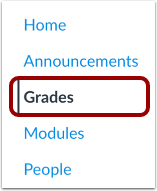
Klicka på länken Betyg i kursnavigeringen.
Öppna synkronisering till SIS
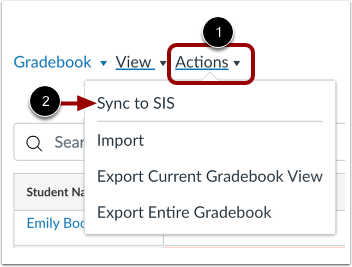
I kursens betygsbok klickar du på menyn Åtgärder [1]. Välj sedan alternativet Synkronisera med SIS [2].
Betyg efter betyg
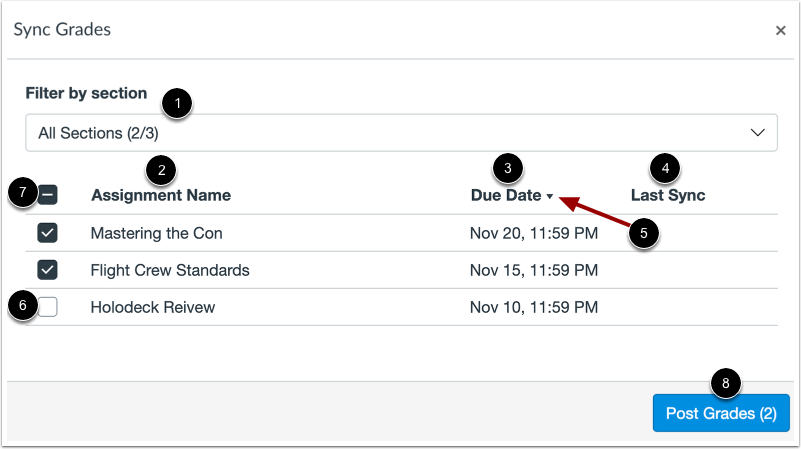
Från modalfönstret Synkronisera betyg kan du granska och ändra uppgifter och betyg som ingår i din begäran om betygssynkronisering.
Som standard är alla kursavsnitt valda för betygssynkronisering. För att filtrera betygssynkroniseringen efter avsnitt klickar du på rullgardinsmenyn Filtrera efter avsnitt [1] och väljer sedan de avsnitt du vill synkronisera.
Visa en lista över alla uppgifter som är konfigurerade för SIS-synkronisering , inklusive uppgiftens namn [2], förfallodatum [3] och senaste synkroniseringsdatum [4]. För att sortera listan efter stigande eller fallande namn eller datumordning, klicka på rubriken Sortera- ikonen [5].
Som standard är alla uppgifter markerade för SIS-synkronisering. För att avmarkera en uppgift, klicka på kryssrutan för uppgiften [6]. Alternativt kan du avmarkera alla uppgifter genom att klicka på kryssrutan Uppgiftsnamn [7]. Avmarkerade uppgifter inkluderas inte i SIS-synkroniseringen.
För att synkronisera betyg, klicka på knappen Publicera betyg [8].
Visa synkroniseringsförlopp
När du har publicerat betyg visas ett fönster som indikerar att synkroniseringen är schemalagd.
Du kan se synkroniseringsförloppet på sidan Betygssynkronisering i din Canvas-kurs. För att öppna sidan Betygssynkronisering klickar du på länken Klicka för att se förlopp .
Visa historik för betygssynkronisering
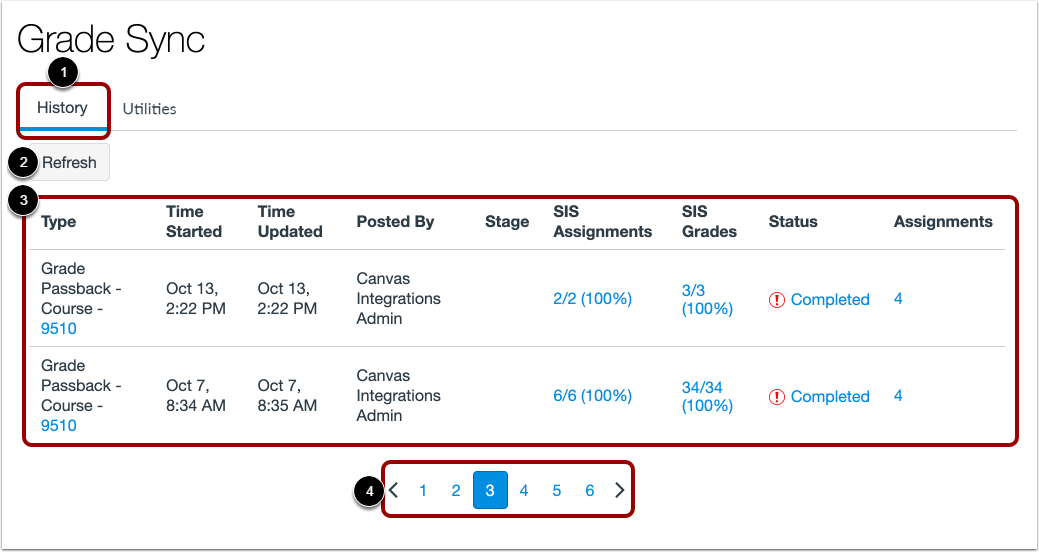
Som standard visar sidan Betygssynkronisering fliken Historik [1].
För att uppdatera sidan för att se pågående eller nyligen slutförda synkroniseringar, klicka på knappen Uppdatera [2].
Ditt senaste betyg synkroniseras från Canvas till ditt SIS-system i listan över betygssynkroniseringshistorik [3]. Listan visar upp till de tio senaste synkroniseringarna. För att se ytterligare synkroniseringar, använd sidnavigeringsikonerna [4].
För varje nyligen genomförd betygssynkronisering kan du se när du startade synkroniseringen till ditt SIS, vilket steg (av fem) processen befinner sig i, dess slutförandestatus samt hur många uppgifter du skickade in åt gången.
Synkronisera uppdateringar
Ett enskilt resultat i Canvas skickas bara tillbaka en gång under återsändningsprocessen för betyg. Uppdateringar av inlämningsstatus (ingen, sen, saknad eller ursäktad) markerar inte betyget/resultatet för att skickas tillbaka till ditt SIS.
För att skicka ett resultat med en ny inlämningsstatus till din betygsbok, uppdatera uppgiftens resultat i Canvas och kör manuellt en synkronisering till SIS.
Alternativt kan du utlösa en händelse för återställning av betygsåterställning. Klicka på fliken Inställningar [1] på sidan Betygssynkronisering. För att skicka om poäng, inlämningsstatus och uppgiftsinformation (för betygsatta uppgifter markerade som Synkronisera till SIS) till ditt SIS klickar du på knappen Återställning av betygsåterställning [2].