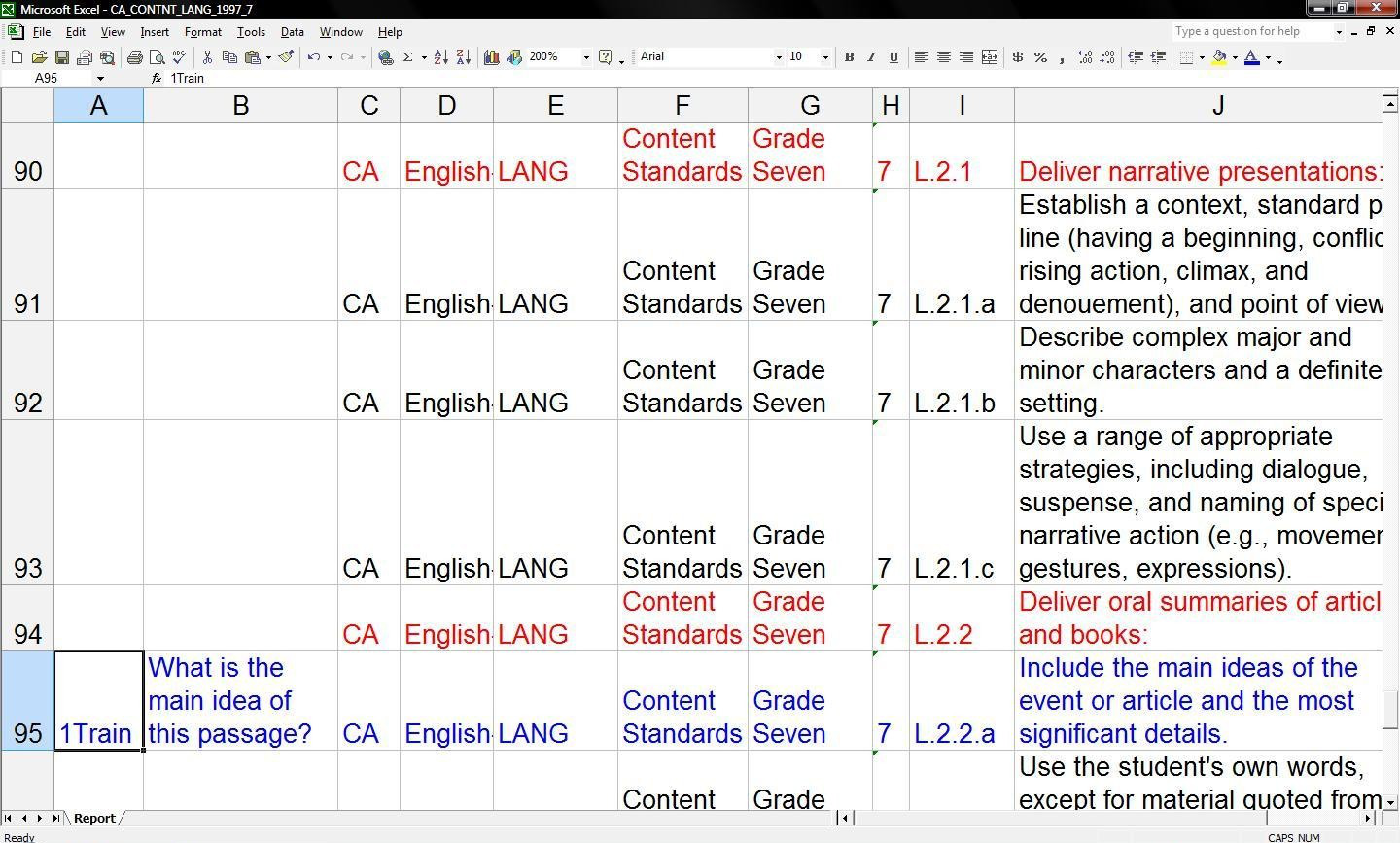
Um Relatório de Lacunas de Padrões lista todos os padrões em um determinado documento estadual, com os alinhamentos aos ativos exibidos no lado esquerdo da tela.
As lacunas nas colunas A e B do relatório acima indicam normas que não estão alinhadas. Há um alinhamento na linha 95 (em azul). O Relatório de Lacunas de Normas lista todos os níveis do documento estadual, portanto, haverá casos em que uma lacuna nas colunas A e B não indica uma lacuna legítima na abrangência. No exemplo acima, as linhas em vermelho (90 e 94) representam níveis mais altos do documento e não deveriam apresentar alinhamentos. As cores foram adicionadas pelo autor para melhor ilustrar as informações.
Para solicitar um relatório de lacunas de padrões:
1. Clique no menu Relatórios para abrir a página Gerenciar Relatórios.
2. Clique no link Relatório de Lacunas de Padrões. ( Observação: como alternativa, você pode escolher Lacuna Consolidada .)
3. Na página Solicitar Relatórios, selecione suas Opções de Arquivo.
- Formato: Escolha um tipo de arquivo entre Excel, HTML, PDF ou Valores Separados por Vírgula.
- Layout: Escolha "Nenhum" para usar o modelo de layout padrão ou, se desejar que o relatório use um modelo de layout personalizado, selecione-o no menu suspenso. Observação: um layout personalizado permite exibir os campos mais importantes para você. Consulte Criando Layouts de Relatório para obter mais informações.
- Nome do arquivo: Digite um nome para o seu arquivo de relatório. Se você deixar este campo em branco, o RMS gerará um nome automaticamente para o seu relatório.
- Dividir arquivo: Esta opção permite dividir o relatório por estado, por conjunto de documentos, por documento ou por curso.
4. Selecione suas opções de conteúdo.
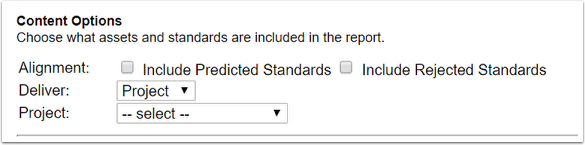
- Alinhamento: Clique em "Usar padrões previstos" se desejar que o relatório utilize alinhamentos previstos, geralmente baseados em CTCs e em outras configurações, caso sua conta esteja configurada para enviá-los. Clique em "Incluir padrões rejeitados" se desejar visualizar os padrões que foram rejeitados em seu relatório.
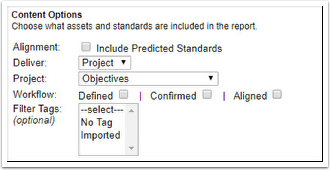
- Entrega: Projeto ou Personalizado
Projeto: O conjunto de ativos e o conjunto padrão são determinados pelos parâmetros de um projeto específico. Selecione o projeto no menu suspenso. Após selecionar um projeto, você poderá escolher quais status de fluxo de trabalho de ativos deseja incluir no relatório.
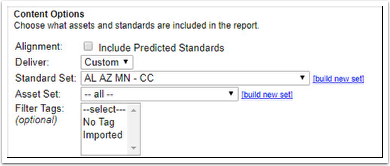
Personalizado: Você define o conjunto padrão e o conjunto de ativos.
Conjunto de padrões: Selecione o conjunto de padrões para o seu relatório. Licença completa: Todos os padrões incluídos na sua licença serão considerados no relatório. Conjunto personalizado: Escolha entre conjuntos de padrões predefinidos ou clique em [criar novo conjunto] para criar um novo conjunto de padrões. Conjunto geral: Escolha um estado/entidade dentro da sua licença. (Observação: Relatórios não estão disponíveis para padrões desativados.)
Conjunto de ativos: Selecione os ativos para o seu relatório. Todos: O relatório refletirá todos os ativos. Conjunto personalizado: Escolha entre os conjuntos predefinidos ou clique em [criar novo conjunto] para criar um novo conjunto de ativos. Conjunto geral: Escolha o tipo de ativo no menu suspenso.
5. Defina as Opções de Exibição para especificar a aparência do seu relatório.
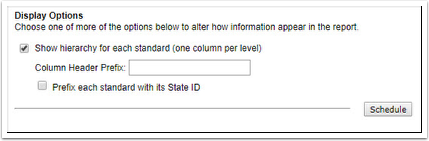
"Exibir hierarquia de cada norma (uma coluna por nível)" - Marque esta opção se desejar exibir a hierarquia de cada norma. Esta opção gera uma coluna para cada nível na hierarquia da norma em questão. Se a norma estiver no quarto nível do documento, haverá quatro colunas, uma para cada nível. Veja o exemplo abaixo.
Se você selecionar a caixa de seleção, a janela se expandirá para solicitar informações adicionais.
- Você pode digitar seu próprio prefixo de cabeçalho de coluna na caixa de texto fornecida.
- Você pode optar por "adicionar o prefixo de cada norma com seu ID estadual". Se a caixa de seleção estiver desmarcada, o ID estadual aparecerá apenas na coluna ID estadual do relatório. Se a caixa de seleção estiver marcada, o ID estadual aparecerá antes do texto em cada nível de norma.
A opção "Exibir apenas normas no nível mais profundo" gera um relatório contendo apenas as normas presentes no nível mais profundo do documento de normas, com uma linha por norma. A hierarquia das normas não é incluída no relatório.
A opção "Mostrar apenas lacunas" gera um relatório que exibe somente as normas no nível mais profundo do documento de normas e apenas aquelas que não possuem ativos alinhados. O relatório mostra apenas as lacunas, sem nenhum alinhamento. Se as colunas A e B do relatório estiverem vazias, é porque não há ativos alinhados às normas nessa linha.
6. Clique em Agendar para solicitar seu relatório.