O Relatório de Lacunas de Ativos permite visualizar todos os ativos que você carregou no Sistema de Alinhamento para um determinado Tipo de Ativo e quaisquer lacunas ou ativos ausentes. O Relatório de Lacunas de Ativos lista todos os ativos à esquerda e, em seguida, mostra os alinhamentos com os padrões à direita. Se houver uma lacuna à direita, o ativo não possui um alinhamento naquele estado.
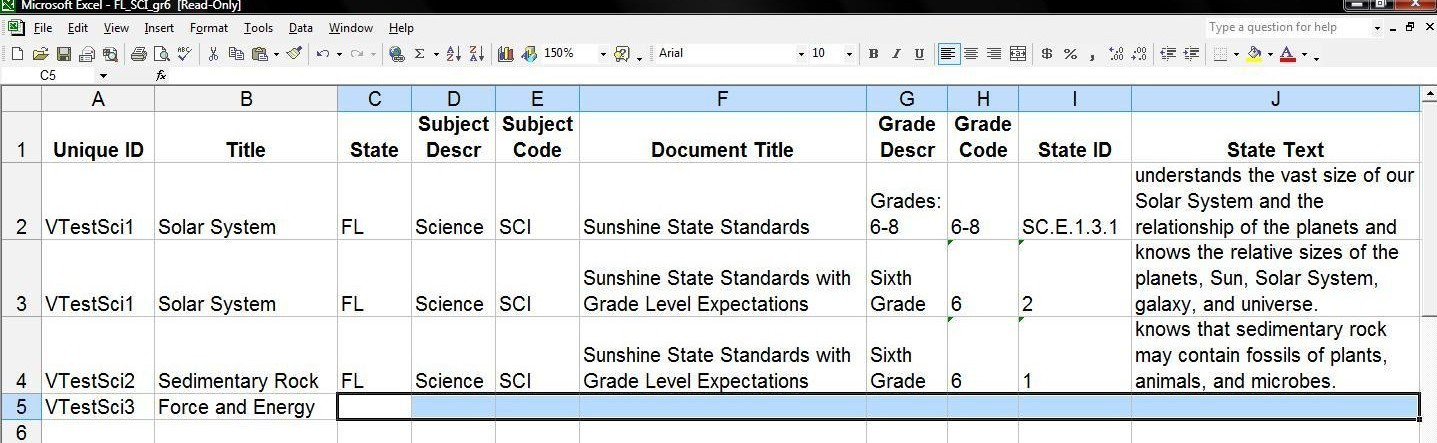
Segue um exemplo de relatório de lacuna de ativos:
Acima, o ativo VTestSci3 não possui nenhum alinhamento no estado da Flórida.
Para solicitar um Relatório de Lacuna de Ativos:
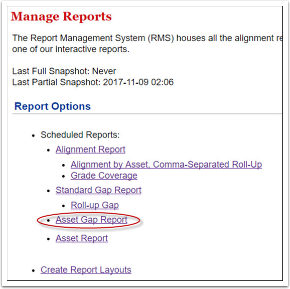
1. Clique no menu Relatórios para abrir a página Gerenciar Relatórios.
2. Clique no link Relatório de Lacunas de Ativos. (Como alternativa, você pode selecionar Relatórios > Solicitar Relatórios > Relatório de Lacunas de Ativos .)
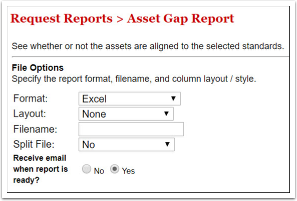
3. Na página Solicitar Relatórios > Relatório de Lacunas de Ativos, defina suas Opções de Arquivo.
Observação: Você pode optar por não definir parâmetros para a saída do seu relatório, o que resultará na exibição de todas as disciplinas e níveis de escolaridade.
- Formato: Escolha um tipo de arquivo entre Excel, HTML, PDF ou Valores Separados por Vírgula.
- Layout: Selecione "Nenhum" para usar o modelo de layout padrão ou, se desejar que o relatório use um modelo de layout personalizado, selecione-o no menu suspenso. Consulte "Criando layouts de relatório" para obter mais informações sobre layouts.
- Nome do arquivo: Digite um nome para o seu arquivo de relatório. Se você deixar este campo em branco, o sistema gerará um nome automaticamente para o seu relatório.
- Dividir arquivo: Isso permite separar o relatório por estado, por conjunto de documentos, por documento ou por curso.
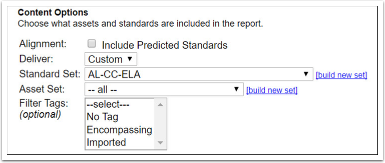
4. Defina suas opções de conteúdo. Decida se deseja que o relatório inclua alinhamentos padrão previstos ou quaisquer alinhamentos padrão rejeitados.
Entrega: Projeto ou Personalizado.
- Se você selecionar "Projeto", o conjunto de ativos será determinado pelos parâmetros de um projeto específico. Selecione o projeto no menu suspenso. Após selecionar um projeto, você poderá escolher quais status de fluxo de trabalho de ativos deseja incluir no relatório.
- Se você escolher "Personalizado", definirá o conjunto de ativos. Selecione os ativos para o seu relatório. Se escolher "Todos", o relatório refletirá todos os ativos. Se escolher "Conjunto Personalizado", selecione entre os conjuntos definidos anteriormente ou clique em [criar novo conjunto] para criar um novo conjunto de ativos. Se escolher "Conjunto Geral", selecione o tipo de ativo no menu suspenso. Em "Etiquetas de Filtro", não selecione nada se quiser incluir todas as etiquetas de alinhamento no seu relatório. Se estiver procurando por uma etiqueta específica ou ativos alinhados sem etiqueta, selecione-os na lista.
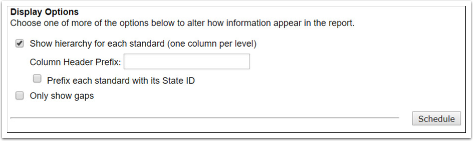
5. Defina as opções de exibição.
A opção "Mostrar hierarquia para cada norma" gera uma coluna para cada nível na hierarquia da norma em questão. Por exemplo, se a norma estiver no quarto nível do documento, haverá quatro colunas — uma para cada nível.
Você pode digitar seu próprio prefixo de cabeçalho na caixa de texto fornecida.
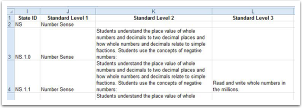
Você pode optar por prefixar cada norma com seu ID de Estado. Sem prefixo, o ID de Estado aparece apenas na coluna com o rótulo:
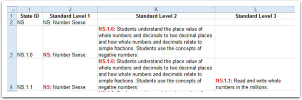
Com a adição de prefixos, o ID do Estado aparece antes do texto em cada nível padrão (mostrado em vermelho para fins de demonstração):
A opção "Mostrar apenas lacunas" faz com que o relatório exiba apenas os ativos no nível mais profundo e somente aqueles que não possuem padrões alinhados a eles.
6. Clique em Agendar para solicitar seu relatório.