Você pode personalizar qualquer tipo de relatório usando layouts de relatório. Os layouts permitem controlar os campos que aparecem em um relatório, para que você possa exibir os campos mais importantes e formatados de acordo com suas necessidades.
Você pode usar um layout com qualquer tipo de relatório no Sistema de Gerenciamento de Relatórios (RMS). O layout é um formato específico para um Tipo de Ativo. Portanto, você pode criar um layout para o Tipo de Ativo "objetivos" e usá-lo para formatar qualquer tipo de relatório (alinhamento, lacuna etc.) para o Tipo de Ativo "objetivos".
Para criar ou editar um layout de relatório:
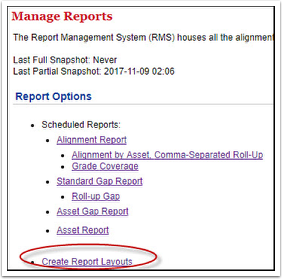
- Selecione Relatórios > Gerenciar Relatórios para acessar o RMS.
- Clique no link para Criar Layouts de Relatório.
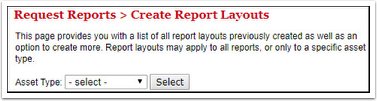
A página Criar Layouts de Relatório é exibida.
- Selecione um tipo de ativo para o qual deseja criar um layout.
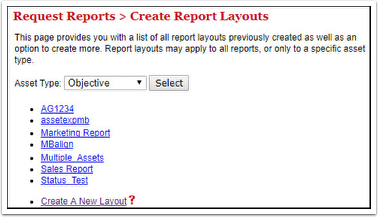
- Clique em Selecionar . Todos os layouts que você possui para esse Tipo de Ativo serão listados, juntamente com um link para criar um novo layout.
- Escolha um layout existente ou clique em Criar um novo layout para criar um novo.
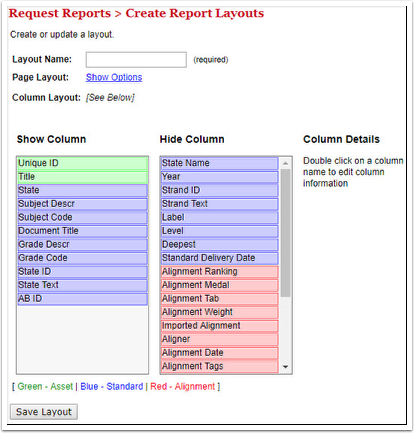
Você vê uma página que mostra detalhes sobre o layout.
Faça as seleções ou edições da seguinte forma:
Nome do layout: Forneça um nome para o layout.
Layout da página: Clique em Mostrar opções para ver todas as opções que você pode especificar para o relatório como um todo, como orientação da página, título do relatório e cabeçalhos/rodapés. Observação: Uma opção com um asterisco (*) não está disponível quando o tipo de arquivo HTML é selecionado para um relatório.
Layout da Coluna: A coluna "Mostrar" lista os campos que serão exibidos no relatório. A coluna "Ocultar" contém os campos que estão ocultos e não são exibidos no relatório. Observação: Somente os campos marcados como "Relatório" no Tipo de Ativo estarão disponíveis para uso no layout. Os campos são codificados por cores de acordo com o tipo de propriedade exibido. Verde indica que a propriedade pertence aos ativos. Azul indica informações do documento de normas. Vermelho indica informações sobre os alinhamentos.
Mover colunas - Basta arrastar e soltar os campos desejados da coluna "Ocultar coluna" à direita para a coluna "Mostrar coluna" à esquerda. Você também pode arrastar e soltar verticalmente para alterar a ordem em que os campos são exibidos.
Editar um campo - Se você clicar duas vezes em qualquer campo, poderá editar o nome do campo no relatório. Esse nome é o cabeçalho da coluna no relatório e não afeta o nome do campo no Ativo.
Editando os detalhes - Se você clicar duas vezes em um campo, o lado direito da tela exibirá "Detalhes da coluna", onde você poderá formatar as informações que aparecerão nessa coluna. Você pode editar a largura da coluna, ativar a quebra automática de texto ou editar as seguintes informações tanto para as linhas quanto para o próprio cabeçalho da coluna.
- Cor de fundo (selecione uma cor no menu suspenso)
- Cor do texto (selecione uma cor no menu suspenso)
- Fonte em negrito, itálico e sublinhado
- Alinhamento (Esquerda, Centro ou Direita)
- Alinhamento vertical (superior, central ou inferior)
Ao terminar de fazer as seleções, clique em Salvar layout se estiver criando um novo, ou clique em Atualizar layout . Você também pode clicar em Excluir se quiser excluir um layout.
Depois de salvar ou atualizar um layout, você poderá usá-lo ao executar qualquer tipo de relatório, selecionando-o no menu suspenso "Layout".