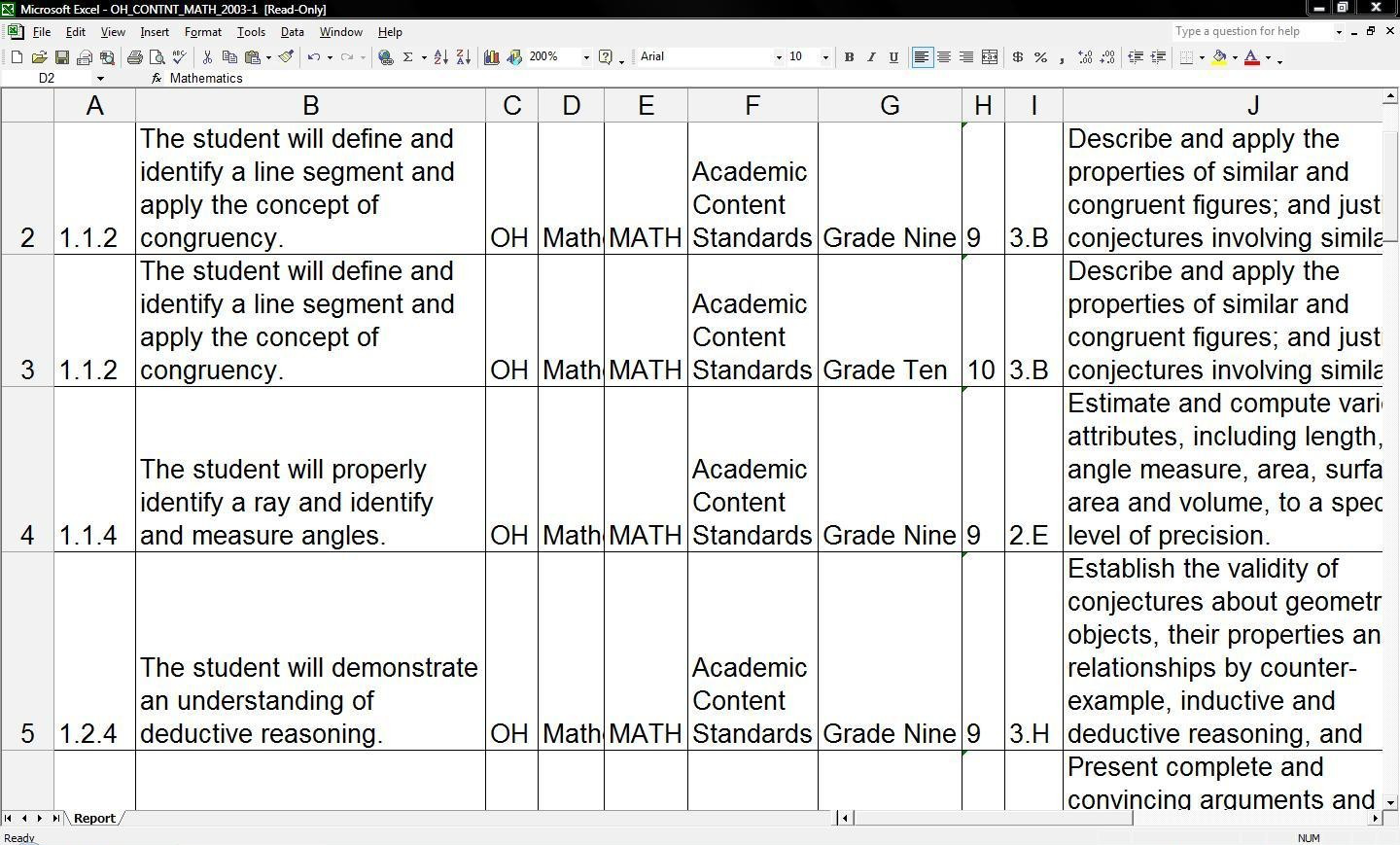
Um Relatório de Alinhamento mostra todos os ativos que possuem alinhamento com um padrão em um determinado estado e assunto. Se houver múltiplos alinhamentos para um ativo, as informações do ativo serão repetidas em uma linha diferente com as novas informações do padrão.
No exemplo abaixo, o ID único 1.1.2 está alinhado a dois padrões e aparece em duas linhas.
O relatório acima exibe informações de acordo com o layout padrão (incluindo ID único, título, estado, descrição da disciplina, código da disciplina, título do documento, descrição da série, código da série, ID do estado, texto do estado e ID AB). Você pode personalizar este relatório escolhendo um layout diferente ao gerá-lo.
Observação: você também pode criar um relatório de alinhamento por ativo ou um relatório de cobertura de nível , que mostra o número de recursos alinhados para um determinado conjunto de padrões estaduais.
Para solicitar um relatório de alinhamento:
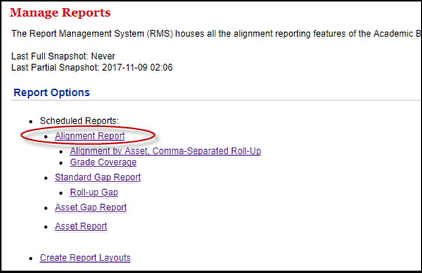
1. Clique no menu Relatórios para abrir a página Gerenciar Relatórios.
2. Clique no link Relatório de Alinhamento .
Observação: Como alternativa, você pode escolher Alinhamento por Ativo, Consolidação por Vírgula ou Cobertura de Nível.
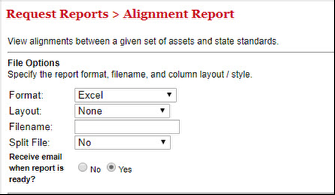
3. Na página Solicitar Relatórios, selecione suas Opções de Arquivo.
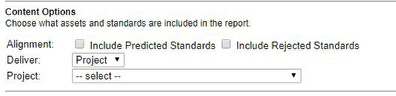
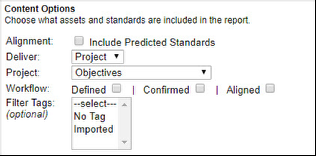
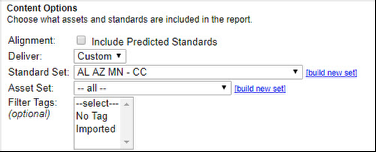
4. Selecione as opções de conteúdo
- Alinhamento: Clique em "Usar padrões previstos" se desejar que o relatório utilize alinhamentos previstos pelo sistema, geralmente com base em conceitos e em outras configurações, caso sua conta esteja configurada para fornecê-los. Clique em "Incluir padrões rejeitados" se desejar que o relatório inclua os padrões rejeitados.
- Entrega: Projeto ou Personalizado - Projeto permite selecionar um projeto criado anteriormente. Personalizado permite selecionar os parâmetros do relatório.
- Projeto: O conjunto de ativos e o conjunto padrão são determinados pelos parâmetros de um projeto específico. Selecione o projeto no menu suspenso. Após selecionar um projeto, você poderá escolher quais status de fluxo de trabalho de ativos deseja incluir no relatório.
Personalizado: Você define o conjunto padrão e o conjunto de ativos.
Conjunto de padrões: Selecione o conjunto de padrões para o seu relatório.
- Licença completa: Todos os padrões abrangidos pela sua licença serão reportados.
- Conjunto personalizado: escolha entre conjuntos de normas predefinidos ou clique em [criar novo conjunto] para criar um novo conjunto de normas.
- Conjunto Geral: Selecione um estado/entidade dentro da sua licença. (Observação: Relatórios não estão disponíveis para normas desativadas.)
- Conjunto de ativos: Selecione os ativos para o seu relatório.
- Todos: O relatório refletirá todos os ativos.
- Conjunto personalizado: escolha entre os conjuntos predefinidos ou clique em [criar novo conjunto] para criar um novo conjunto de ativos. Conjunto geral: escolha o tipo de ativo no menu suspenso.
- Etiquetas de filtro (opcional): Não selecione a opção para incluir todas as etiquetas de alinhamento no seu relatório. Se estiver procurando por uma etiqueta específica ou por ativos alinhados sem etiqueta, selecione-os na lista.
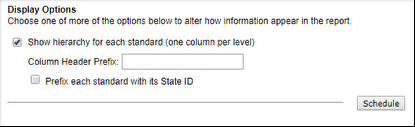
5. Defina as Opções de Exibição para especificar a aparência do seu relatório.
"Exibir hierarquia de cada norma (uma coluna por nível)" - Marque esta opção se desejar exibir a hierarquia de cada norma. Esta opção gera uma coluna para cada nível na hierarquia da norma em questão. Se a norma estiver no quarto nível do documento, haverá quatro colunas, uma para cada nível. Veja o exemplo abaixo.
Se você selecionar a caixa de seleção, a janela se expandirá para solicitar informações adicionais.
- Você pode digitar seu próprio prefixo de cabeçalho de coluna na caixa de texto fornecida.
- Você pode optar por "adicionar o prefixo de cada norma com seu ID estadual". Se a caixa de seleção estiver desmarcada, o ID estadual aparecerá apenas na coluna ID estadual do relatório. Se a caixa de seleção estiver marcada, o ID estadual aparecerá antes do texto em cada nível de norma.
6. Se você estiver criando um relatório de alinhamento de cobertura de notas, faça uma seleção nas Opções de Cobertura de Notas.
7. Clique em Agendar para solicitar seu relatório.