Oversikt
Etter at guiden din er publisert, kan det være lurt å se hvordan den presterer. Guide Metrics gir detaljerte bruksmålinger for en enkelt guide . Målinger-fanen gir deg et raskt overblikk over hvordan brukere samhandler med guiden din, tid brukt på guiden og annen guideaktivitet.
Guidevisninger
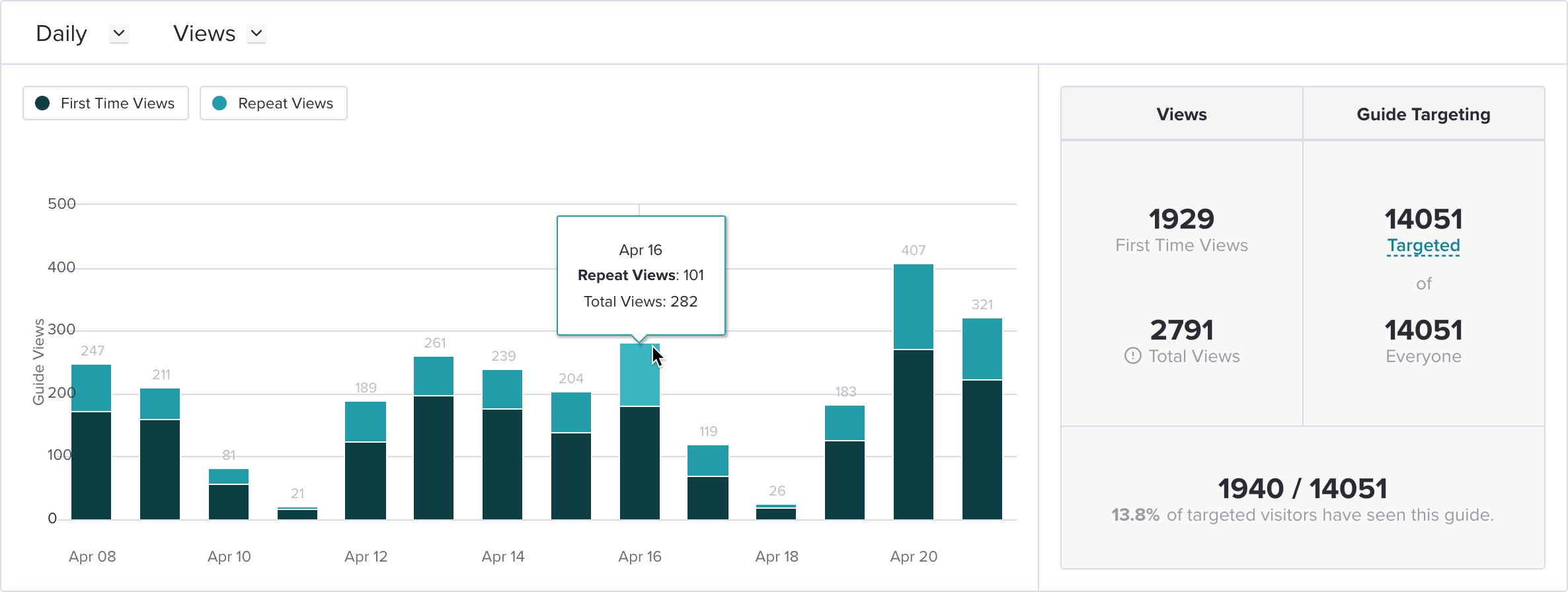
Diagrammet for guidevisninger viser et søylediagram over totale visninger fordelt på førstegangsvisninger og gjentatte visninger . Visualiseringen kan justeres i rullegardinmenyene for å vise ukentlige eller månedlige visningstotaler og antall visninger eller antall unike besøkende . Hvis du holder musepekeren over en blokk i søylediagrammet, får du mer informasjon om antall guidevisninger for den aktuelle tidsperioden.
Besøkende per guidetrinn
Diagrammet Besøkende per veiledningstrinn viser antall besøkende som så hvert trinn i en veiledning eller gjennomgang med flere trinn . Hold musepekeren over en stolpe for å se antall besøkende for hvert trinn og prosentandelen av totalt antall besøkende som har sett det trinnet.
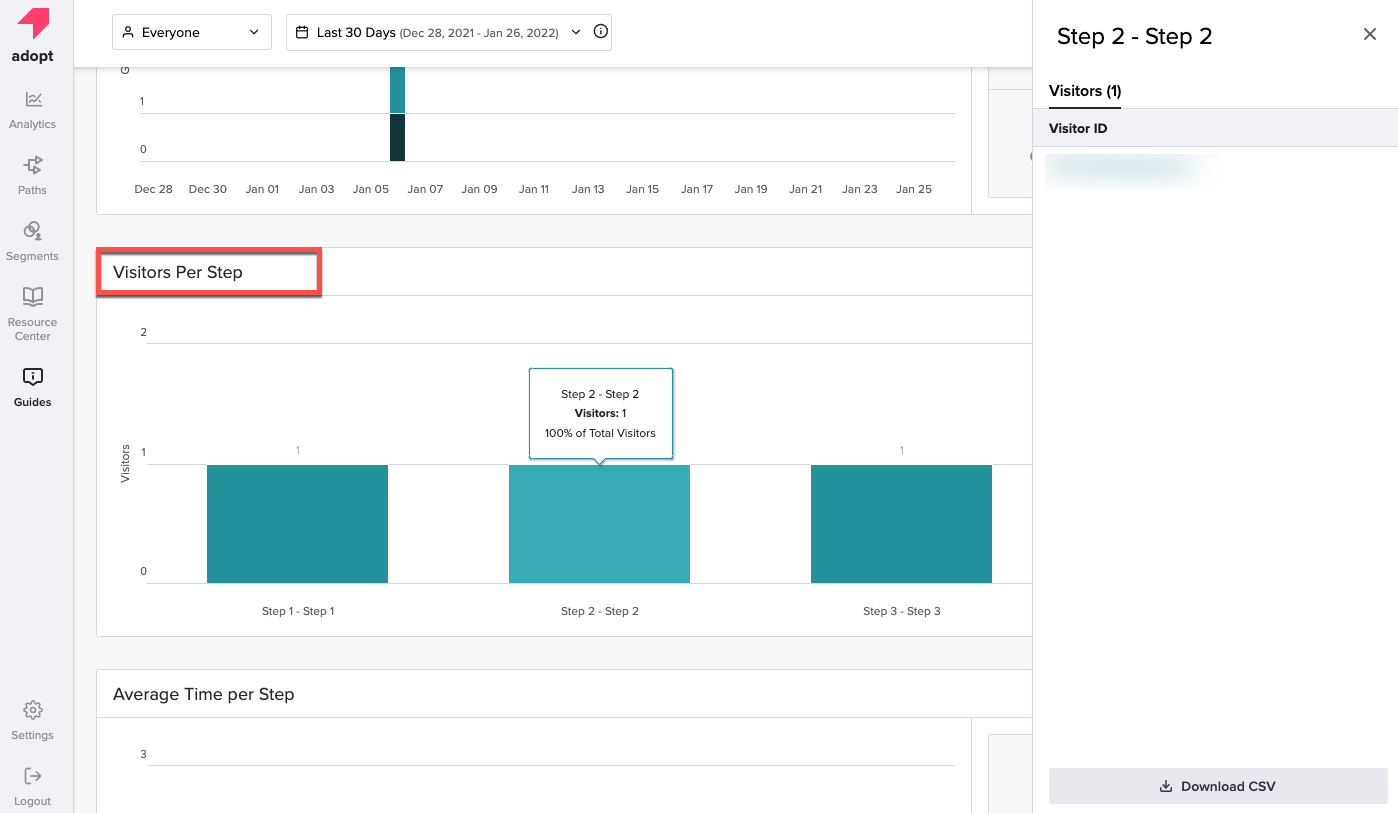
Merk: Utslippvinduet viser bare brukere som har sett et veiledningstrinn. Hvis brukeren ikke har sett trinnet, vil de ikke vises i utslippvinduets liste over besøkende.
Klikk på et trinn for å åpne et lysbilde med en besøksliste som inkluderer besøkende som har sett det trinnet fra gjeldende guidemål og filtersegmenter.
Merk : Hvis denne grafen ikke vises, har guiden din sannsynligvis bare ett trinn, og flertrinnsanalyse kan derfor ikke vises. Legg til et andre trinn i guiden din for å motta analyser på begge trinnene.
Gjennomsnittlig tid per trinn
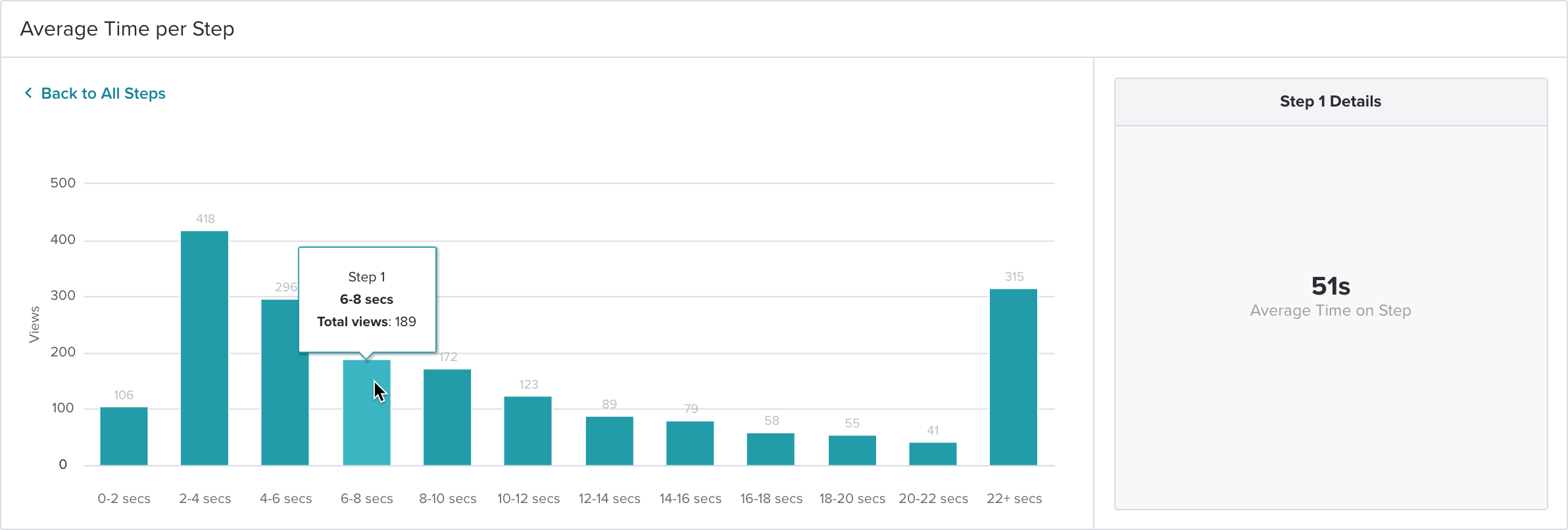
Diagrammet for gjennomsnittlig tid per trinn viser gjennomsnittlig tid brukt på hvert trinn i en flertrinnsguide . Hold musepekeren over en stolpe for å se antall visninger for hvert trinn og gjennomsnittlig tid brukt på det trinnet.
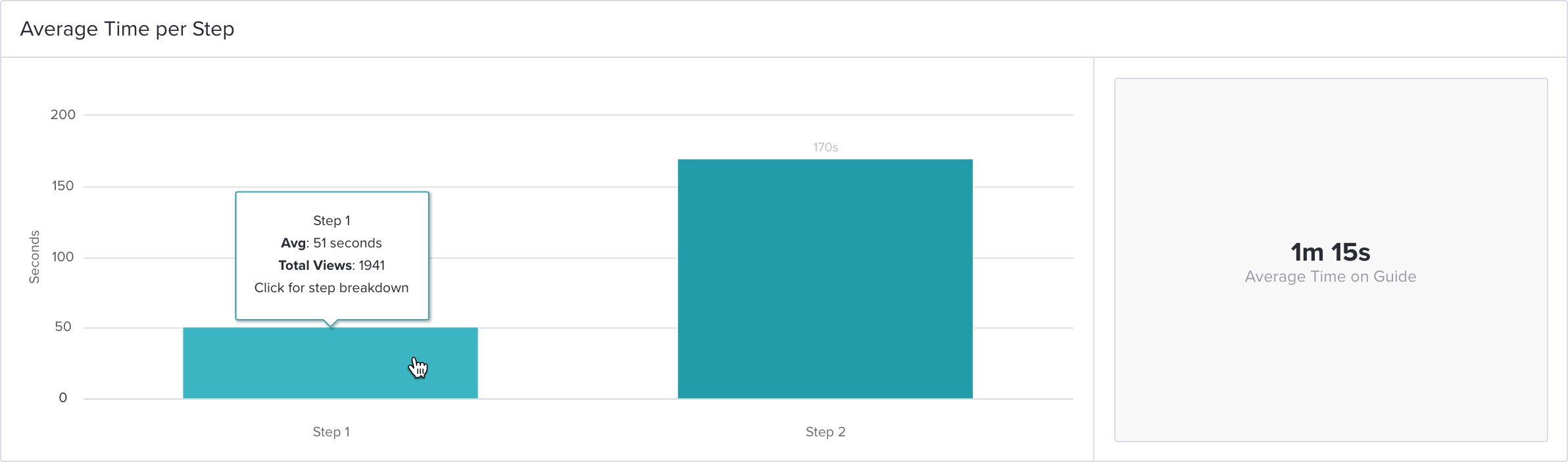
Det første diagrammet viser gjennomsnittlig tid per trinn. Klikk på et trinn for å se en oversikt over det spesifikke trinnet.
Veiledningselementer
Tabellen for veiledningselementer viser bruken av byggeklosselementer i veiledningen . Tabellen inneholder navnet på elementet, typen , knappehandlingen , antall klikk og prosentandelen av klikk per trinn . For en veiledning med flere trinn, veksle mellom om elementene skal grupperes etter trinn eller vises i én enkelt listevisning.
Knapphandlinger – Tabellverdier
Neste trinn – Går videre til neste trinn i en flertrinnsguide
Lukk guide – Lukker eller lukker en bestemt guide
Send inn alle avstemninger + forhåndsveiledning – Send inn alle svar på avstemningen til veiledningsmålinger og gå videre til neste lineære trinn, eller avvis hvis det ikke finnes et annet trinn.
URL-lenke – Ekstern lenke med URL
Startveiledning – Lukker gjeldende veiledning og starter målrettet veiledning
Forrige trinn – Forrige lineære trinn i en flertrinnsguide
Slumreguide – Lukk guiden og aktiver den på nytt etter at den angitte tidsperioden er utløpt
Gå til trinn – Går videre til et angitt veiledningstrinn i samme veiledning
Guideaktivitet
Tabellen Guideaktivitet viser alle guidehendelser i kronologisk rekkefølge gruppert etter besøkende eller i en sammenhengende liste . I visningen Etter besøkende utvider du en besøkendes bruk til alle hendelsene deres i kronologisk rekkefølge med den nyeste statusen øverst.
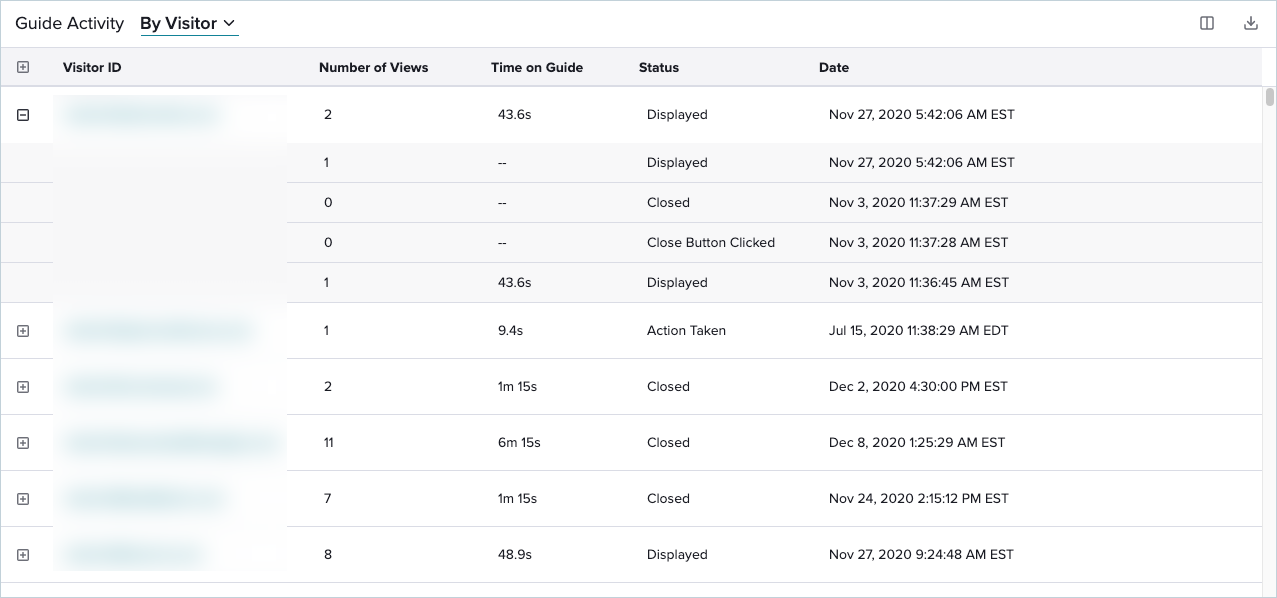
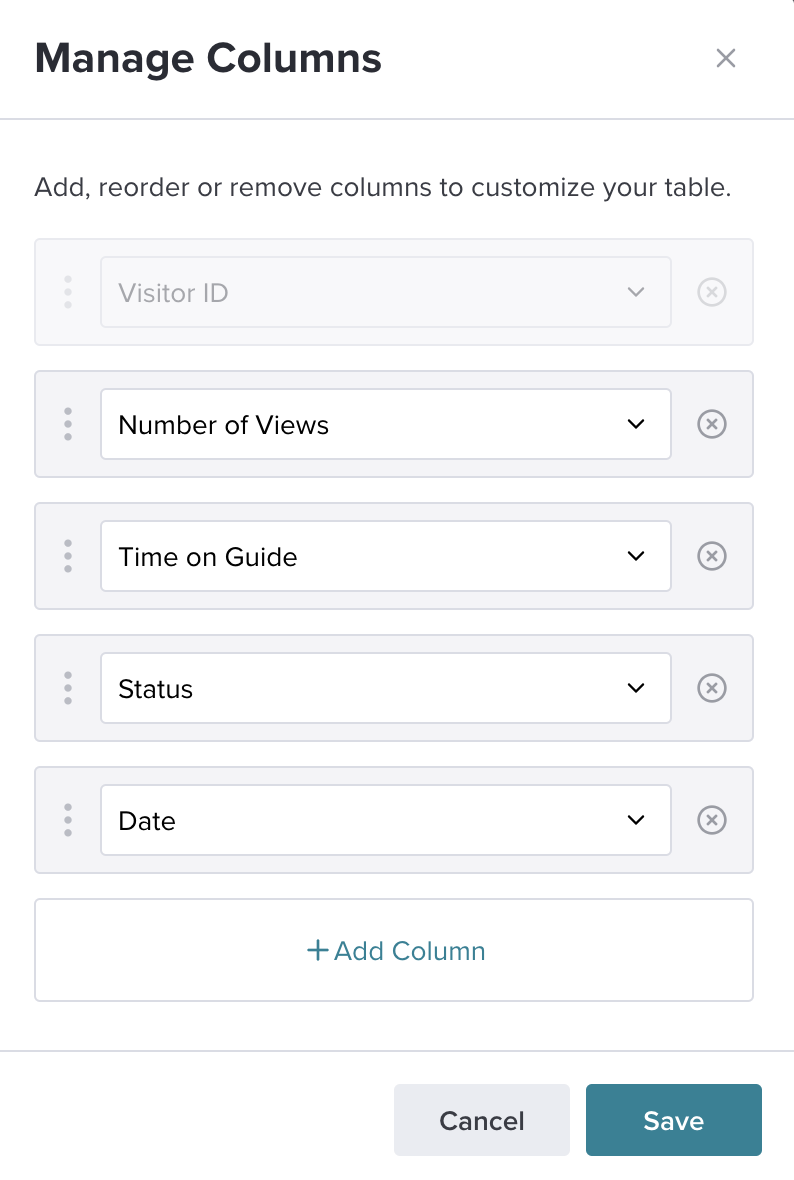
Standardkolonnene inkluderer besøks-ID , tid i veiledningen , status og dato (og tid). Flertrinnsveiledninger inkluderer også fremdrift gjennom hvert trinn i veiledningen og tid på trinn. Tabellen kan tilpasses for å inkludere produktbruksdata eller metadata som er tilgjengelige i en besøksrapport for å gi ytterligere kontekst for brukeratferd. Klikk på en besøkende i tabellen for å åpne besøksdetaljsiden i en ny fane.
Du kan veksle mellom målgruppen og vise Alle, Har sett guiden eller Har ikke sett guiden.
Last ned CSV-filen for veiledningsaktiviteten
Hvis du klikker på nedlastingsikonet øverst til høyre i diagrammet, lastes en .csv-versjon av rapporten om veiledningsaktivitet ned.

For det definerte segmentet og tidsperioden oppsummerer rapporten:
Handling utført: Den besøkende samhandlet med guiden og flyttet den fremover med knapper eller annen atferd som ville føre til at guiden gikk fremover. Handlinger på knappen Send inn avstemning resulterer i denne statusen.
Avansert: Denne statusen oppstår i flertrinnsguider når en besøkende går videre fra trinn 1. Hvis guiden aktiveres automatisk, kan den vises til den besøkende igjen inntil de lukker eller fullfører gjennomgangen. Hvis den besøkende navigerer bort fra guiden uten å lukke den og deretter går tilbake til det sist viste trinnet i guiden, vises den automatisk i opptil ti (10) minutter fra den siste hendelsen med videreføring. Etter 10 minutter vil guiden tilbakestilles og vise det første trinnet.
Knapp klikket: Besøkende klikket på en knapp laget med en byggekloss.
Vist: Dette betyr at guiden ble presentert for den besøkende. De gjorde ikke noe for å gå videre (kun gjennomganger) eller lukke guiden. Hvis guiden er satt til å vises automatisk, vil den bli presentert for dem igjen.
Lukket: Den besøkende lukket guiden med en avvisningshandling. En automatisk guide vil ikke vises til den besøkende igjen.
Fullført: Denne statusen oppstår i flertrinnsguider når en besøkende har fullført alle trinnene uten å lukke guiden.
Vist: Guiden ble presentert for den besøkende, og de gjorde ikke noe for å gå videre eller lukke guiden. Hvis guiden er satt til å vises automatisk, vil den bli presentert for dem på nytt.
Slumret: Guiden ble midlertidig avvist med slumreknappen.
- Datoen guiden sist ble sett
Endre kolonner
Klikke på bokikonet  til venstre for nedlastingsikonet kan du endre rekkefølgen på kolonnene eller legge til nye.