Oversikt
Denne artikkelen beskriver hvordan du lager en veiledning i Visual Design Studio. Dette inkluderer å fremheve nye funksjoner, fremme foretrukket atferd og gi kontekstbasert støtte.
Opprett veiledning
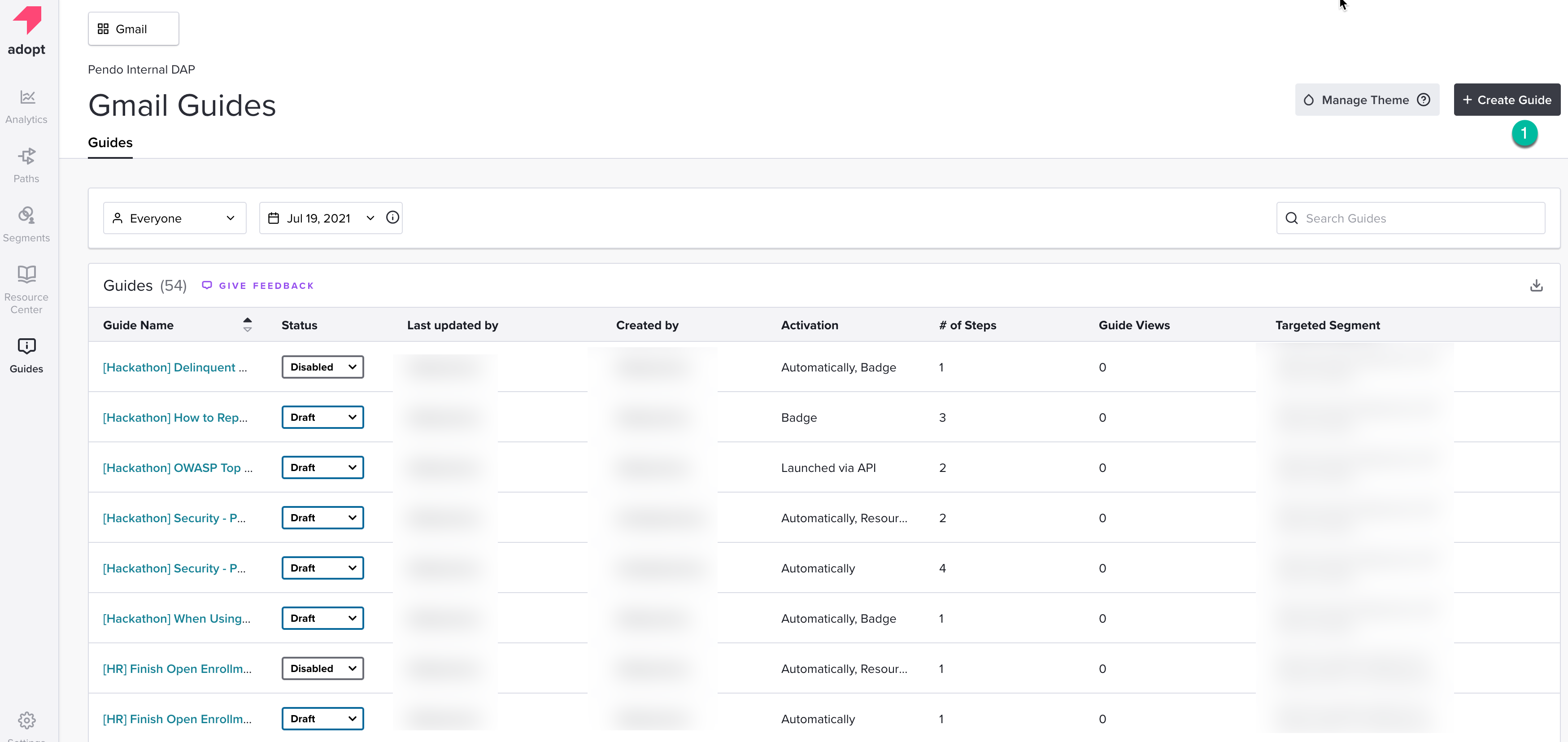
Begynn med å klikke på Guide-ikonet i navigasjonsmenyen til venstre. Klikk deretter på knappen «Opprett guide» (1) øverst til høyre for å begynne.
Du vil deretter bli bedt om å velge et veiledningsoppsett. Det finnes flere å velge mellom. Velg det som passer best til ditt spesifikke brukstilfelle.
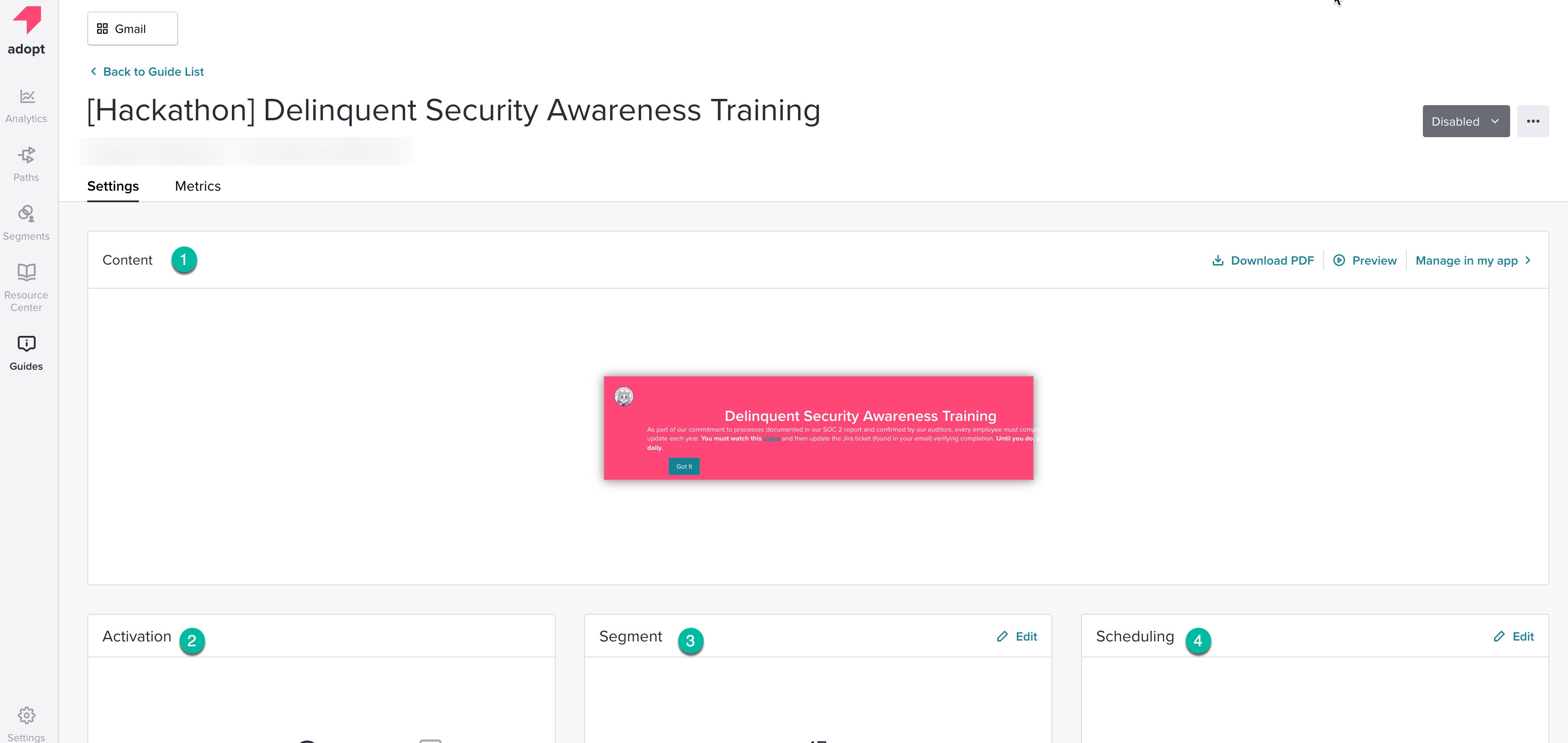
Når du har valgt veiledningsoppsettet ditt, vil du bli presentert for siden Veiledningsinnstillinger. Her kan du administrere Innhold (1) , Aktivering (2) , Segmenter (3) og Planlegging (4) . Du kan gi veiledningen nytt navn og begynne å redigere innstillingene.
Guideinnhold
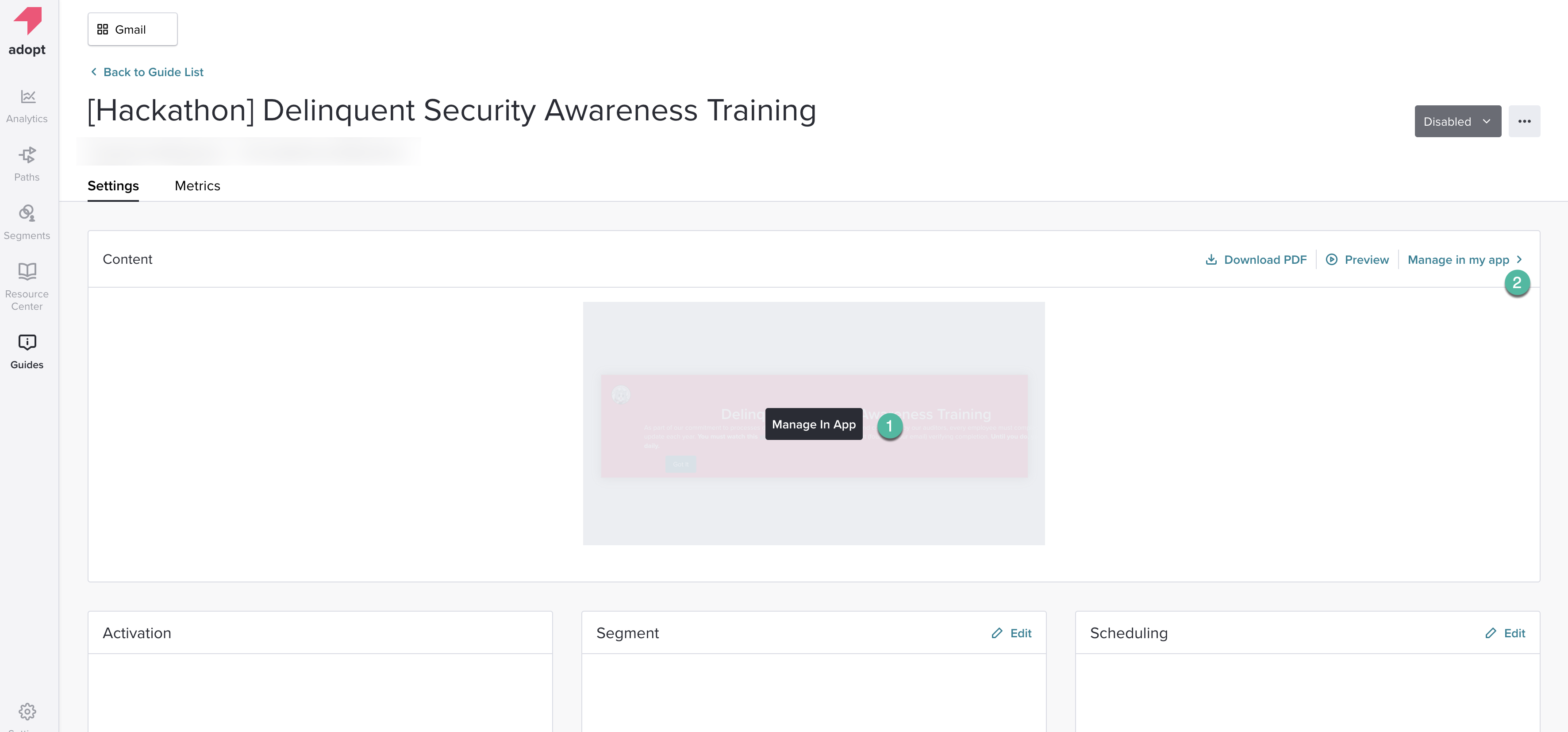
For å redigere innholdet i guiden din, kan du holde musepekeren over guidebildet og klikke på dialogboksen «Administrer i appen» som vises (1) , eller klikke på knappen «Administrer i appen min» øverst til høyre i innholdswidgeten (2) .
Deretter blir du bedt om å oppgi nettadressen til der du vil se veiledningen din. Når du klikker på «Start Visual Design Studio», åpnes en ny fane med Visual Design Studio i applikasjonen din.
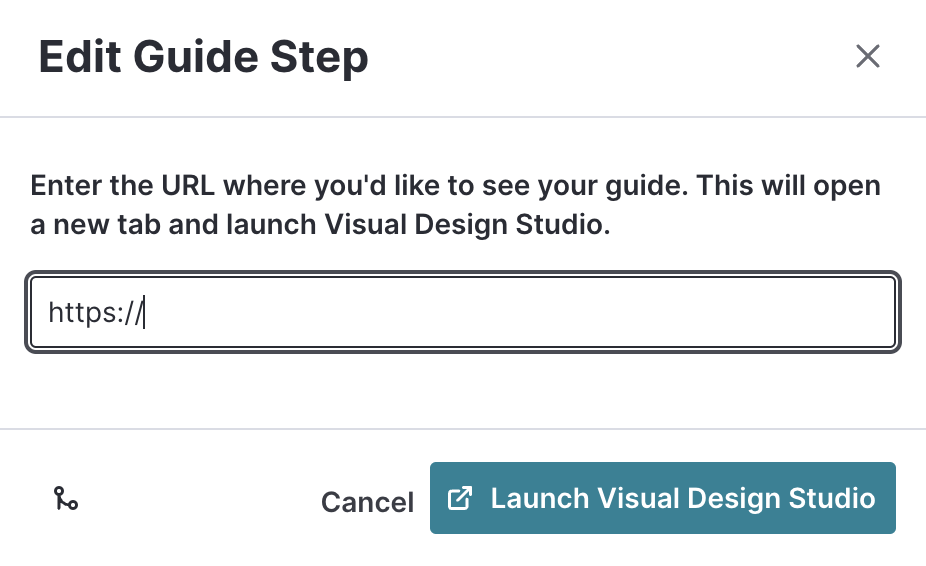
Etter at du har logget deg på produktet ditt, vil Visual Design Studio laste inn produkt-URL-en du anga.
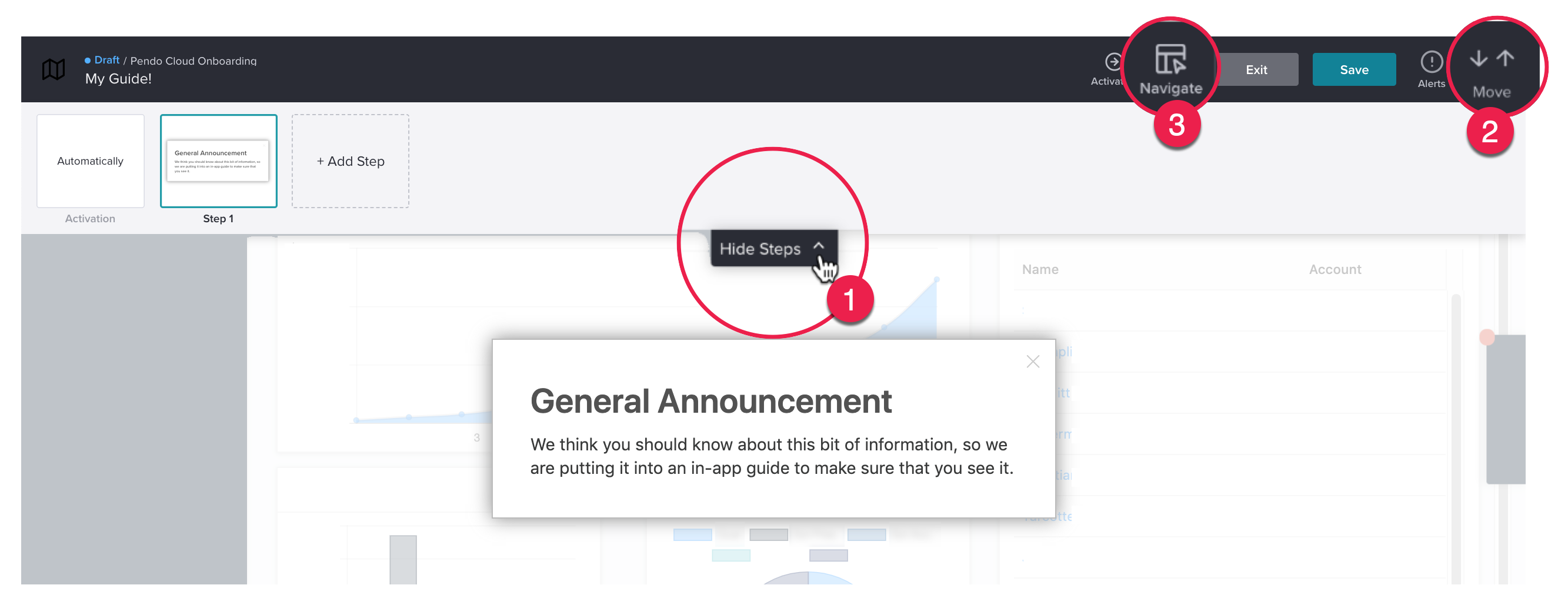
Når designeren er lastet inn, må du åpne «Step Tray» (1) slik at du kan se alle aktiveringsalternativene og veiledningstrinnet. Hvis du ønsker å målrette et element, men «Handlingslinjen» dekker det, flytter du det til bunnen av skjermen ved å klikke på knappen med doble piler (2) øverst til høyre på skjermen. For å navigere til en annen side i applikasjonen, velger du «Naviger»-knappen (3) .
Redigering av en guide
Du kan gjøre eventuelle innledende redigeringer i veiledningen din i boksen «Rediger beholder». Når du klikker på «Bruk», kan du holde musepekeren over plassholderelementene i forhåndsvisningen av veiledningen og klikke for å redigere. Hvis du trenger å legge til en ny byggekloss i veiledningen, holder du musepekeren mellom elementene for å se den blå linjen og legger til ønsket byggekloss.

Tips: Lagre endringene dine med jevne mellomrom mens du redigerer guiden din. Dette vil hjelpe deg med å lagre fremdriften din underveis.
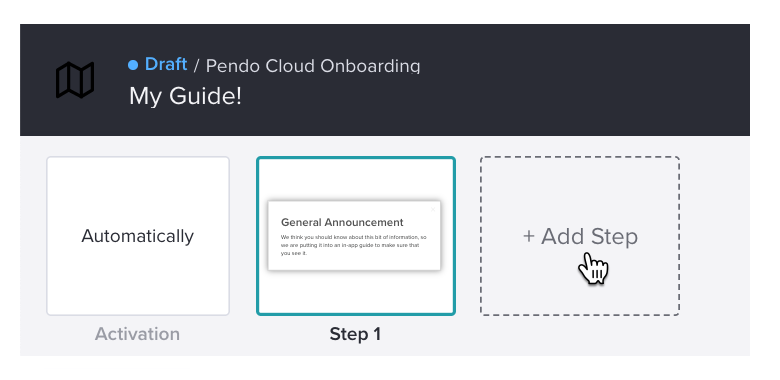
Vil du legge til et trinn i guiden din? Klikk på alternativet «+ Legg til trinn» i trinnfeltet, slik at du kan legge til et nytt trinn uten å måtte starte på nytt.
Redigeringsguideinnstillinger
Når du er fornøyd med guiden din (ett eller alle guidetrinn), holder du musepekeren over en guidebeholder (kanten av guiden) i et trinn for å redigere innstillingene:

Alternativene Stil (1), Plassering (2) og Virkemåte (3) vises etter at du har klikket på kanten av Guide-beholderen for ytterligere tilpasning:
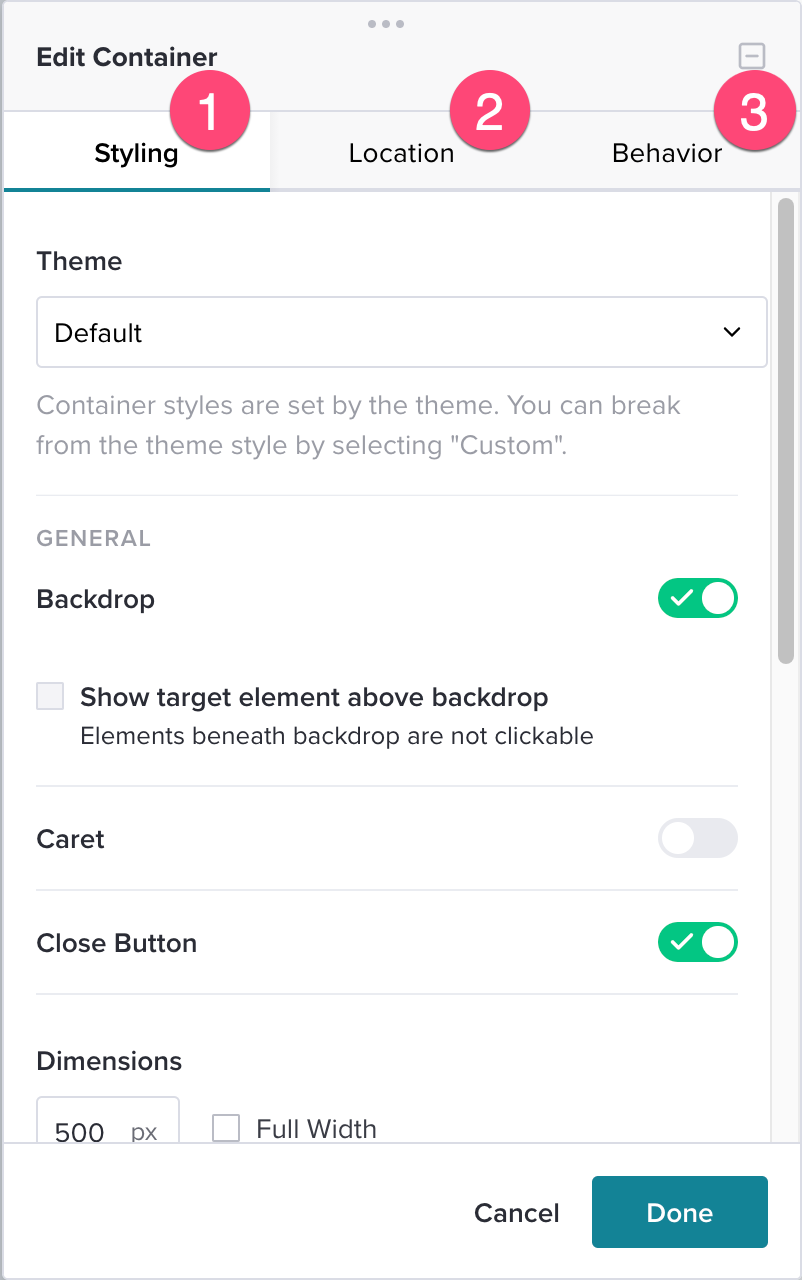
Stil (1) – Dette er en mulighet til å velge et tema for guiden din. Når «Bakgrunn» er aktivert, vises guiden over en bakgrunn. Når «Cirkumflekstegn» er aktivert, legges et cirkumflekstegn til øverst til venstre i den rektangulære guiden. Ved å aktivere «Lukk-knapp» kan du enten legge til eller fjerne en lukkeknapp øverst til høyre i guiden. Du har også muligheten til å konfigurere ARIA-tilgjengelige navn til guiden og autofokusere trinnet slik at det blir det første trinnet som leses av en skjermleser.
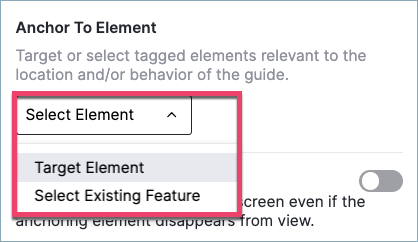
Plassering (2) – Hvis du ikke allerede har valgt et element for trinnet, åpner du rullegardinmenyen Velg element under Anker til element og velger deretter ett av følgende alternativer:
- Målelement. Herfra kan du utvide eller avgrense utvalget ditt.
- Velg Eksisterende funksjon. Hvis det ikke er noen funksjoner merket på siden, er dette alternativet nedtonet. Hvis du vil ha informasjon om merking av funksjoner, kan du se Funksjonsmerking .
Rullegardinmenyen «Plassering på siden» lar deg endre plasseringen av hjelpelinjen. Det finnes flere alternativer: Øverst venstrejustert , Øverst høyrejustert , Venstre sentrert , Sentrert , Høyrejustert , Nederst venstrejustert , Nederst justert , Nederst høyrejustert , I forhold til elementet . Rullegardinmenyen «Plassering i forhold til element» lar deg konfigurere plasseringen av cirkumflekstegnet.
Atferd (3) – Dette er delen som lar deg konfigurere handlingene du vil at brukeren skal utføre etter å ha møtt veiledningen. De to alternativene er enten «Gå videre ved elementbevegelse» eller «Gå videre ved elementklikk».
Guideaktivering
Til slutt, sørg for at du bruker den ønskede metoden for veiledningsaktivering (1) i handlingslinjen:
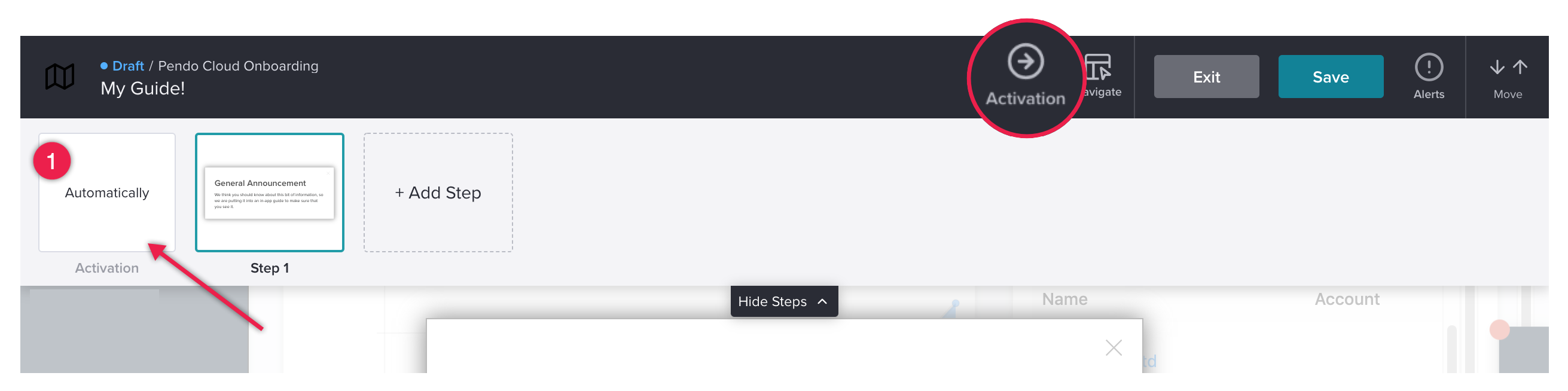
Ved å klikke på aktiveringsflisen i feltet eller knappen i handlingslinjen kan du redigere aktiveringsmetoden. Du har tre alternativer:
- Automatisk (1): Guiden vises én gang automatisk inntil den lukkes eller går videre.
- Merke (2): Veiledningen vises etter at en besøkende klikker på eller holder musepekeren over et merkeikon.
- Målelement (3): Veiledningen vises etter at en besøkende klikker på et målrettet element.
Du kan velge bare én, eller bruke både Automatisk + Merke eller Automatisk + Målelement. Du kan ikke velge Merke + Målelement. For mer informasjon, se artikkelen om veiledningsaktiveringsalternativer .
Når du er ferdig, lagrer du endringene dine ved å bruke «Lagre»-knappen og klikker på «Avslutt» for å forlate designeren.
Test
For å teste guiden din, opprett et segment som bare inkluderer den besøkende. Deretter angir du at guiden skal vises til dette segmentet.
Finn «Segment»-flisen på siden med veiledningsdetaljer og klikk på «Rediger»-ikonet. Velg deretter «Tilpasset segment» i rullegardinmenyen. Her legger du til en segmentregel slik at «Besøkende-ID» er lik deg selv.
Hvis for eksempel besøks-ID-en min er e-postadressen min, vil regelen min se slik ut:

Tips: For å finne besøks-ID-en din, åpne nettleserens konsollvindu og skriv inn
pendo.getVisitorId() .
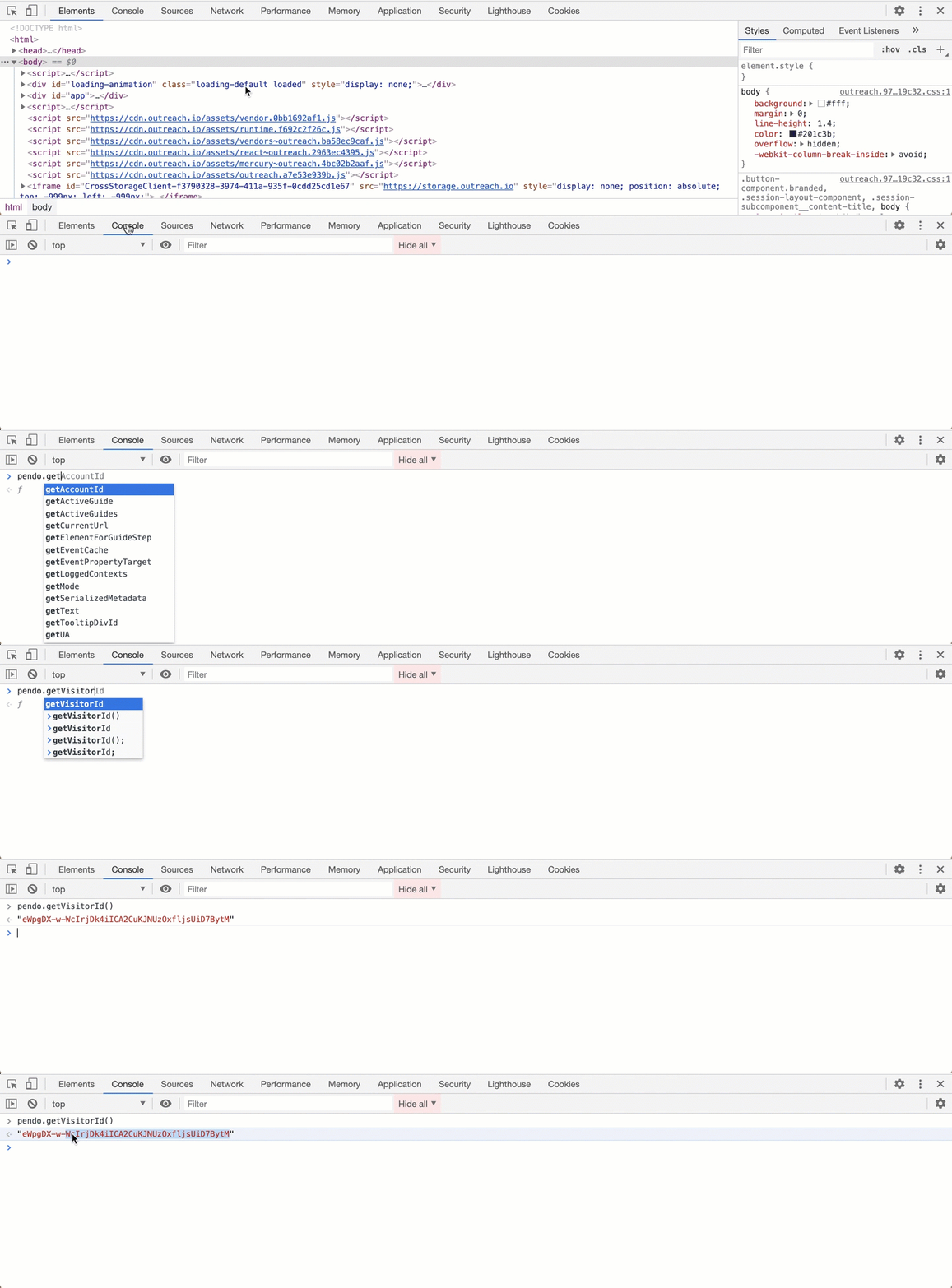
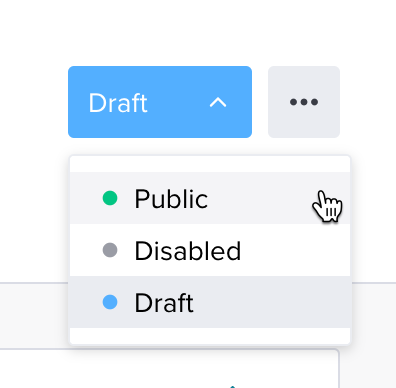
Når du er ferdig, velger du «Lagre segment» og klikker deretter på «Lagre» i segmentfeltet. Se gjennom guidedetaljene dine og oppdater guidestatusen til «Offentlig». Siden guiden er segmentert til bare deg selv, vil den bare være synlig for deg.
Tydelige guidedata
Automatiske guider vises bare for besøkende som ikke har noen avvisningshendelse for guiden. En avvisningshendelse skjer vanligvis når du velger den øverste høyre X-en i et av trinnene. Når du tester guidene dine, kan det være lurt å se disse guidene flere ganger. For å gjøre dette må du slette guidedataene. Dette vil tilbakestille alle innsamlede guidedata. Du kan bruke dette alternativet for å få guiden til å vises igjen for brukere som tidligere har sett og avvist den.
På en hvilken som helst side med guidedetaljer klikker du på de tre prikkene ved siden av guidestatusen og velger «Slett guidehistorikk». Du vil bli bedt om å legge inn «clear-guide-data» som en ekstra forholdsregel.
Merk at brukere bare kan «Fjern guidedata» hvis guiden er i utkastmodus.
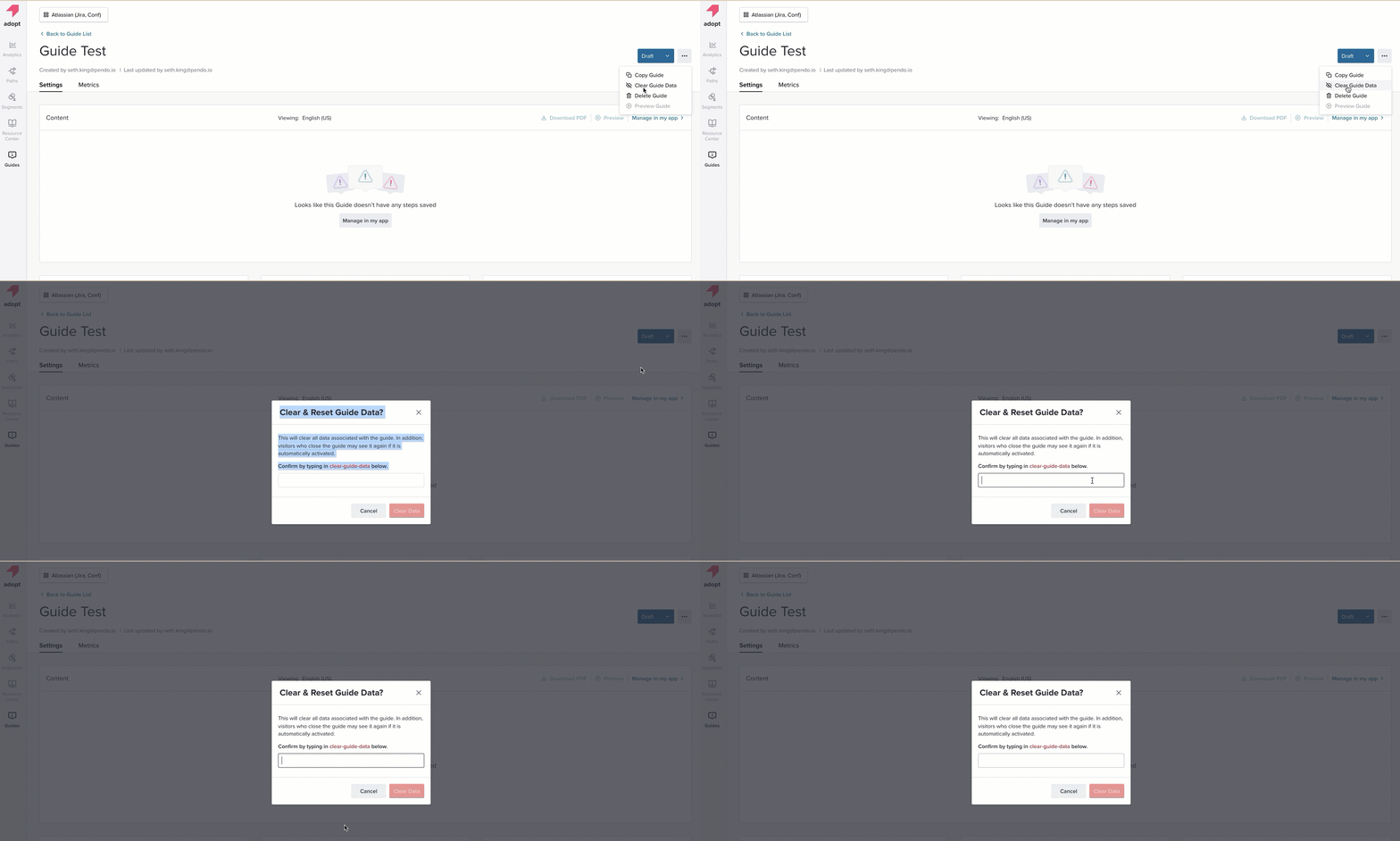
Tips: Det er god praksis å slette veiledningsdata etter testing og før den siste offentlige lunsjen, slik at du ikke får testmålinger som forvrenger dataene dine.
Lansering
Hvis du er fornøyd med guiden din, juster segmentet til riktig målgruppe.
For å publisere guiden din har du to alternativer å velge mellom:
- Publiser guiden din nå ved å oppdatere guidens status til Offentlig.
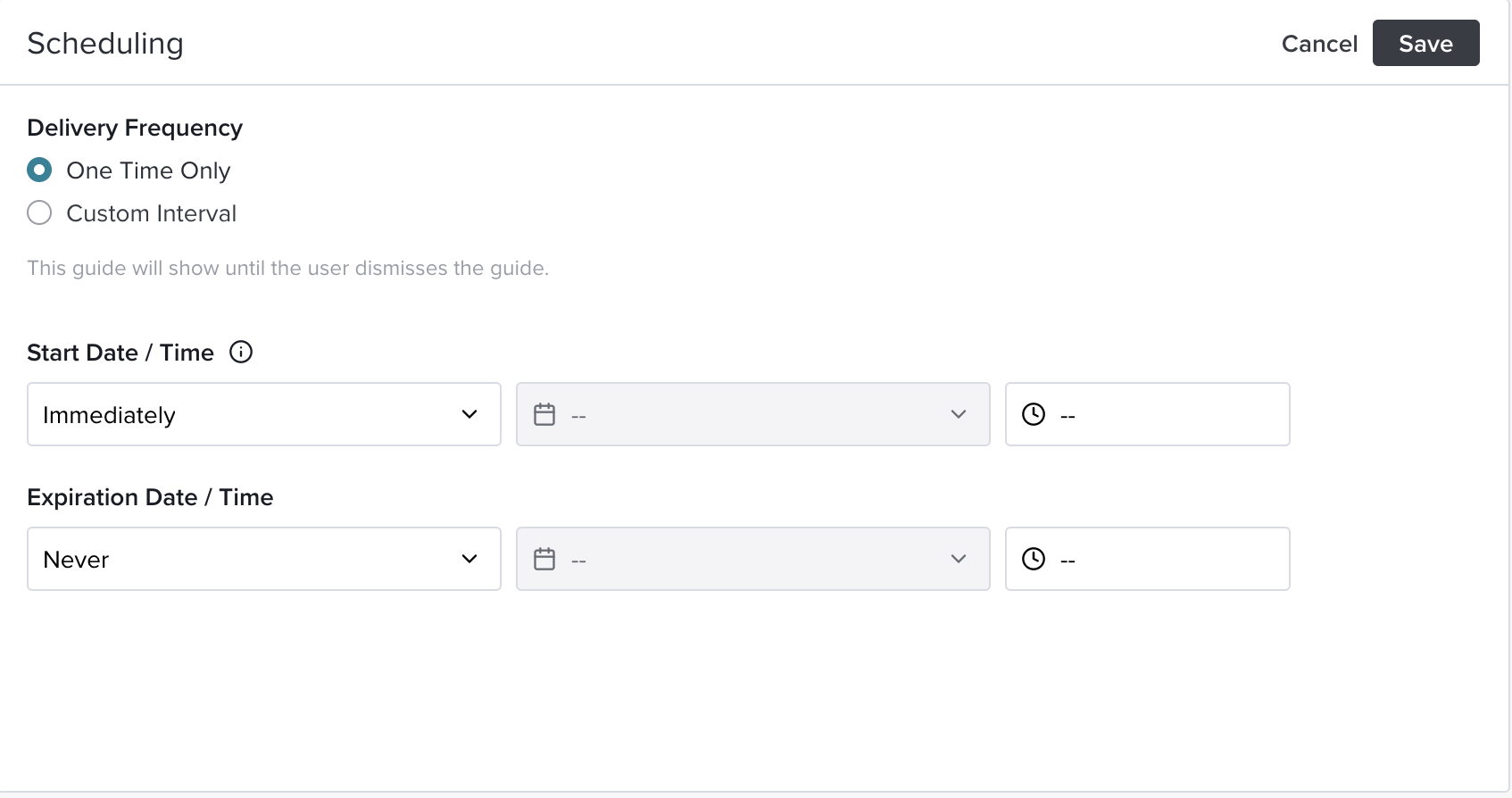
- Planlegg når guiden din skal publiseres (og om nødvendig, når den ikke lenger skal være aktiv).
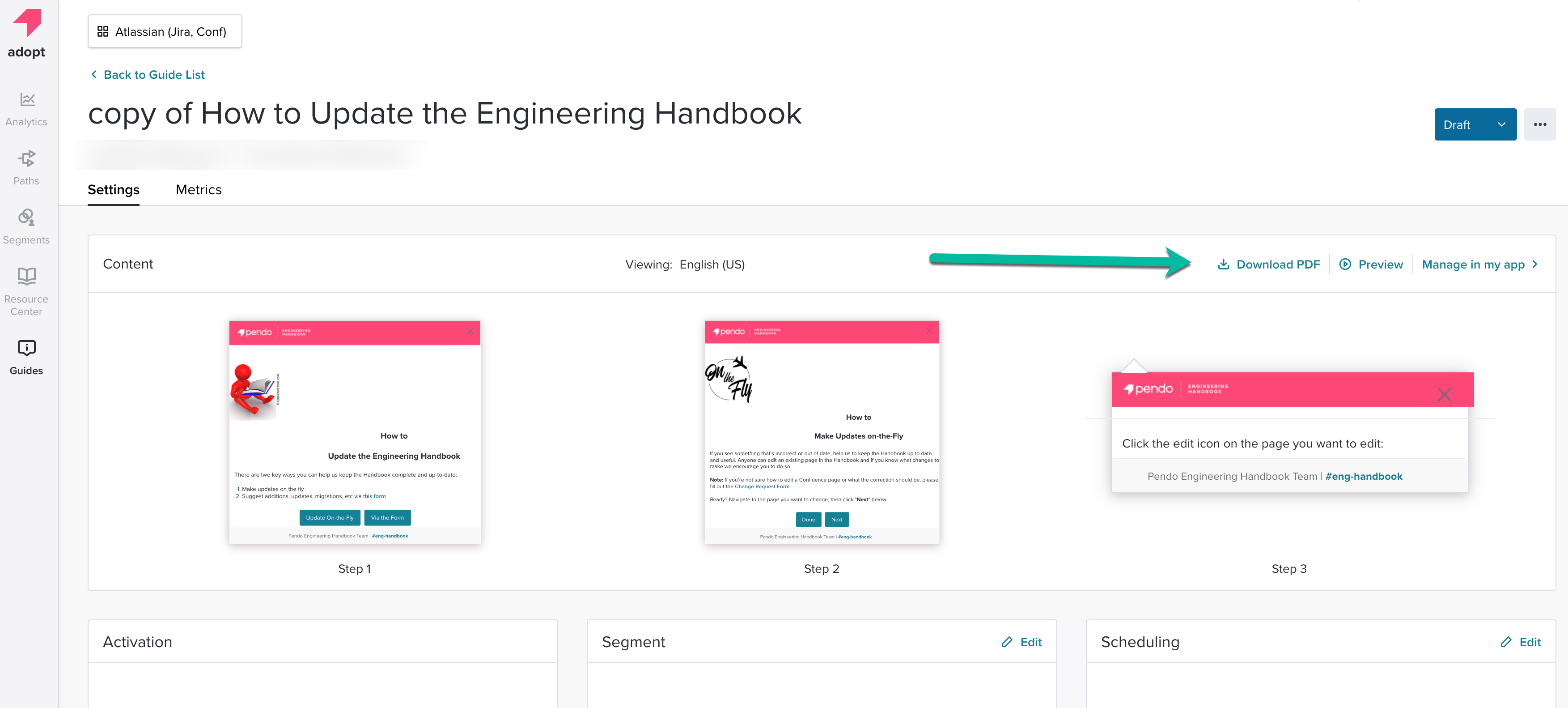
Eksportveiledningstrinn til en PDF
I fanen Guideliste velger du en guide. Du kommer da til siden Guideinnstillinger.
Herfra klikker du på knappen «Last ned PDF» ved siden av Forhåndsvisning-knappen. Når du klikker på knappen, vil du motta en PDF-fil som inneholder alle trinnene i veiledningen du har konfigurert.