Med automatisering av veiledninger kan veiledningsbyggere sette opp automatiserte klikk og automatisert tekstutfylling av spesifiserte skjemaelementer, noe som effektiviserer repeterende oppgaver og lar sluttbrukerne legge inn informasjon med et enkelt knappetrykk.
Dette sikrer nøyaktig dataregistrering, reduserer repetisjon og kopiering og liming for å opprettholde konsistent formatering, og øker datakvaliteten. Alt dette forbedrer rapporteringsklarheten og støtter organisasjonens samsvar med regelverk.
Denne artikkelen beskriver hvordan du oppretter automatiseringer for en veiledning.
Legg til handlingen Automatisering-knapp
Automatisering gjelder alltid for en handling med en guideknapp. Som en guidebygger kan du ha flere automatiseringsknapper i et trinn hvis du for eksempel vet at du vil ha flere brukertyper som fyller ut et skjema, for eksempel deltidsansatte og heltidsansatte. Du kan konfigurere forskjellige knapper til å fylle ut og velge forskjellig informasjon, enten i de samme feltene eller på tvers av forskjellige felt.
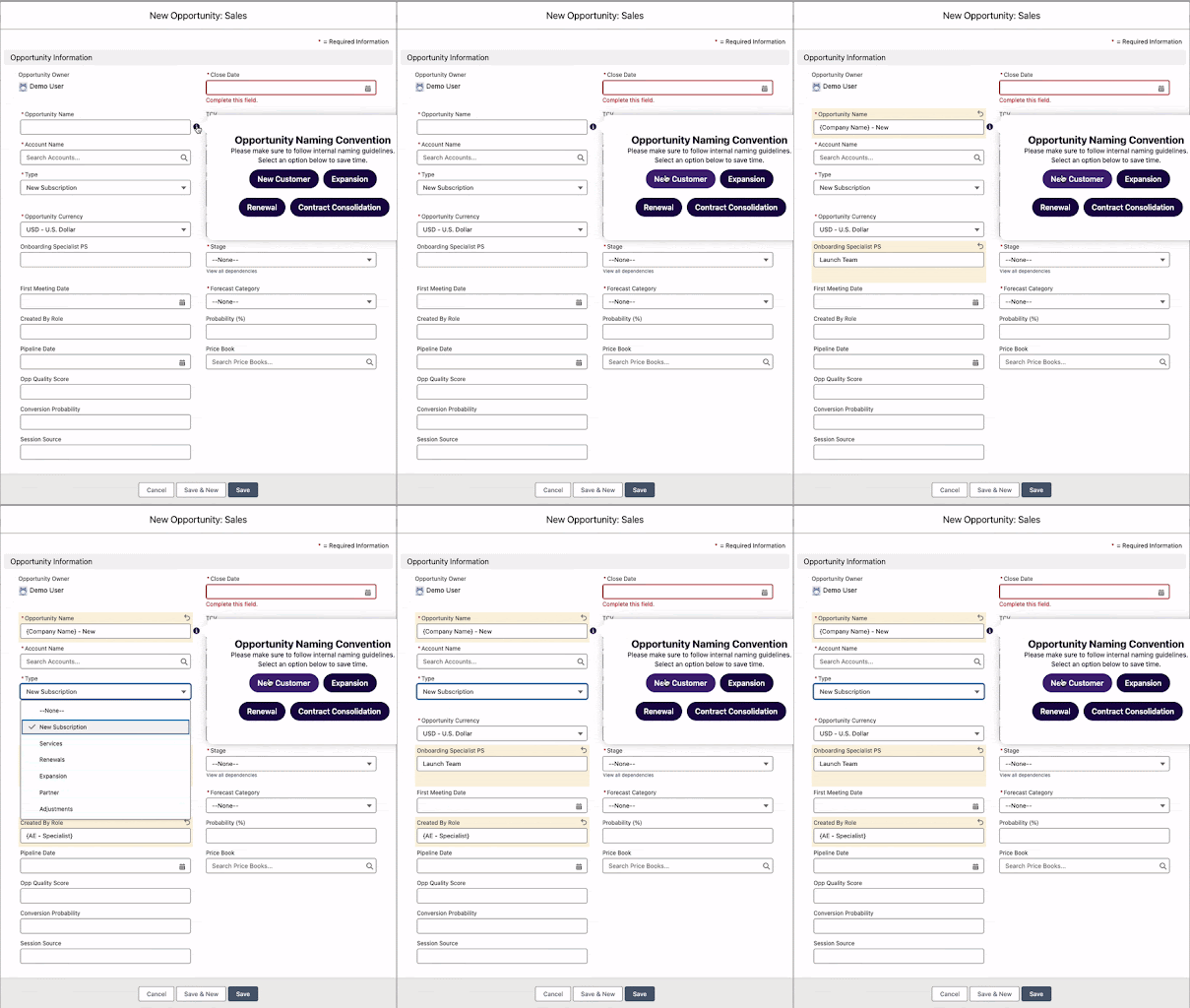
Dette eksemplet viser automatiseringen for en ny salgsmulighet, der sluttbrukeren må velge salgsmulighetstype. Skjemaet har flere knapper og fylles automatisk ut med informasjon som ble definert for den valgte knappen.
For å automatisere en veiledning, gå til Veiledninger > Veiledninger og:
- På siden Veiledninger velger du en eksisterende veiledning fra listen Veiledninger , eller alternativt velger du Opprett veiledning . Hvis du vil ha mer informasjon, kan du se Opprett en veiledning .
- På innstillingssiden for guiden velger du Administrer i appen min . Visual Design Studio åpnes.
- Velg et veiledningstrinn, eller legg til et nytt trinn.
- Legg til en byggestein, og velg Knapp i Rediger beholder- modalen.
- Fra rullegardinmenyen Handlinger velger du Automatisering . Dette oppdaterer den eksisterende knappehandlingen til Automatisering. Brukere kan nå legge til automatiseringer som kjører når knappen velges.
Konfigurer en automatisering
Du kan konfigurere en automatiseringsknapp til å gjøre ett eller begge av følgende når brukeren velger den:
- Autofyll. Legg til statisk tekst i inndatafeltene du konfigurerer til å fylle ut automatisk.
- Autoklikk. Forhåndsvelg klikkbare eller valgbare elementer, for eksempel avmerkingsbokser eller rullegardinmenyelementer.
Slik konfigurerer du automatisering:
- I modalvinduet Rediger knapp velger du Konfigurer automatisering .
- I Konfigurer automatiseringsinnstillinger velger du Legg til valg .
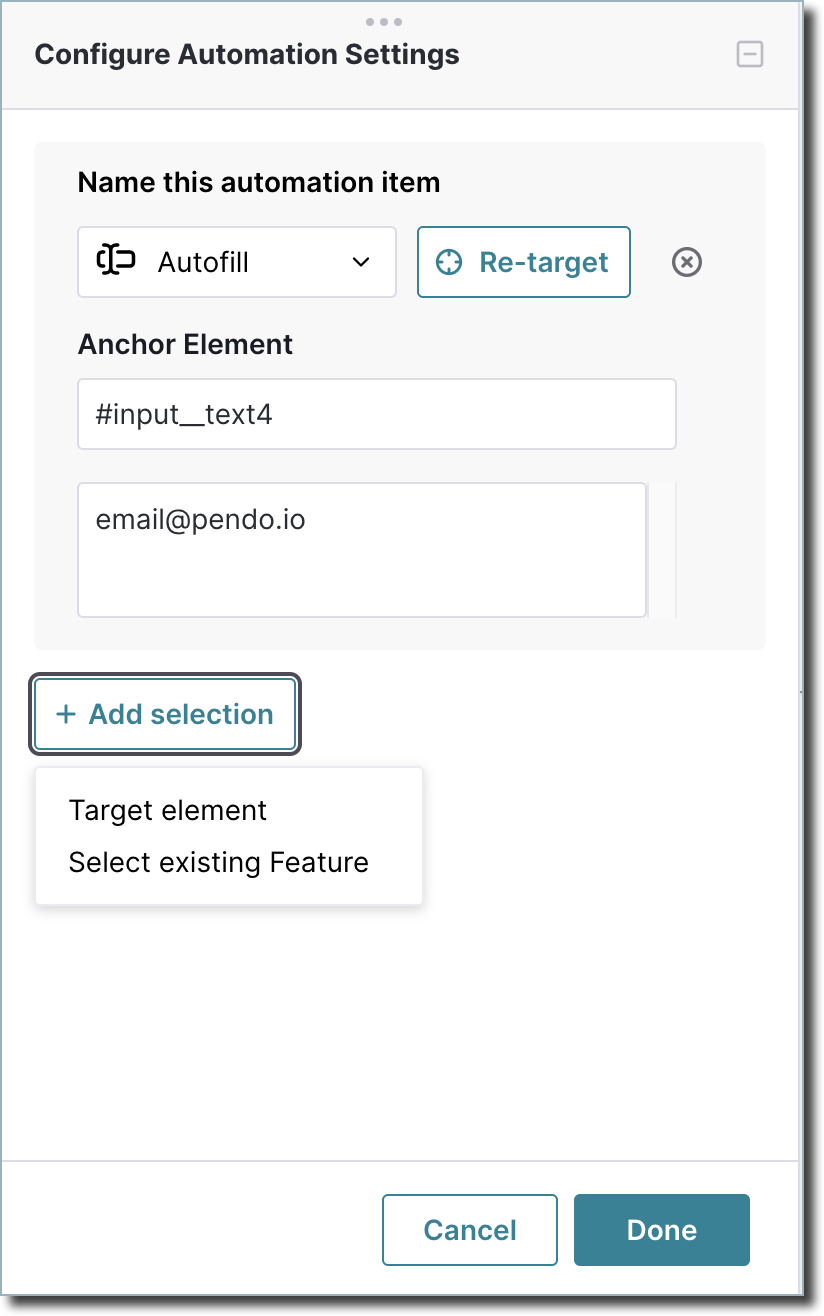
- Fra rullegardinlisten velger du Målelement eller Velg eksisterende funksjon . Vi anbefaler å bruke funksjoner som allerede er merket.
- I skjemaet velger du elementet du vil fylle ut automatisk eller klikke automatisk. CSS-velgeren for det valgte ankerelementet legges til i Konfigurer automatiseringsinnstillinger .
- Velg Gi dette automatiseringselementet et navn for å gi automatiseringen et navn. Bekreft at elementbaneregelen er gyldig.
- Hvis automatiseringen er en autofyll, skriver du inn teksten du vil legge til i tekstfeltet. Dette kan være tekst som brukeren ikke trenger å bekymre seg for, eller det kan være ledetekst, for eksempel hvilken type informasjon som skal skrives inn eller en malbeskrivelse.
- Gjenta prosessen for å opprette automatisering for flere felt med den samme automatiseringsknappen.
- Velg Ferdig for å fullføre.
Merk: Adopt prøver automatiseringen på nytt hvis elementet du har konfigurert til å fylle ut automatisk eller klikke automatisk ikke blir funnet umiddelbart. Hvis elementet ikke blir funnet etter et nytt forsøk, mislykkes automatiseringen. Sluttbrukeren blir ikke informert om at et element ikke kunne fylles ut automatisk eller klikke automatisk, og kan fortsatt fullføre disse manuelt.
Endre rekkefølgen på automatiseringene
Du kan endre rekkefølgen på automatiseringene ved å dra og slippe dem opp og ned i listen. Dette oppretter en automatiseringskø som tar hensyn til dynamiske elementer og betinget logikk i et skjema.
Legg til flere knapper
Du kan legge til flere automatiseringsknapper og andre knappehandlinger for å forbedre guiden din:
- For å legge til flere automatiseringsknapper, velg plussikonet (+) ved siden av en eksisterende knapp og velg Automatisering fra rullegardinmenyen.
- Hvis du vil gå videre i veiledningen for å vise brukeren mer informasjon etter at de har valgt automatiseringsknappen, kan du legge til en knapphandling ved å velge + Handling . Du kan for eksempel informere brukeren om hvilke felt de fortsatt må fylle ut selv. De ekstra handlingene som er tilgjengelige for en automatiseringsknapp er enten Neste trinn, Gå til trinn og Forrige trinn.