Guides Logic er en funksjon i Impact som lar sluttbrukere av Impact, uten kodeblokker, implementere avanserte guide-atferder ved hjelp av grunnleggende markdown-syntaks. Disse atferdene inkluderer:
- Hopper over ikke-kvalifiserte veiledningstrinn
- Betinget guideforgrening
- Merker spørsmålet som nødvendig
- Personalisering av guider, for eksempel erstatning av metadata
Merk: Guide Logic må være aktivert i abonnementet ditt for å bruke nedskrivningsteksten. Kontakt din Pendo-representant for å aktivere Guide Logic.
Hopper over trinn i ikke-kvalifiserte guider
Bruk denne virkemåten i gjennomgangsguider for å unngå trinn som kanskje ikke gjengis i en større guideflyt. Et vanlig eksempel på dette ville være et guidetrinn som er målrettet mot et element som kanskje ikke alltid er til stede, for eksempel basert på varierende brukerroller eller konfigurasjoner i appen.
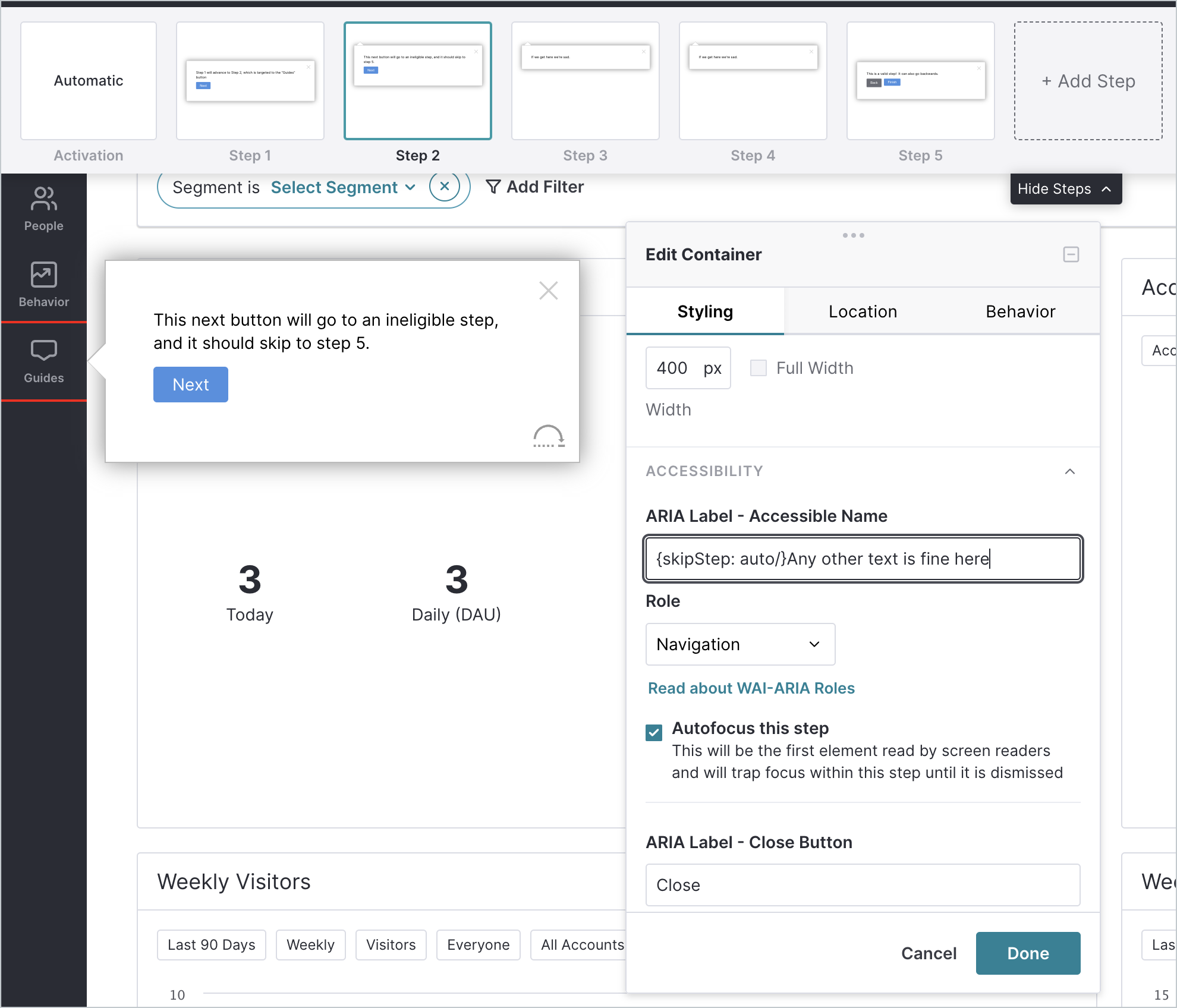
I Visual Design Studio skriver du inn følgende syntaks i aria-label-inndatafeltet i et hvilket som helst trinn før det som må kontrolleres:
Merk: Syntaksen fungerer ikke på det første trinnet i veiledningen, og må derfor vises på et trinn før de som kanskje ikke er kvalifisert for visning.
| Syntaks | Beskrivelse |
{skipStep: auto/} | Hvis veiledningen går videre til et trinn som ikke er kvalifisert via en handling i neste trinn eller forrige trinn, går veiledningen i stedet videre til neste eller forrige kvalifiserte trinn. Hvis det ikke finnes noen kvalifiserte trinn i en bestemt retning når du går videre fra gjeldende trinn, lukkes guiden. |
{skipStep: [number]/} | Hvis veiledningen går videre til et trinn som ikke er kvalifisert via en handling i neste trinn eller forrige trinn, går veiledningen i stedet videre til et bestemt definert trinn, som angitt av trinnnummeret. Så syntaksen {skipStep: 7/} tvinger guiden til å gå til trinn 7 hvis guiden støter på et mislykket trinn. |
Kontrollen av kvalifiserte trinn skjer på siden der trinnet med {skipStep} -syntaksen er plassert. For å sjekke kvalifiseringen på en annen side, legg til et trinn på siden som den besøkende blir tatt til etter navigering. {skipStep} utfører ikke navigasjonen, og kontrollen kjøres før navigering.
En vellykket konfigurasjon av denne syntaksen i en guides arieetikett viser et angitt ikon nederst til høyre i guidetrinnet. Dette ikonet forsvinner når guiden forhåndsvises eller er aktiv:
Betinget guideforgrening
Bruk denne virkemåten til å navigere brukeren fra ett trinn til et annet i den samme veiledningen basert på svarene deres på en flervalgsundersøkelse.
Det kreves to markdown-tagger for å aktivere betinget guideforgrening på et guidetrinn:
| Syntaks | Beskrivelse |
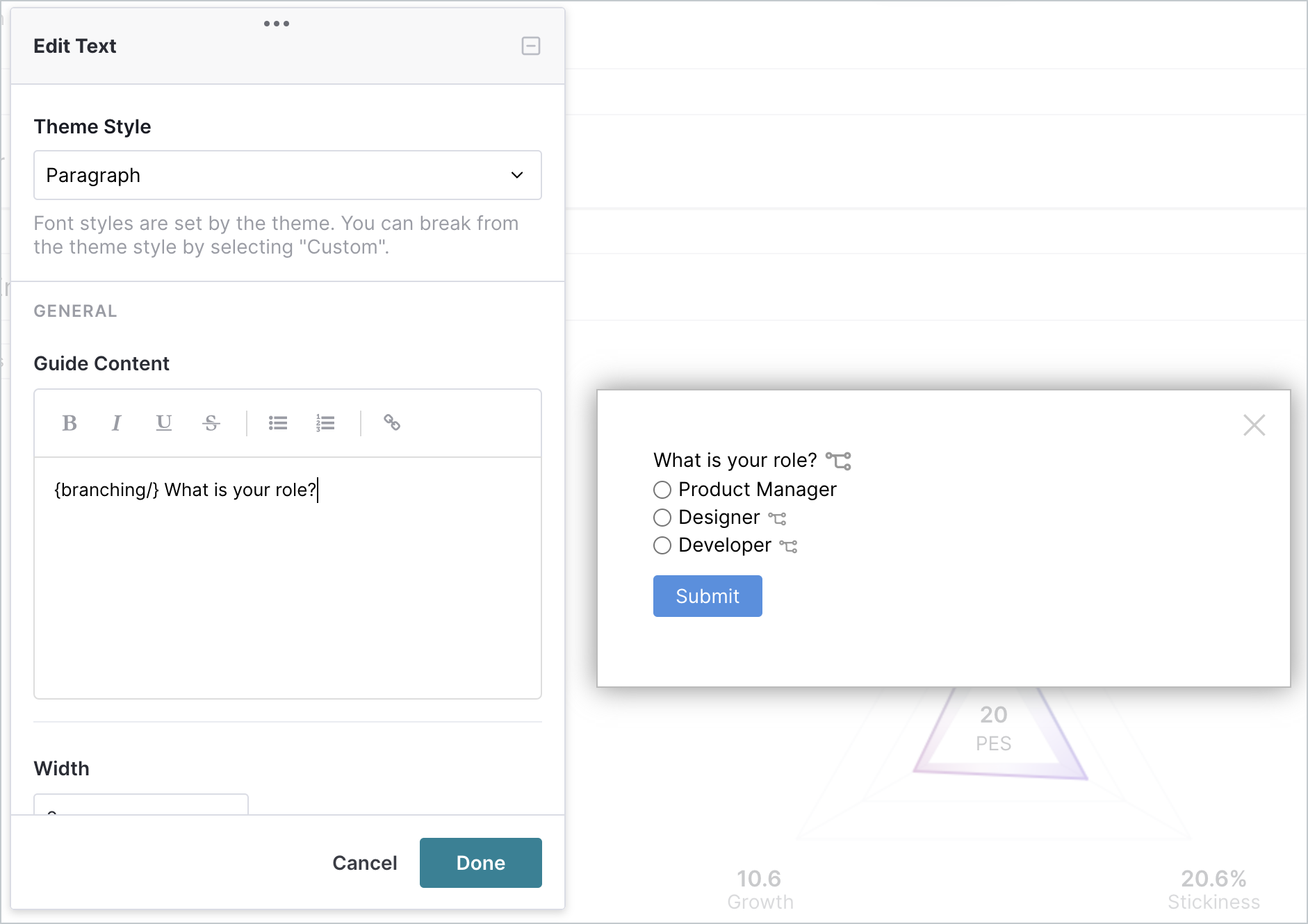
{branching/} | Legg til denne syntaksen i spørsmålstittelen til en flervalgsundersøkelse for å indikere at denne spesifikke undersøkelsen må brukes til betinget forgrening. Et stort forgreningsikon vises ved siden av spørsmålet i avstemningen, noe som indikerer at forgreningen er aktiv. Dette ikonet forsvinner når guiden forhåndsvises eller er aktiv. vises ved siden av spørsmålet i avstemningen, noe som indikerer at forgreningen er aktiv. Dette ikonet forsvinner når guiden forhåndsvises eller er aktiv. Merk : Denne taggen gjelder for øyeblikket bare for flervalgsavstemninger ved bruk av radioknapper og støtter ikke rullegardinmenyer. |
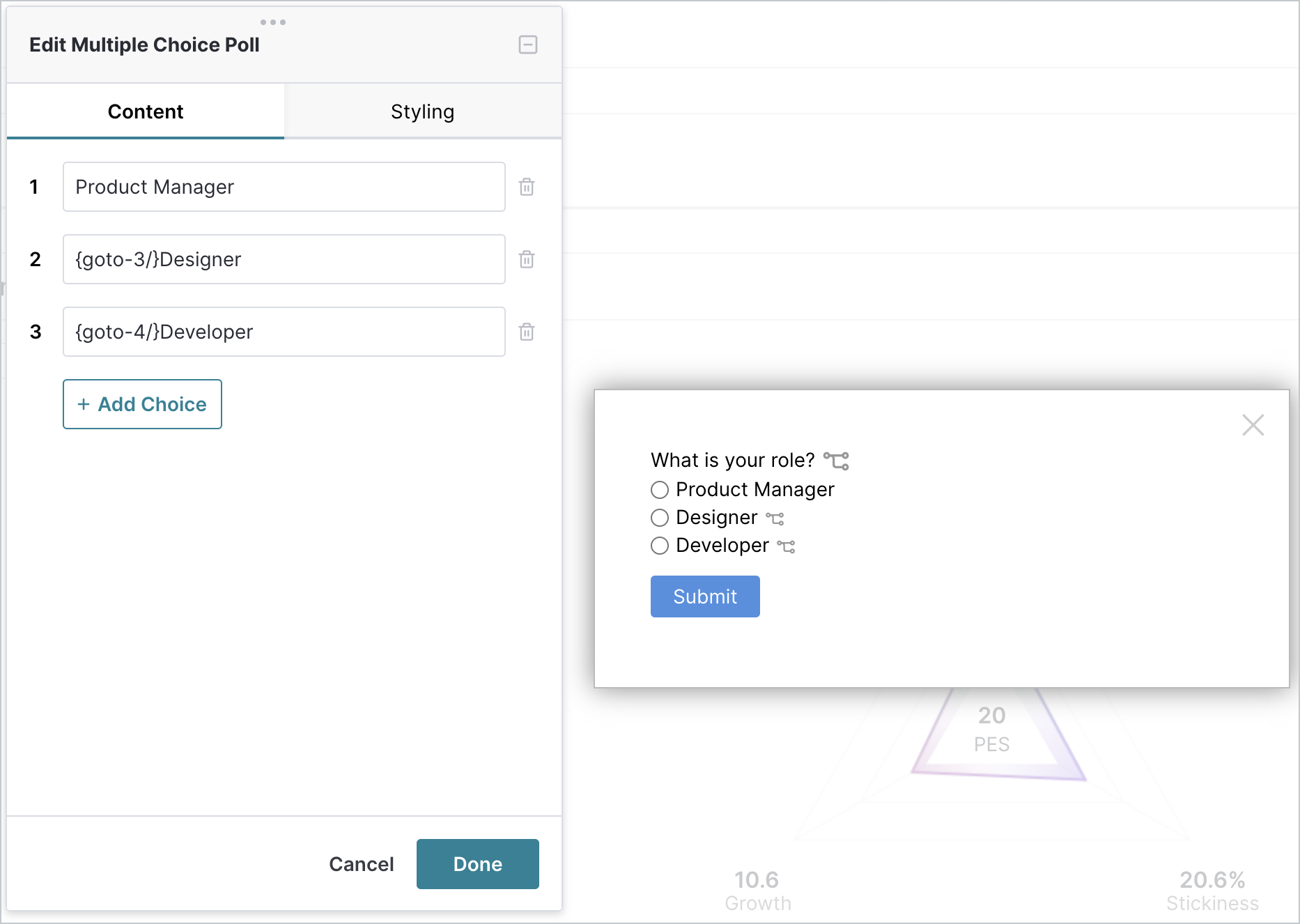
{goto- [number]/} | På et bestemt flervalgsavstemningssvar bør denne syntaksen legges til for å spesifisere hvilket trinn en bruker skal sendes til et bestemt veiledningstrinn når avstemningen sendes inn. For eksempel tvinger syntaksen {goto-4/} guiden til å gå videre til trinn 4 når avstemningen sendes inn. |
Implementer betinget forgrening
- Opprett en flervalgsavstemning i Visual Design Studio med radioknapper. Rullegardinmenyer støttes for øyeblikket ikke for betinget forgrening.
- I hvert veiledningstrinn der du vil implementere betinget forgrening, inkluder de riktige markdown-taggene.
- Plasser
{branching/} -taggen i en tekstblokk i hvert veiledningstrinn der du vil implementere betinget forgrening. - Sett inn
{goto- [number]/} -taggen i svarene for radioknappene for å angi hvilket trinn man skal navigere til når svaret er valgt.
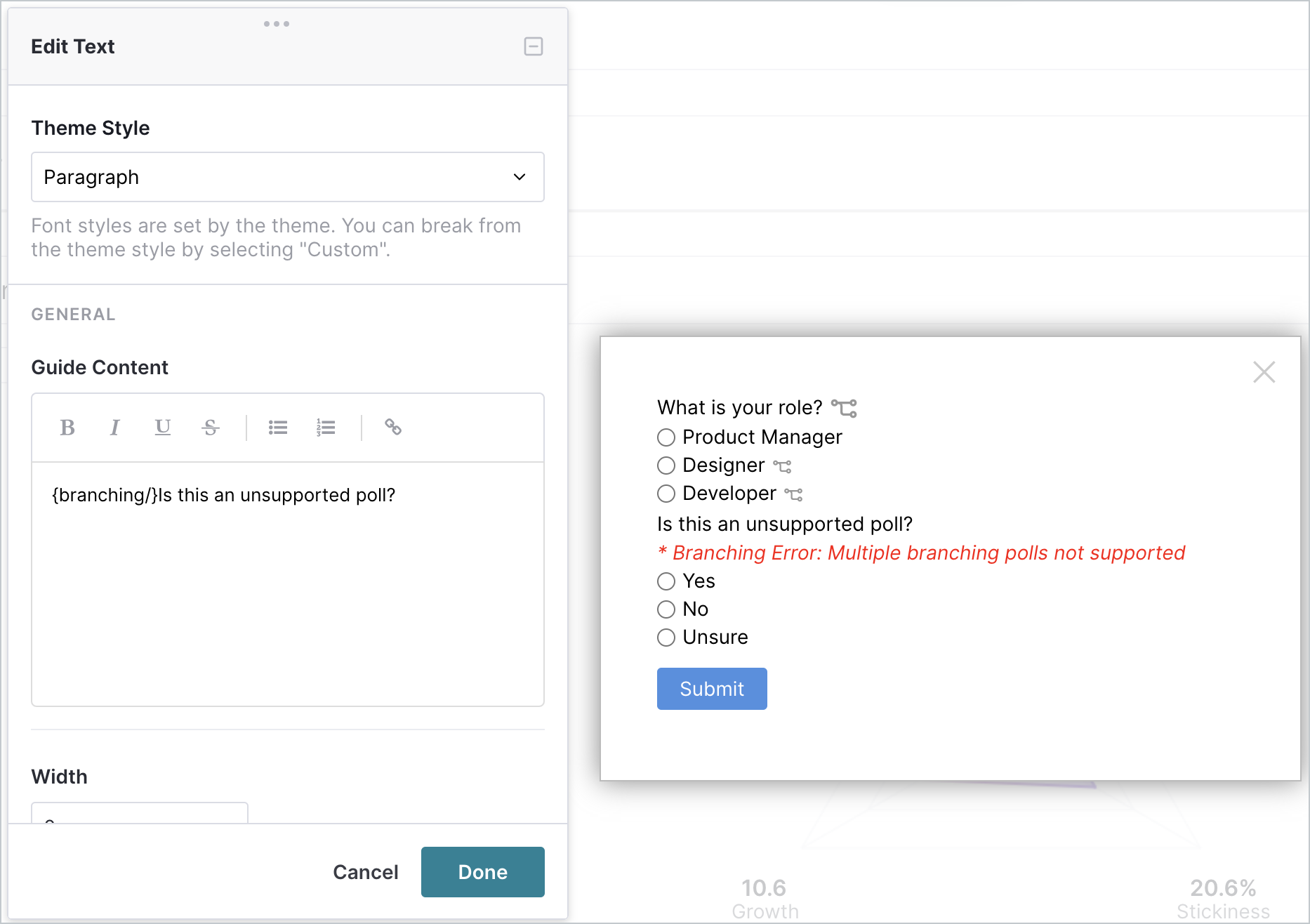
Bare én avstemning per veiledningstrinn kan inneholde en betinget veiledningsavstemning. Hvis flere avstemninger legges til med {branching/} taggen, indikerer designeren at dette ikke støttes:
Obligatoriske spørsmål
Bruk denne virkemåten til å merke en hvilken som helst åpen tekstundersøkelse, flervalgsundersøkelse eller tallskalaundersøkelse som «obligatorisk», slik at en bruker må fullføre de angitte spørsmålene før en Impact Guide-undersøkelse kan sendes inn.
| Syntaks | Beskrivelse |
{required/}
| Når dette legges til i en åpen tekstundersøkelse, flervalgsundersøkelse eller tallskalaundersøkelse i Visual Design Studio, deaktiveres alle knapper som sender og går videre i veiledningen til de angitte spørsmålene er fullført. |
Når riktig syntaks er lagt til, vises en liten rød stjerne ved siden av det respektive spørsmålet både i designeren og når veiledningen er aktiv. Dette indikerer at spørsmålet er merket som obligatorisk:
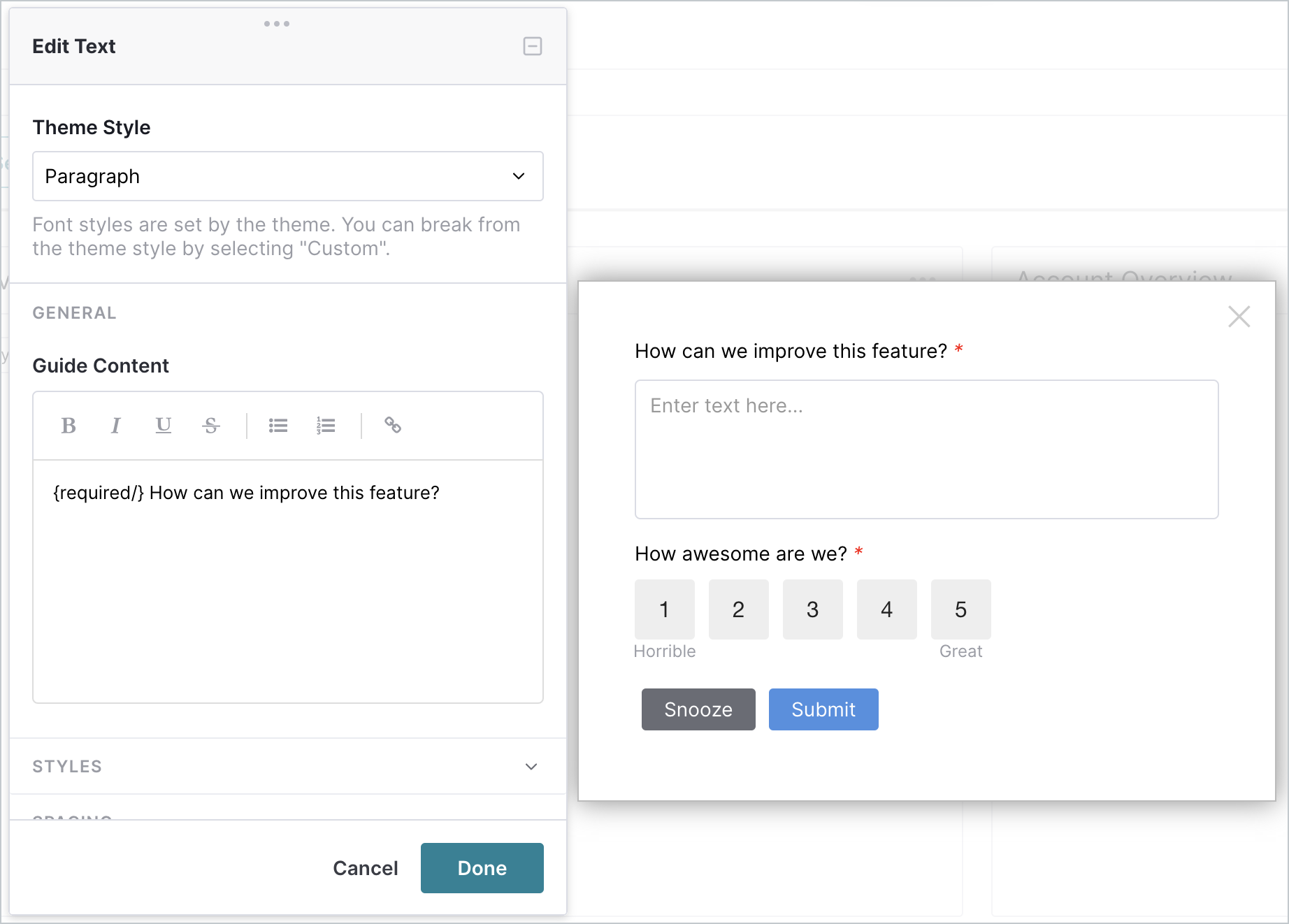
Når guiden gjengis i forhåndsvisning eller er aktiv, deaktiveres alle knapper som sender inn guideundersøkelsen inntil alle angitte spørsmål er fullført:
Veiledning for personalisering
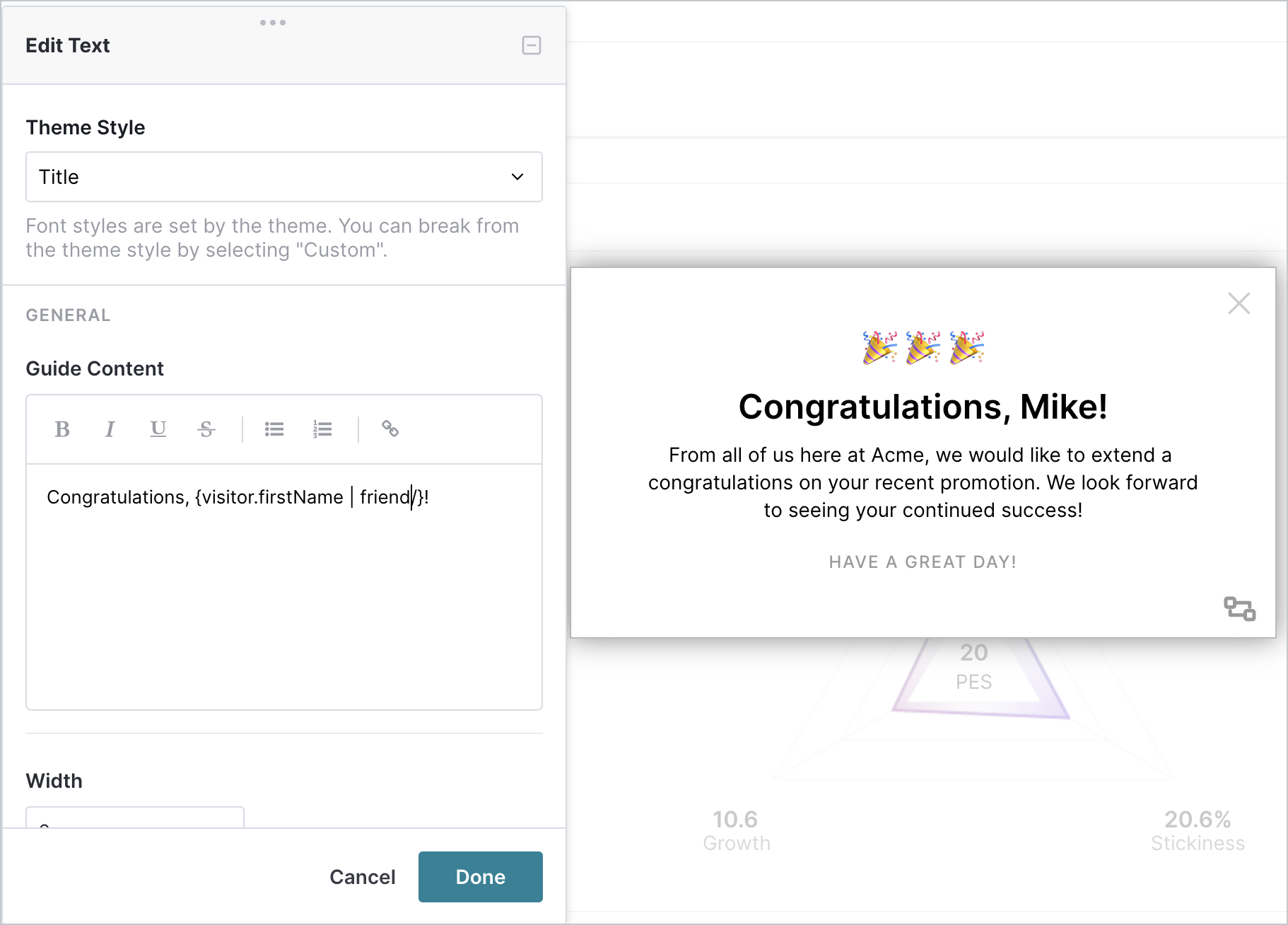
Bruk denne virkemåten i en hvilken som helst veiledning i Visual Design Studio for å dynamisk sette inn Pendo-agentmetadataverdier i teksten i en veiledning. Dette støtter alle metadata om den besøkende eller kontoobjektet som er tilstede for brukeren når veiledningen gjengis:
| Syntaks | Beskrivelse |
<em style="box-sizing: border-box;"><span style="box-sizing: border-box; color: #202124;">{[visitor/account].[fieldName]</span></em><span style="box-sizing: border-box; color: #202124;">|</span><em style="box-sizing: border-box;"><span style="box-sizing: border-box; color: #202124;">[optionalFallback]</span></em><span style="box-sizing: border-box; color: #202124;">/}</span>
eksempel: <span style="box-sizing: border-box; color: #202124;">{visitor.name|Gary/}</span>
| Syntaksen for personalisering av veiledningen godtar enten spesifikasjonen for besøkende eller kontoobjektet, etterfulgt av et hvilket som helst feltnavn som finnes på det metadataobjektet. Hvis for eksempel kontometadataobjektet har et felt kalt land, kan du angi {account.country/} for å dynamisk sette inn den verdien fra metadataene. Syntaksen godtar også en valgfri reserveparameter. Så hvis den bestemte kontoen som ser veiledningen i eksemplet ovenfor ikke har et definert land, kan du skrive inn {account.country|your country/} for å gjengi ordene «ditt land» hvis feltet for landmetadata for den kontoen er tomt. |
Det er verdt å merke seg at denne syntaksen er kompatibel med XLIFF-filer og lokalisering i Pendo. Så du kan spesifisere følgende i XLIFF-filen din:
- en_us: Fortell oss om din erfaring i
{account.country|your country/} - es-419: Cuéntame sobre su experiencia en
{account.country|su país/}
Ikonet for personalisering av veiledning vises når personalisering er aktiv, ettersom personaliseringseffekten skjer både i designeren og når veiledningen forhåndsvises eller er aktiv: