De onderstaande informatie beschrijft hoe u beoordeelde Canvas-opdrachten (inclusief quizzen en beoordeelde discussies) kunt terugsturen naar uw studenteninformatiesysteem (SIS). Het synchroniseren van cijfers van Canvas naar uw SIS wordt Grade Passback, of GPB, genoemd.
Deze handleiding bestaat uit drie delen:
- Deel I - Hoe koppel ik Canvas-opdrachtgroepen aan SIS-categorieën?
- Deel II - Hoe stel ik een opdracht in die naar mijn SIS wordt verzonden?
- Deel III - Hoe synchroniseer ik cijfers van Canvas met mijn SIS-cijferboek?
Deel I - Hoe koppel ik Canvas-opdrachtgroepen aan SIS-categorieën?
Voordat je GPB kunt gebruiken, moeten de namen van je Canvas-opdrachtgroepen overeenkomen met de beoordelingscategorieën in je SIS-cijferboek.
- Stel beoordelingscategorieën in uw SIS in; raadpleeg hiervoor de documentatie van uw SIS. Als u bijvoorbeeld PowerSchool gebruikt, klikt u op het pictogram 'A+ beoordeling' in het menu aan de linkerkant. Om categorieën te bewerken, klikt u op het potloodpictogram . Om nieuwe categorieën aan te maken, klikt u op het plusteken . U kunt de volgorde van de categorieën naar wens aanpassen.
- Maak Canvas-opdrachtgroepen aan .
- Synchroniseer SIS-categorieën met uw Canvas-opdrachtgroepen .
Opmerkingen:
- Bij sommige SIS-aanbieders, zoals PowerSchool, is synchroniseren pas mogelijk nadat het semester is begonnen .
- Bij sommige SIS-aanbieders is het ook mogelijk om Canvas-opdrachtgroepen te synchroniseren door de namen van uw groepen en de namen van uw SIS-categorieën op elkaar af te stemmen. De huidige beste werkwijze is echter om Canvas-opdrachtgroepen te synchroniseren met SIS-beoordelingscategorieën .
Deel II - Hoe stel ik een opdracht in die naar mijn SIS wordt verzonden?
Je kunt een beoordeelde opdracht, quiz of beoordeelde discussie instellen die naar je SIS wordt verzonden.
Openstaande opdrachten
Klik in de cursusnavigatie op de link 'Opdrachten' [1].
Opmerking: U kunt met discussies of quizzen werken door op de link Discussies [2] of de link Quizzen [3] te klikken.
Opdracht toevoegen
Om een nieuwe opdracht aan te maken, klikt u op de knop 'Opdracht toevoegen' .
Opdracht bewerken
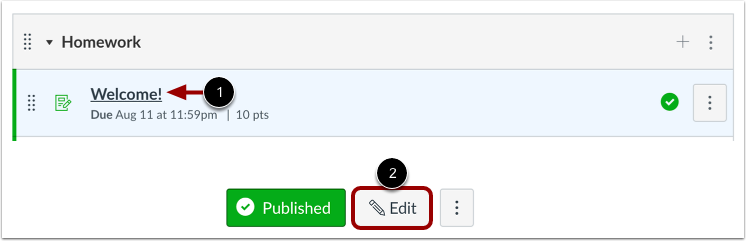
Om een bestaande opdracht te bewerken, klikt u op de naam van de opdracht [1] en vervolgens op de knop Bewerken [2].
Synchroniseer met SIS
In de details van de opdracht vinkt u het selectievakje 'Synchroniseren met SIS' aan.
Opmerkingen:
- Het label van het selectievakje 'Synchroniseren met SIS' kan de naam van het SIS-systeem van uw instelling weergeven.
- Om een opdracht uit te sluiten van de SIS-synchronisatie, schakelt u het selectievakje 'Synchroniseren met SIS' uit.
- Het selectievakje 'Synchroniseren met SIS' wordt ook weergegeven op de detailpagina's van quizzen en beoordeelde discussies.
- Het selectievakje 'Synchroniseren met SIS' wordt niet weergegeven voor niet-beoordeelde opdrachten.
Opmerking: U kunt de synchronisatie met SIS ook rechtstreeks inschakelen op de pagina 'Opdrachten' door op het uitgeschakelde synchronisatiepictogram te klikken.
Opdracht opslaan
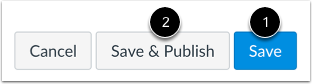
Om de opdracht als concept op te slaan, klikt u op de knop Opslaan [1].
Om de opdracht op te slaan en te publiceren, klikt u op de knop Opslaan en publiceren [2].
Toewijzingsfouten bekijken
Als je je opdracht niet kunt opslaan en een foutmelding krijgt, kan je instelling beperkingen opleggen aan de namen van opdrachten en/of een deadline vereisen. Bekijk welke problemen moeten worden opgelost voordat de opdracht kan worden gesynchroniseerd met je SIS. Corrigeer de fout en sla de opdracht opnieuw op.
Deel III - Hoe synchroniseer ik cijfers van Canvas met mijn SIS-cijferboek?
Als docent kunt u een synchronisatie van uw cijfers aanvragen vanuit uw Canvas-cijferlijst naar uw SIS-cijferlijst. Controleer voordat u uw cijfers synchroniseert of u uw Canvas-opdrachtgroepen correct hebt benoemd voor SIS GPB. U moet ook opdrachten instellen voor synchronisatie met SIS. Raadpleeg de instructies in uw SIS-handleiding voor meer informatie.
Standaard worden al je opdrachten die zijn gemarkeerd als 'Synchroniseren met SIS-cijfers' automatisch naar je SIS verzonden. Als je echter alleen bepaalde opdrachten wilt synchroniseren, kun je deze deselecteren.
Open klassen
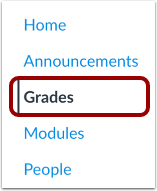
Klik in de cursusnavigatie op de link 'Cijfers '.
Open Sync naar SIS
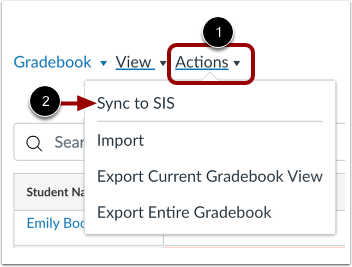
Klik in het cursuscijferoverzicht op het menu Acties [1]. Selecteer vervolgens de optie Synchroniseren met SIS [2].
Postcijfers
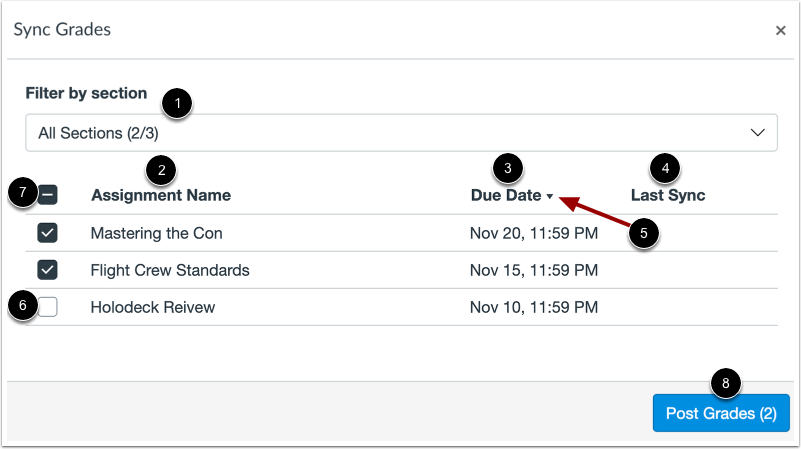
Vanuit het venster 'Cijfers synchroniseren' kunt u de opdrachten en cijfers die in uw synchronisatieverzoek zijn opgenomen, bekijken en wijzigen.
Standaard zijn alle cursusonderdelen geselecteerd voor cijfersynchronisatie. Om de cijfersynchronisatie te filteren op onderdeel, klikt u op het vervolgkeuzemenu ' Filter op onderdeel' [1] en selecteert u vervolgens de onderdelen die u wilt synchroniseren.
Bekijk een lijst van alle opdrachten die zijn ingesteld voor SIS-synchronisatie , inclusief de opdrachtnaam [2], de vervaldatum [3] en de laatste synchronisatiedatum [4]. Om de lijst te sorteren op oplopende of aflopende naam of datum, klikt u op het sorteerpictogram [5] in de koptekst.
Standaard zijn alle opdrachten geselecteerd voor SIS-synchronisatie. Om een opdracht te deselecteren, klikt u op het selectievakje van de opdracht [6]. U kunt ook alle opdrachten deselecteren door op het selectievakje Opdrachtnaam [7] te klikken. Gedeselecteerde opdrachten worden niet opgenomen in de SIS-synchronisatie.
Om de cijfers te synchroniseren, klikt u op de knop 'Cijfers plaatsen' [8].
Bekijk de synchronisatievoortgang
Nadat je de cijfers hebt ingevoerd, verschijnt er een venster dat aangeeft dat de synchronisatie is ingepland.
Je kunt de synchronisatievoortgang bekijken op de pagina 'Cijfersynchronisatie' van je Canvas-cursus. Klik op de link ' Klik om de voortgang te bekijken ' om de pagina 'Cijfersynchronisatie' te openen.
Bekijk de geschiedenis van de cijfersynchronisatie
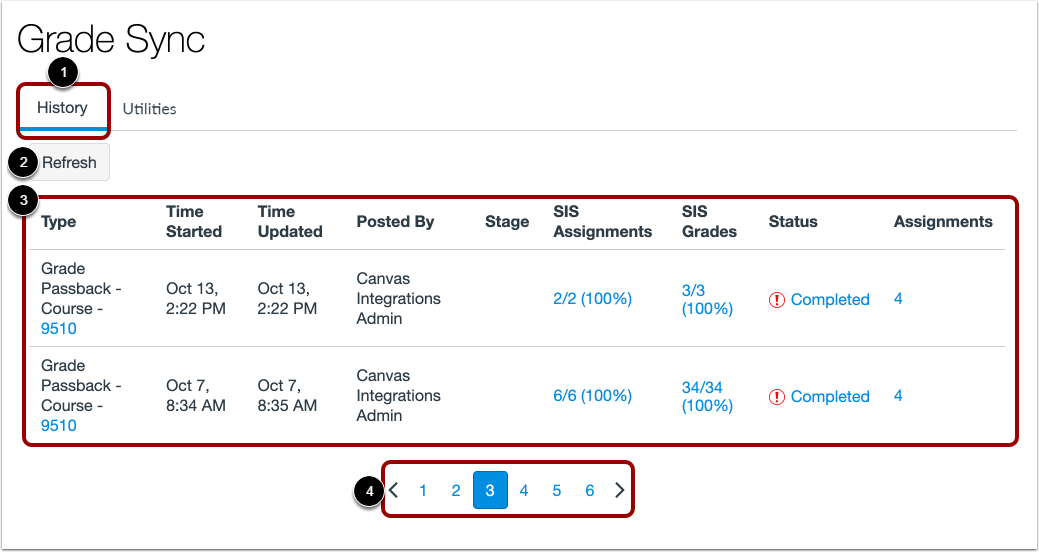
Standaard toont de pagina Grade Sync het tabblad Geschiedenis [1].
Om de pagina te vernieuwen en de synchronisaties die bezig zijn of recent zijn voltooid te bekijken, klikt u op de knop Vernieuwen [2].
Je recente cijfer wordt vanuit Canvas naar je SIS gesynchroniseerd en weergegeven in de lijst 'Cijfersynchronisatiegeschiedenis' [3]. De lijst toont maximaal de tien meest recente synchronisaties. Om meer synchronisaties te bekijken, gebruik je de pagina-navigatiepictogrammen [4].
Voor elke recente synchronisatie van cijfers kunt u zien wanneer u de synchronisatie met uw SIS bent gestart, in welke fase (van de vijf) het proces zich bevindt, de voltooiingsstatus en hoeveel opdrachten u tegelijk hebt verzonden.
Updates synchroniseren
Een enkel cijfer in Canvas wordt slechts één keer teruggestuurd tijdens het terugsturen van cijfers. Wijzigingen in de inleverstatus (geen, te laat, ontbrekend of geoorloofd) hebben geen invloed op het opnieuw versturen van het cijfer/de score naar je SIS.
Om een score met een nieuwe inleverstatus opnieuw naar je cijferlijst te sturen, werk je de score van de opdracht in Canvas bij en voer je handmatig een synchronisatie met SIS uit.
Als alternatief kunt u een Remaster Grade Passback-gebeurtenis activeren. Klik op de pagina Grade Sync op het tabblad Instellingen [1]. Om scores, inleverstatussen en opdrachtdetails (voor beoordeelde opdrachten die zijn gemarkeerd als Synchroniseren met SIS) opnieuw naar uw SIS te verzenden, klikt u op de knop Remaster Grade Passback [2].