Dit document bevat instructies voor het gebruik van LaTeX in de Canvas Equation Editor.
In de Canvas-vergelijkingseditor, die beschikbaar is in de Rich Content Editor, kunt u LaTeX-code gebruiken om complexere wiskundige uitdrukkingen in te voeren, zoals intervalnotatie, stuksgewijze functies, matrices, determinanten en tabellen. Dit document bevat tips voor het invoeren van wiskundige uitdrukkingen met behulp van LaTeX.
Je kunt meer te weten komen overmet behulp van de vergelijkingeneditor.
Opmerkingen:
- Andere bronnen bieden tips voor het invoeren van uitdrukkingen die verband houden met...scheikunde.
Symbolen en operatoren
In de werkbalk van de vergelijkingeneditor zijn veel symbolen en operatoren beschikbaar, maar u kunt ze ook invoeren met LaTeX. Als u liever uitdrukkingen en vergelijkingen invoert via LaTeX-code, kunt u de volgende tabel raadplegen:

| x ^ 2 |

| \cap |

| f \circ g |

| x_2 |

| \le |

| \infty |

| /sqrt |

| \ge |

| \hoek C |

| \n-de wortel |

| \in |

| \gedeeltelijk |

| 3/5 |

| \notin |

| \rightarrow |

| y^\prime |

| \subset |

| \lim_x\rightarrow a |

| y\prime\prime |

| \notsubset |

| \vert (of de | toets op het toetsenbord) |

| \p.m |

| \subseteq |

| \beker |

| 3*9 of 3 \cdot 9 |

| \varnothing |

| \parallel |

| 3 × 9 |

| \approx |

| \som |

| 9 \div 3 |

| \ne |

| \perp |

| \daarom |

| \ell |

| \int |
Opmerking:Je kunt regeleinden invoeren met \\ (twee backslashes).
Aanvullende symbolen en notatie
De volgende symbolen en notaties zijn beschikbaar op de werkbalk van de vergelijkingeneditor of via de volgende LaTeX-codes:
Niet-cursieve tekst "als": \text{als }
Niet-cursieve tekst "wanneer": \text{wanneer }
Is een element van: \in
Is geen onderdeel van: \notin
Symbool voor reële getallen: \mathbb{R}
Symbool voor gehele getallen: \mathbb{Z}
Symbool voor rationale getallen: \mathbb{Q}
Is kleiner dan of gelijk aan: \le
Is groter dan of gelijk aan: \ge
Is niet gelijk aan: \ne
Intervalnotatie (een combinatie van haakjes en vierkante haken)
Voor intervalnotatie met haakjes aan beide zijden of vierkante haken aan beide zijden kunt u ( typen om ( ) te krijgen of [ om [ ] te krijgen in de editor.
Weergave | LaTeX-code |
|---|
linkerhaakje | \links( |
rechterhaakje | \rechts) |
linkerhaakje | \links[ |
rechterhaakje | \rechts] |
Hieronder vindt u enkele voorbeelden van LaTeX-code die u kunt gebruiken voor intervalnotatie.
Weergave | LaTeX-code |
|---|

| \left(x,y\right] |

| \left[x,y\right) |

| \left[-2,\infty\right) |

| \left(-\infty,4\right] |

| \left(\sqrt{5} ,\frac{3}{4}\right] |
Voorbeelden:
\left(x,y\right]
\left[x,y\right)
\left[-2,\infty\right)
\left(-\infty,4\right]
\left(\sqrt{5} ,\frac{3}{4}\right]
Stuksgewijze functies
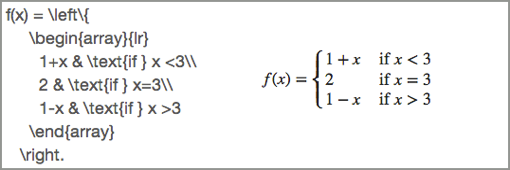
Je kunt LaTeX gebruiken in de Canvas Equation Editor om stuksgewijs gedefinieerde functies te schrijven. Hier zijn enkele voorbeelden:
Stuksgewijze functies
Dit type LaTeX-expressie bestaat uit lagen. De buitenste laag declareert de functie en een accolade voor het aanpassen van de grootte:
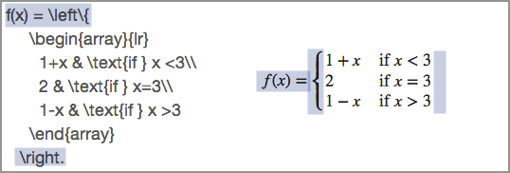
Stuksgewijze functies
De volgende laag bouwt een array op om de functiedefinities en voorwaarden in op te slaan:
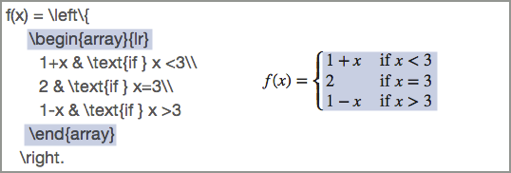
Stuksgewijze functies
De binnenste laag definieert de functies en voorwaarden. Het symbool & wordt gebruikt om de cellen van de array te scheiden en \\ wordt gebruikt als regeleinde.
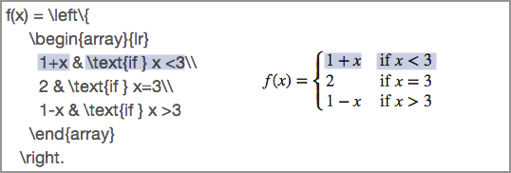
Stuksgewijze functies
Hier is nog een voorbeeld van stuksgewijs gedefinieerde functies:
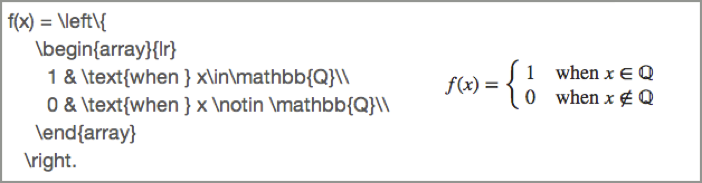
Stuksgewijze functies
Voorbeeld 1:
f(x)=\left\{ \begin{array}{lr} 1+x & \text{if } x<3 \\</SPAN> 2 & \text{if } x=3 \\ 1-x & \text{if } x>3 \end{array}\right.
Voorbeeld 2:
f(x)=\left\{ \begin{array}{lr} 1 & \text{when } x\in\mathbb{Q} \\ 0 & \text{when } x\notin\mathbb{Q}\\ \end{array}\right.
Opmerking:Je kunt regeleinden invoeren met \\ (twee backslashes).
Determinanten en matrices
Je kunt de matrixnotatie van LaTeX gebruiken om determinanten en matrices in te voeren in de Canvas-vergelijkingseditor.
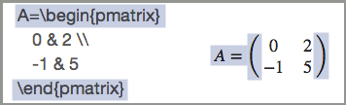
Matrix tussen haakjes:
\begin{pmatrix} and \end{pmatrix}
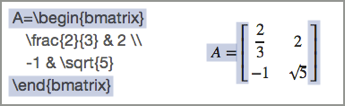
Matrix tussen haakjes:
\begin{bmatrix} and \end{bmatrix}
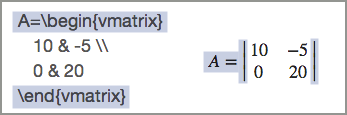
Bepalende factor:
\begin{vmatrix} and \end{vmatrix}
Binnen de matrixstructuur kun je het symbool & gebruiken om elementen van de array te scheiden en \\ voor regeleinden. Hier zijn drie voorbeelden:
Elk van deze opties kan ook op één regel worden geschreven, zoals dit:
A=\begin{vmatrix} 10 & -5 \\ 0 & 20 \end{vmatrix}
OpmerkingAls de matrix slechts één waarde bevat, moet u mogelijk de scheidingstekens \left en \right gebruiken om de haakjes, vierkante haken of accolades aan te passen aan de grootte van de matrix.

Weergave-afbakeningen
Voorbeeld 1:
A=\begin{bmatrix} \frac{2}{3} & 2 \\ -1 & \sqrt{5}\end{bmatrix}
Voorbeeld 2:
A=\begin{pmatrix} 0 & 2 \\ -1 & 5\end{pmatrix}
Voorbeeld 3:
A=\begin{vmatrix} 10 & -5 \\ 0 & 20\end{vmatrix}A=\left(\frac{1}{2}\right)
Uitgebreide matrices
Je kunt een uitgebreide matrix maken met behulp van kolomnotatie:
{ccc|c} Uitgebreide matrix met 3 kolommen, één verticale lijn, 1 kolom
{ccc|ccc} ...
{cc|cc} ...
Gebruik het symbool & om de cellen van de matrix te scheiden en \\ als regeleinde.
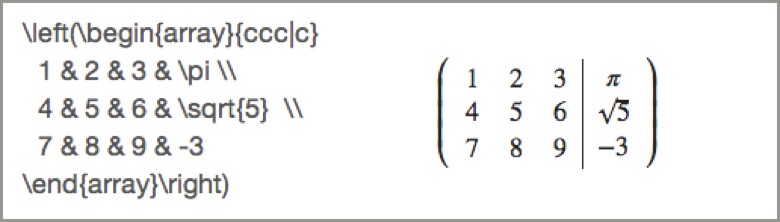
Voorbeeld van een arrayweergave
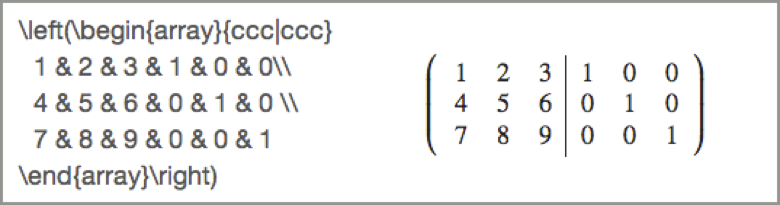
Voorbeeld van een arrayweergave
Om over te schakelen naar een aangevulde matrix tussen haakjes, gebruik je de volgende code:\links[aan het begin en\rechts]aan het einde.
Voorbeeld 1:
\left(\begin{array}{ccc|c} 1 & 2 & 3 & \pi \\ 4 & 5 & 6 & \sqrt{5} \\ 7 & 8 & 9 & -3\end{array}\right)
Voorbeeld 2:
\left(\begin{array}{ccc|ccc} 1 & 2 & 3 & 1 & 0 & 0 \\ 4 & 5 & 6 & 0 & 1 & 0 \\ 7 & 8 & 9 & 0 & 0 & 1\end{array}\right)
Tabellen
Je kunt LaTeX gebruiken om tabellen te maken.
\hline voegt een horizontale lijn in met de breedte van de array
{c|ccc} tabel met 1 kolom, 1 verticale lijn, 3 kolommen
{|c|c|c|c|} tabel met verticale lijnen rond alle 4 kolommen
Gebruik het symbool & om de cellen van de tabel te scheiden en \\ voor een regelovergang. Hieronder volgen enkele voorbeelden:
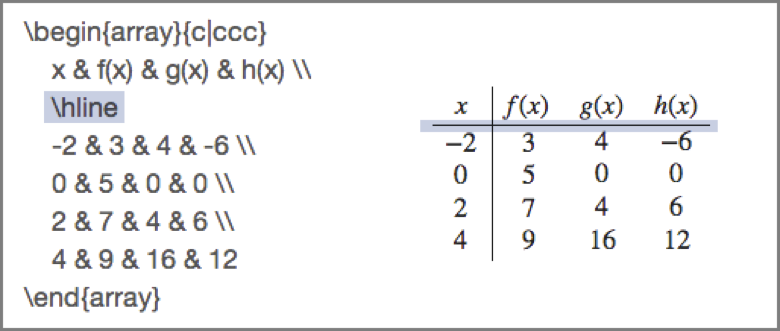
\hline Voorbeeld
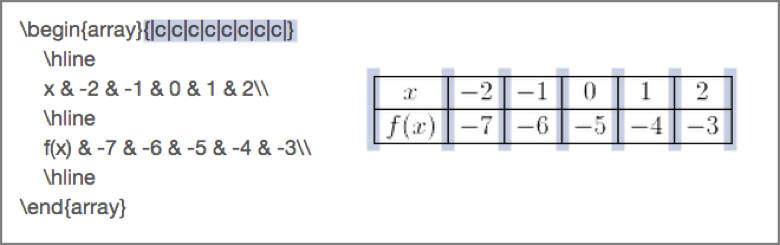
Arrayvoorbeeld
Voorbeeld 1:
\begin{array}{c|ccc} x & f(x) & g(x) & h(x) \\ \hline -2 & 3 & 4 & -6 \\ 0 & 5 & 0 & 0 \\ 2 & 7 & 4 & 6 \\ 4 & 9 & 16 & 12\end{array}
Voorbeeld 2:
\begin{array}{|c|c|c|c|c|c|} \hline x & -2 & -1 & 0 & 1 & 2\\ \hline f(x) & -7 & -6 & -5 & -4 & -3 \\ \hline\end{array}
Speciale tekens
Omdat bepaalde tekens worden gebruikt om vergelijkingen op te stellen, worden ze mogelijk niet correct weergegeven in de vergelijkingeneditor. Als u deze tekens wel in uw uitdrukking wilt laten verschijnen, kunt u de onderstaande tabel met oplossingen gebruiken.
Karakter | Oplossing |
|---|
# | \# of \## |
$ | $ of $$ |
% | \% of \%% |
& | \& of \&& |
^ | \^ |
_ | \_ of \__ |
{ | \{ of \{{ |
} | \} of \}} |
~ | \~~ |
Je kunt deze bron raadplegen via de volgende Canvas-handleiding: