Le informazioni seguenti descrivono come trasferire i compiti Canvas valutati (inclusi quiz e discussioni valutate) al tuo Sistema Informativo Studenti (SIS). La sincronizzazione dei voti da Canvas al tuo SIS si chiama "Grade Passback" o GPB.
Questa guida è composta da tre parti:
- Parte I - Come posso allineare i gruppi di assegnazione Canvas con le categorie SIS?
- Parte II - Come posso impostare un compito da inviare al mio SIS?
- Parte III - Come sincronizzo i voti da Canvas al mio registro SIS?
Parte I - Come posso allineare i gruppi di assegnazione Canvas con le categorie SIS?
Prima di utilizzare GPB, i nomi dei gruppi di assegnazione Canvas devono essere allineati alle categorie di valutazione nel registro dei voti SIS.
- Stabilisci le categorie di valutazione nel tuo SIS; fai riferimento alla documentazione del SIS. Ad esempio, se utilizzi PowerSchool, clicca sull'icona " Valutazione A+" nel menu a sinistra. Quindi, per modificare le categorie, clicca sull'icona "Matita" . Per creare nuove categorie, clicca sul segno "Più" . Riordina le categorie secondo necessità.
- Crea gruppi di assegnazione Canvas .
- Sincronizza le categorie SIS con i gruppi di assegnazione Canvas .
Note:
Parte II - Come posso impostare un compito da inviare al mio SIS?
Puoi impostare un compito valutato, un quiz o una discussione valutata da inviare al tuo SIS.
Assegnazioni aperte
Nella navigazione del corso, fare clic sul collegamento Assegnazioni [1].
Nota: puoi lavorare con discussioni o quiz cliccando sul link Discussioni [2] o sul link Quiz [3].
Aggiungi assegnazione
Per creare un nuovo compito, fare clic sul pulsante Aggiungi compito .
Modifica assegnazione
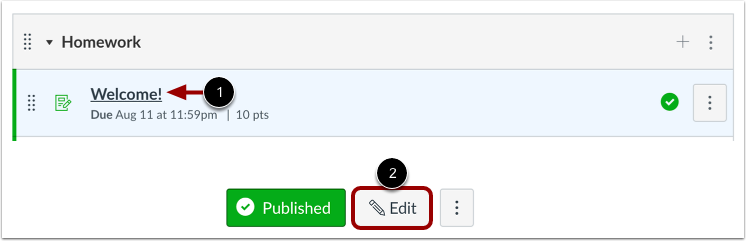
Per modificare un'assegnazione esistente, fare clic sul nome dell'assegnazione [1] e quindi fare clic sul pulsante Modifica [2].
Sincronizzazione con SIS
Nei dettagli dell'assegnazione, fare clic sulla casella di controllo Sincronizza con SIS .
Note:
- L'etichetta della casella di controllo Sincronizza con SIS potrebbe visualizzare il nome del SIS del tuo istituto.
- Per escludere un'assegnazione dalla sincronizzazione SIS, deselezionare la casella di controllo Sincronizza con SIS.
- La casella di controllo Sincronizza con SIS viene visualizzata anche nelle pagine dei dettagli dei quiz e delle discussioni valutate.
- La casella di controllo Sincronizza con SIS non viene visualizzata per i tipi di compiti non valutati.
Nota: puoi anche abilitare la sincronizzazione con SIS direttamente nella pagina Assegnazioni facendo clic sull'icona Sincronizzazione con SIS disabilitata .
Salva l'incarico
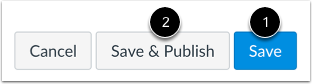
Per salvare l'incarico come bozza, fare clic sul pulsante Salva [1].
Per salvare l'assegnazione e pubblicarla, fare clic sul pulsante Salva e pubblica [2].
Visualizza errori di assegnazione
Se non riesci a salvare il compito e ricevi un messaggio di errore, il tuo istituto potrebbe limitare i nomi dei compiti e/o richiedere date di scadenza. Visualizza i problemi che devono essere risolti prima che il compito possa essere sincronizzato con il tuo SIS. Correggi l'errore e salva nuovamente il compito.
Parte III - Come sincronizzo i voti da Canvas al mio registro SIS?
Come docente, puoi richiedere la sincronizzazione dei voti dal tuo registro Canvas al registro SIS. Prima di sincronizzare i voti, verifica di aver assegnato correttamente i nomi ai gruppi di compiti Canvas per SIS GPB. Devi anche impostare i compiti per la sincronizzazione SIS. Per maggiori dettagli, consulta le istruzioni della guida SIS .
Per impostazione predefinita, tutti i compiti contrassegnati come Sincronizza con i voti SIS verranno selezionati per essere trasferiti al SIS. Tuttavia, se desideri che solo i compiti selezionati vengano trasferiti al SIS, puoi deselezionarli.
Gradi aperti
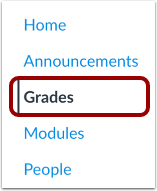
Nella Navigazione del corso, fare clic sul collegamento Voti .
Apri Sync con SIS
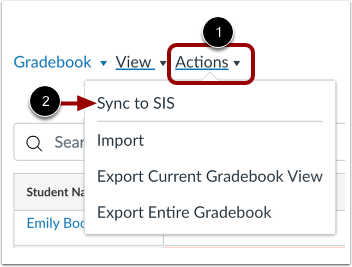
Nel Registro dei voti del corso, fare clic sul menu Azioni [1]. Quindi selezionare l'opzione Sincronizza con SIS [2].
Post Gradi
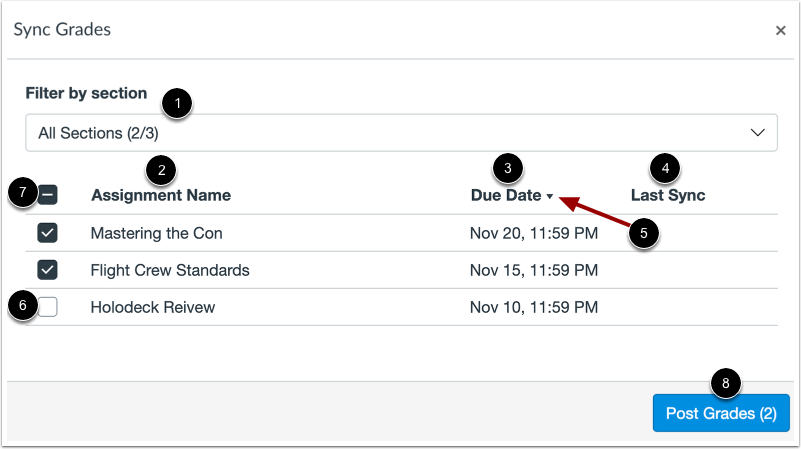
Dalla modalità Sincronizza voti puoi rivedere e modificare i compiti e i voti inclusi nella tua richiesta di sincronizzazione dei voti.
Per impostazione predefinita, tutte le sezioni del corso sono selezionate per la sincronizzazione dei voti. Per filtrare la sincronizzazione dei voti per sezione, fare clic sul menu a discesa Filtra per sezione [1], quindi selezionare le sezioni che si desidera sincronizzare.
Visualizza un elenco di tutti gli incarichi impostati per la sincronizzazione SIS , inclusi il nome dell'incarico [2], la data di scadenza [3] e la data dell'ultima sincronizzazione [4]. Per ordinare l'elenco in base al nome o alla data in ordine crescente o decrescente, fare clic sull'icona Ordina dell'intestazione [5].
Per impostazione predefinita, tutte le assegnazioni sono selezionate per la sincronizzazione SIS. Per deselezionare un'assegnazione, fare clic sulla casella di controllo dell'assegnazione [6]. In alternativa, è possibile deselezionare tutte le assegnazioni facendo clic sulla casella di controllo Nome assegnazione [7]. Le assegnazioni deselezionate non vengono incluse nella sincronizzazione SIS.
Per sincronizzare i voti, fare clic sul pulsante Pubblica voti [8].
Visualizza avanzamento sincronizzazione
Dopo aver pubblicato i voti, una finestra indica che la sincronizzazione è programmata.
Puoi visualizzare l'avanzamento della sincronizzazione nella pagina Sincronizzazione voti del tuo corso Canvas. Per aprire la pagina Sincronizzazione voti, clicca sul link "Clicca per vedere l'avanzamento ".
Visualizza la cronologia di sincronizzazione dei voti
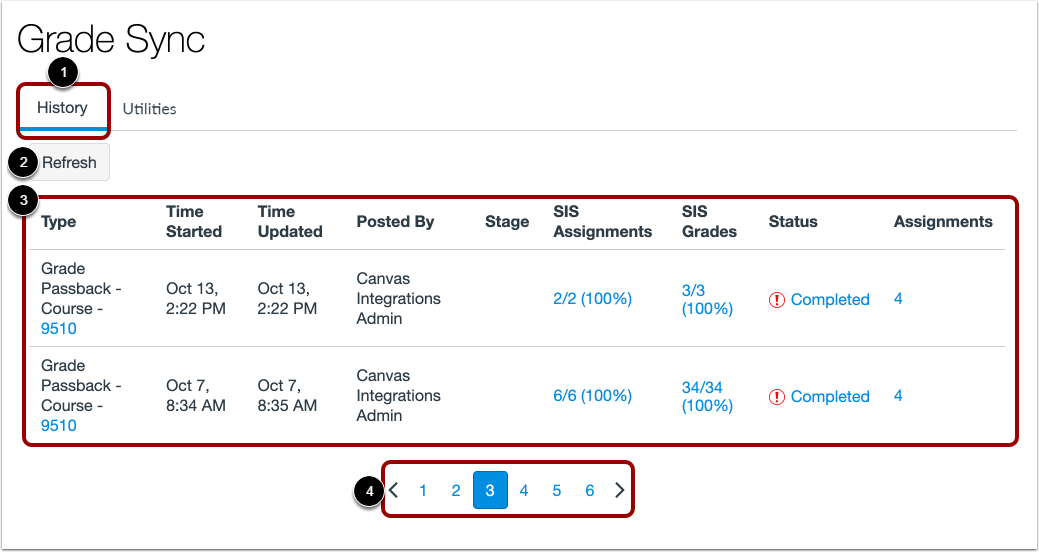
Per impostazione predefinita, la pagina Sincronizzazione voti visualizza la scheda Cronologia [1].
Per aggiornare la pagina e visualizzare le sincronizzazioni in corso o completate di recente, fare clic sul pulsante Aggiorna [2].
I tuoi voti recenti vengono sincronizzati da Canvas al tuo SIS e visualizzati nell'elenco Cronologia sincronizzazione voti [3]. L'elenco mostra fino alle dieci sincronizzazioni più recenti. Per visualizzare altre sincronizzazioni, usa le icone di navigazione della pagina [4].
Per ogni recente sincronizzazione dei voti, puoi visualizzare quando hai avviato la sincronizzazione con il tuo SIS, in quale fase (su cinque) si trova il processo, il suo stato di completamento e quanti compiti hai inviato contemporaneamente.
Aggiornamenti di sincronizzazione
Un singolo punteggio in Canvas viene inviato una sola volta durante il processo di ritrasmissione dei voti. Gli aggiornamenti allo stato di invio (nessuno, in ritardo, mancante o giustificato) non indicheranno il voto/punteggio da inviare nuovamente al tuo SIS.
Per inviare nuovamente un punteggio con un nuovo stato di invio al tuo registro, aggiorna il punteggio del compito in Canvas ed esegui manualmente una sincronizzazione con SIS.
In alternativa, puoi attivare un evento Remaster Grade Passback. Nella pagina Sincronizzazione voti, fai clic sulla scheda Impostazioni [1]. Per inviare nuovamente punteggi, stati di invio e dettagli dell'assegnazione (per le assegnazioni valutate contrassegnate come Sincronizza con SIS) al tuo SIS, fai clic sul pulsante Remaster Grade Passback [2].