Questo documento descrive le icone comuni utilizzate in diverse aree di Canvas.
Iconografia InstUIè curato dai designer di Canvas per garantire coerenza di significato in tutta l'interfaccia. Questo documento delinea i significati comuni delle icone utilizzate in diverse aree di Canvas.
Icona di assegnazione
L'icona "Compito" rappresenta i compiti in Canvas. In alcuni casi, l'icona viene utilizzata per rappresentare qualsiasi tipo di attività didattica che gli studenti possono completare, inclusi quiz, discussioni e compiti con strumenti esterni.
Posizione | Ruoli | Immagine | Scopo |
|---|
Incarichi | Istruttore Studente |
| Indica le assegnazioni nella pagina Assegnazioni, comprese le assegnazioni di strumenti esterni. |
Calendario | Tutto |
| Indica i compiti con una data di scadenza che cade nel giorno del calendario. Per i docenti, lo stesso compito può essere visualizzato in più date se sono state assegnate date di scadenza differenziate. Anche le assegnazioni di strumenti esterni, compresi i nuovi quiz, sono indicate dall'icona Assegnazione. |
Pannello di controllo | Istruttore Studente | Visualizzazione della scheda del corso:

Visualizzazione attività recenti:
| Le icone degli incarichi nella scheda del corso rimandano direttamente alla pagina degli incarichi del corso.
Le icone di assegnazione delle attività recenti indicano le notifiche di assegnazione |
Pannello di controllo | Studente |

| Le icone delle assegnazioni nell'elenco delle cose da fare indicano le assegnazioni, comprese le assegnazioni di strumenti esterni e i nuovi quiz. |
Pannello di controllo | Istruttore |
| L'icona dell'elenco delle assegnazioni in arrivo indica le assegnazioni con date di scadenza entro i prossimi sette giorni. Anche le assegnazioni di strumenti esterni, compresi i nuovi quiz, sono indicate dall'icona Assegnazione. |
Discussioni | Istruttore Studente |

| Indica tutte le discussioni valutate nella pagina Discussioni. |
Registro dei voti | Istruttore |
| Indica un'assegnazione che soddisfa una delle seguenti condizioni: - è stata ricevuta una presentazione ma non è stata valutata
- un invio è stato valutato ma il voto è stato rimosso dall'istruttore
- una richiesta è stata reinviata
- è stato inviato un quiz, ma non è stato valutato completamente
|
Moduli | Istruttore Studente |
| Indica le assegnazioni che sono state aggiunte come elemento del modulo. |
Nuove analisi | Istruttore |
| Indica gli incarichi nella tabella dei voti del corso. Anche le assegnazioni di strumenti esterni, compresi i nuovi quiz, sono indicate dall'icona Assegnazione. |
Risultati | Istruttore |
| Indica compiti, discussioni e quiz nella sezione Elementi allineati. |
Persone | Istruttore |

| Viene visualizzato accanto ai compiti valutati e non valutati nel report di accesso al corso. L'icona non viene visualizzata per le assegnazioni di strumenti esterni. |
Programma | Istruttore Studente |
| Indica compiti, quiz e discussioni elencati nel programma. |
Icona Allegato/Carta
L'icona Allegato, nota anche come icona graffetta, rappresenta i file in Canvas.
Posizione | Ruoli | Immagine | Scopo |
|---|
Posta in arrivo
| Istruttore Studente |
| L'icona accanto al nome di un file indica che il file è allegato. L'icona su un pulsante consente di allegare un file. |
Moduli | Tutto |
| Indica che c'è un file da scaricare o visualizzare. |
Icona di discussione
L'icona Discussione, nota anche come icona Commento, identifica le discussioni e i commenti in Canvas.
Posizione | Ruoli | Immagine | Scopo |
|---|
Incarichi | Istruttore Studente |
| Indica le discussioni nella pagina Compiti. |
Calendario | Tutto |
| Indica le discussioni con una data di scadenza che cade nel giorno del calendario. Per i docenti, la stessa discussione può essere visualizzata in più date se sono state assegnate scadenze differenziate. |
Pannello di controllo | Istruttore |
| Le icone delle discussioni nell'elenco Prossime indicano le discussioni con date di scadenza entro i prossimi sette giorni. |
Pannello di controllo | Tutto |
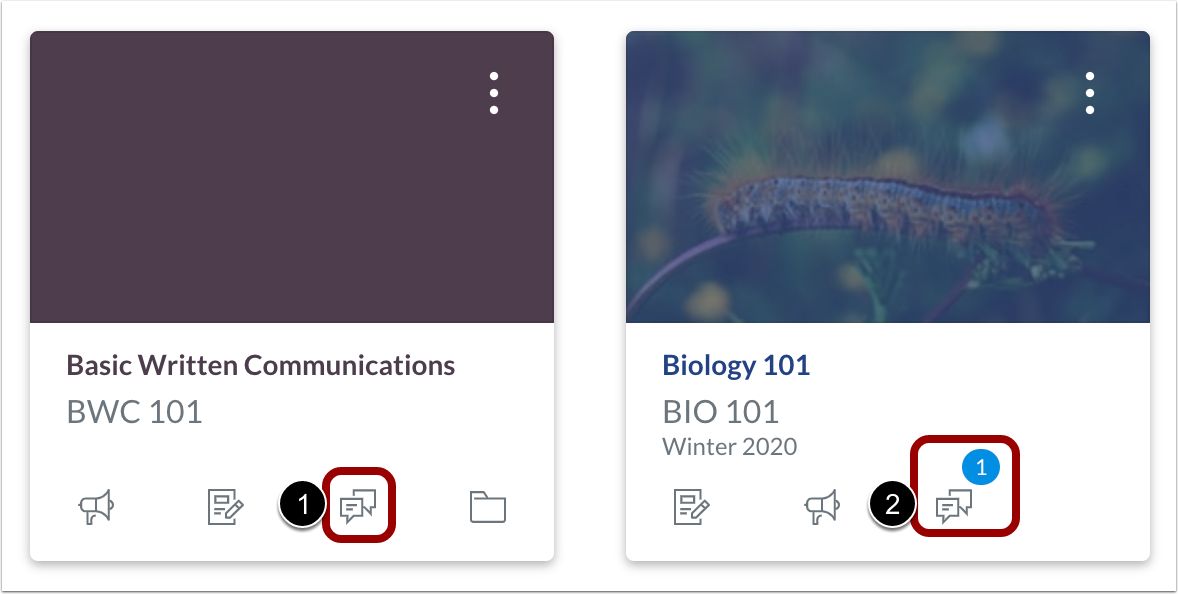
| Le icone di discussione della scheda del corso rimandano alla pagina Discussioni del corso [1]. Un badge indica che c'è una nuova discussione nel corso [2]. Il numero nel badge indica il numero di nuove discussioni. |
Gradi | Studente |
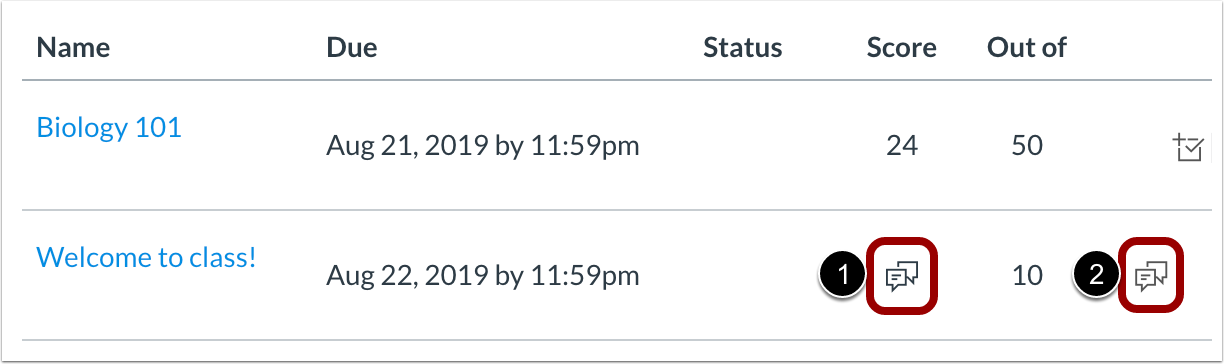
| Le icone di discussione della colonna dei punteggi indicano una discussione valutata che è stata inviata, ma non valutata [1]. Quando visualizzata a destra della colonna Fuori, l'icona Discussione indica commenti dell'istruttore [2]. |
Moduli | Istruttore |
| Indica le discussioni nella pagina Moduli. |
Nuove analisi | Istruttore |
| Indica le discussioni nella tabella dei voti del corso. |
Persone | Istruttore |
| Indica discussioni e annunci nel Rapporto di accesso al corso. |
Persone | Istruttore |
| Identifica il collegamento al Report sulle interazioni nella pagina Dettagli utente. |
Icona della pagina
L'icona Pagina, detta anche icona Documento, identifica le pagine, i caricamenti di file e le assegnazioni in Canvas.
Posizione | Ruoli | Immagine | Scopo |
|---|
Incarichi | Istruttore |
| Indica le pagine visualizzate nella pagina Assegnazioni. Le pagine vengono visualizzate nella pagina Compiti se hanno una data di inizio. |
Calendario | Tutto |
| Indica le pagine con una data di attività che cade in quella data del calendario. |
Gradi | Studente |

| Indica un compito con un file caricato che non è ancora stato valutato. |
Persone | Istruttore |
| Indica le pagine nel Report di accesso al corso. |
Icona del quiz
L'icona Quiz indica i quiz creati utilizzando Nuovi quiz o Quiz classici in Canvas.
Posizione | Ruoli | Immagine | Scopo |
|---|
Incarichi
| Istruttore Studente |
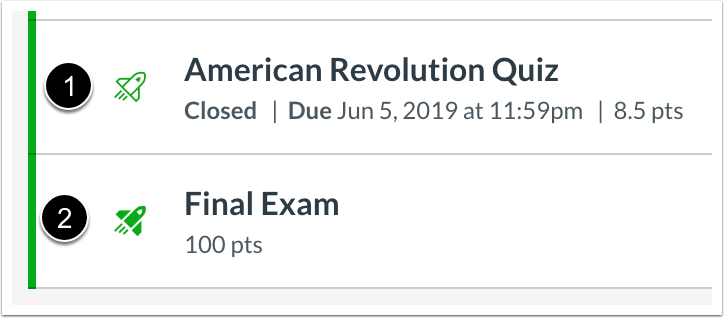
| Indica i quiz nella pagina Compiti. Per gli istruttori, i quiz creati con i quiz classici mostrano un'icona del quiz delineata [1]. Per gli istruttori, i quiz creati con Nuovi quiz mostrano un'icona Quiz piena [2]. Nota:Per gli studenti, i quiz creati con i quiz nuovi e classici mostrano un'icona Quiz piena. |
Calendario | Tutto |
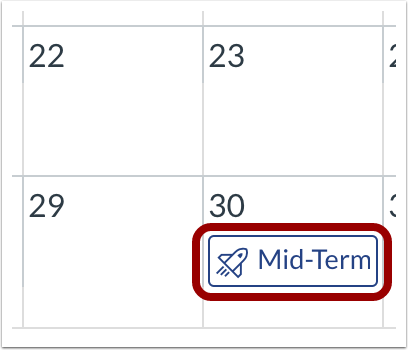
| Indica i quiz con una data di scadenza che cade nella data del calendario. Lo stesso quiz può essere visualizzato in più date se sono state assegnate scadenze differenziate. Nota:I quiz creati con Nuovi quiz visualizzano l'icona Compito nel calendario. |
Pannello di controllo | Tutto |
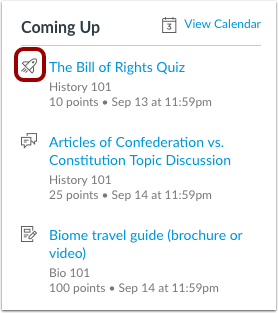
| Indica i quiz con scadenza entro i prossimi sette giorni. |
Gradi | Studente |

| Indica un quiz inviato ma non ancora valutato completamente. L'icona viene visualizzata anche dopo aver modificato un quiz e se le modifiche richiedono una nuova valutazione manuale. |
Moduli | Tutto |
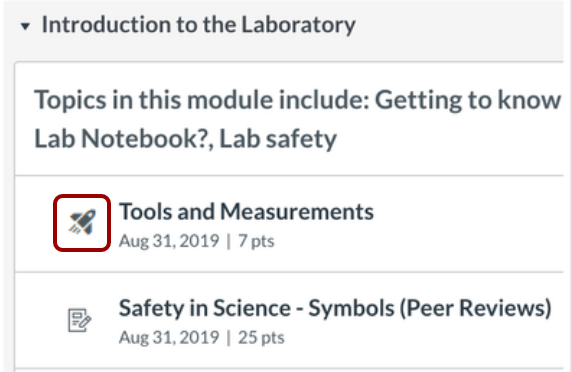
| Indica i quiz nella pagina Moduli. Nota:I quiz creati con Nuovi quiz visualizzano l'icona Compito. |
Nuove analisi | Istruttore |
| Indica i quiz nella tabella dei voti del corso. Nota:I quiz creati con Nuovi quiz visualizzano l'icona Compito. |
Quiz | Istruttore Studente |
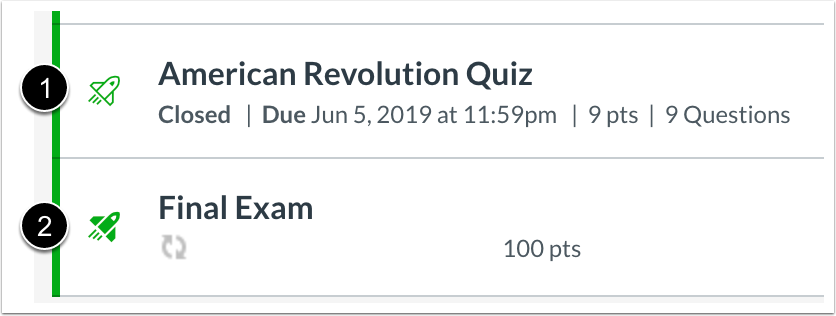
| Indica i quiz nella pagina Quiz. Per gli istruttori, i quiz creati con i quiz classici mostrano un'icona del quiz delineata [1]. Per gli istruttori, i quiz creati con Nuovi quiz mostrano un'icona Quiz piena [2]. Nota:Per gli studenti, i quiz creati con i quiz nuovi e classici mostrano un'icona Quiz piena. |
Icona di visibilità
L'icona Visibilità, nota anche come icona Occhio, presenta diverse varianti in Canvas. Questa icona rappresenta la visibilità di un componente. L'icona presenta una barra per indicare che un componente è in qualche modo nascosto.
Posizione | Ruoli | Immagine | Scopo |
|---|
Annunci
| Istruttore |
| Indica un'opzione di filtraggio delle risposte agli annunci. Gli insegnanti possono cliccare sull'icona per visualizzare o nascondere le risposte agli annunci eliminate. |
Navigazione del corso
| Istruttore |
| Indica i link principali di navigazione del corso che sono nascosti agli studenti. Nota:Se il collegamento alla navigazione del corso per uno strumento esterno (LTI) è stato disabilitato nelle impostazioni del corso, il collegamento non verrà visualizzato nel menu di navigazione del corso. |
Discussioni | Istruttore |
| Indica un'opzione di filtraggio delle risposte alla discussione. Gli insegnanti possono cliccare sull'icona per visualizzare o nascondere le risposte eliminate alla discussione. |
Registro dei voti | Istruttore |
| Indica un compito i cui voti sono nascosti alla vista dello studente. |
Pagina dei voti | Studente |

| Indica che il voto di uno studente è stato nascosto dall'insegnante. |
SpeedGrader | Istruttore |

| Indica lo stato di visibilità del voto per un compito. Se tutti i voti sono visibili agli studenti, l'icona viene visualizzata come un occhio. Se per il compito sono nascosti dei voti, l'icona visualizza una barra. |
Icona di avviso
L'icona di avviso identifica gli elementi che potrebbero richiedere particolare attenzione in Canvas.
Posizione | Ruoli | Immagine | Scopo |
|---|
File | Istruttore |
| Indica che i diritti di utilizzo non sono impostati. |
Registro dei voti | Istruttore |
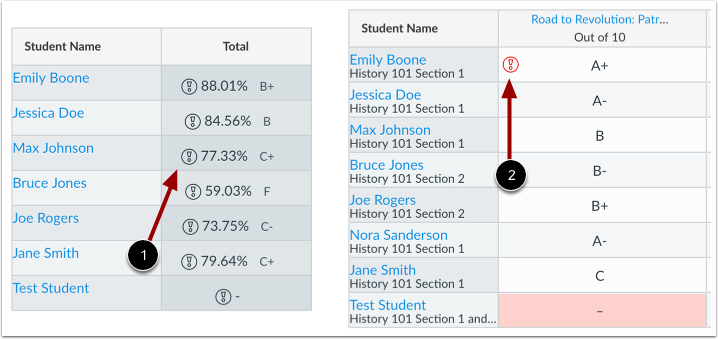
| L'icona di avviso nera [1] ti avvisa che il punteggio finale non include uno o più gruppi di assegnazione perché hanno zero punti possibili. Fai clic sull'icona per visualizzare i gruppi di assegnazione esclusi. Questa icona viene visualizzata solo nella colonna Totale relativa agli errori dei gruppi di assegnazione. L'icona di avviso rossa [2] ti avvisa che il voto inserito non è supportato nello schema di valutazione. Canvas visualizza anche un messaggio di avviso di voto non valido quando viene inserito un voto non valido. |
Vassoio dei dettagli di grado | Istruttore |
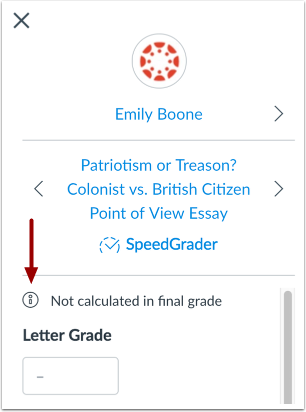
| Indica i compiti che non vengono calcolati come parte del voto finale. |
voti degli studenti | Studente |

| I punti guadagnati con questo compito non vengono conteggiati nel voto finale dello studente. |
SpeedGrader | Istruttore |
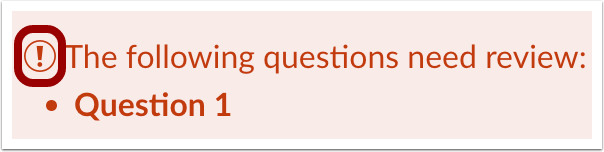
| Indica che è necessario rivedere i quiz o l'invio di un sondaggio. |
Termini e date Date del corso | Istruttore |

| Ti avvisa che la data precedente alla data di fine impostata sarà l'ultimo giorno disponibile del corso. |