Questo documento fornisce istruzioni per l'utilizzo di LaTeX nell'editor di equazioni Canvas.
Nell'editor di equazioni Canvas, disponibile nell'editor di contenuti avanzati, è possibile utilizzare il codice LaTeX per immettere espressioni matematiche più complesse, come la notazione degli intervalli, le funzioni a tratti, le matrici, i determinanti e le tabelle. Questo documento fornisce suggerimenti per l'immissione di espressioni matematiche utilizzando LaTeX.
Puoi saperne di più suutilizzando l'editor di equazioni.
Note:
- Altri documenti di risorse forniscono suggerimenti per l'inserimento di espressioni relative achimica.
Simboli e operatori
Molti simboli e operatori sono disponibili nella barra degli strumenti dell'Editor di Equazioni, ma è possibile inserirli anche tramite LaTeX. Se si preferisce inserire espressioni ed equazioni tramite codice LaTeX, è possibile fare riferimento alla seguente tabella:

| x^2 |

| \cap |

| f \circ g |

| x_2 |

| \le |

| \infty |

| /radice quadrata |

| \ge |

| \angolo C |

| \nthroot |

| \In |

| \parziale |

| 3/5 |

| \notin |

| \frecciadestra |

| y^\primo |

| \sottoinsieme |

| \lim_x\frecciadestra a |

| y\primo\primo |

| \nonsottoinsieme |

| \vert (o tasto | sulla tastiera) |

| \pm |

| \subseteq |

| \tazza |

| 3*9 o 3 \cdot 9 |

| \niente |

| \parallelo |

| 3 volte 9 |

| \circa |

| \somma |

| 9 \div 3 |

| \ne |

| \perp |

| \Perciò |

| \ell |

| \int |
Nota:È possibile inserire interruzioni di riga con \\ (due barre rovesciate).
Simboli e notazioni aggiuntivi
I seguenti simboli e notazioni sono disponibili sulla barra degli strumenti dell'Editor equazioni o tramite i seguenti codici LaTeX:
Testo non in corsivo "if": \text{if }
Testo non in corsivo "quando": \text{quando }
È un elemento di: \in
Non è un elemento di: \notin
Simbolo per i numeri reali: \mathbb{R}
Simbolo per numeri interi: \mathbb{Z}
Simbolo per i razionali: \mathbb{Q}
È minore o uguale a: \le
È maggiore o uguale a: \ge
Non è uguale a: \ne
Notazione degli intervalli (parentesi e quadre miste)
Per la notazione degli intervalli utilizzando parentesi tonde o quadre su entrambi i lati, è possibile digitare ( per ottenere ( ) o [ per ottenere [ ] nell'editor.
Display | Codice LaTeX |
|---|
parentesi sinistra | \Sinistra( |
parentesi chiusa | \Giusto) |
parentesi quadra sinistra | \Sinistra[ |
parentesi quadra destra | \Giusto] |
Di seguito sono riportati alcuni esempi di codice LaTeX che è possibile utilizzare per la notazione degli intervalli.
Display | Codice LaTeX |
|---|

| \sinistra(x,y\destra] |

| \sinistra[x,y\destra) |

| \sinistra[-2,\infty\destra) |

| \sinistra(-\infty,4\destra] |

| \sinistra(\sqrt{5} ,\frac{3}{4}\destra] |
Esempi:
\left(x,y\right]
\left[x,y\right)
\left[-2,\infty\right)
\left(-\infty,4\right]
\left(\sqrt{5} ,\frac{3}{4}\right]
Funzioni a tratti
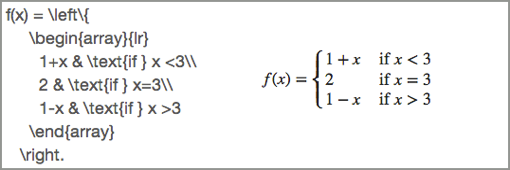
È possibile utilizzare LaTeX nell'editor di equazioni Canvas per scrivere funzioni a tratti. Ecco alcuni esempi:
Funzioni a tratti
Questo tipo di espressione LaTeX contiene livelli. Il livello esterno dichiara la funzione e una parentesi graffa di ridimensionamento:
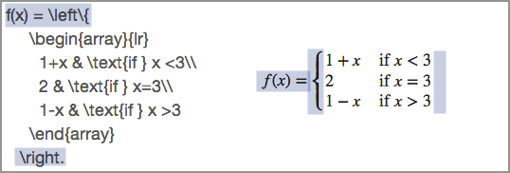
Funzioni a tratti
Il livello successivo crea un array per contenere le definizioni e le condizioni della funzione:
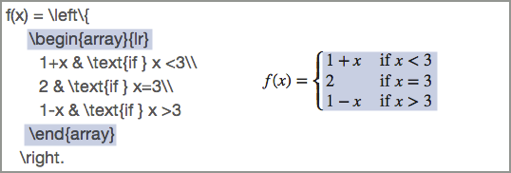
Funzioni a tratti
Lo strato più interno definisce le funzioni e le condizioni. Il simbolo & viene utilizzato per separare le celle dell'array e \\ viene utilizzato come interruzione di riga.
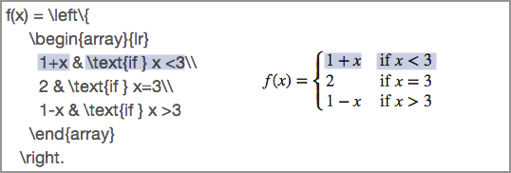
Funzioni a tratti
Ecco un altro esempio di funzioni a tratti:
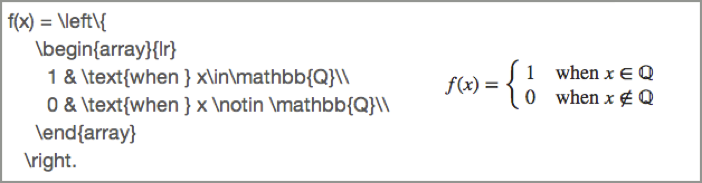
Funzioni a tratti
Esempio 1:
f(x)=\left\{ \begin{array}{lr} 1+x & \text{if } x<3 \\</SPAN> 2 & \text{if } x=3 \\ 1-x & \text{if } x>3 \end{array}\right.
Esempio 2:
f(x)=\left\{ \begin{array}{lr} 1 & \text{when } x\in\mathbb{Q} \\ 0 & \text{when } x\notin\mathbb{Q}\\ \end{array}\right.
Nota:È possibile inserire interruzioni di riga con \\ (due barre rovesciate)
Determinanti e matrici
È possibile utilizzare la notazione matriciale LaTeX per immettere determinanti e matrici nell'editor di equazioni Canvas.
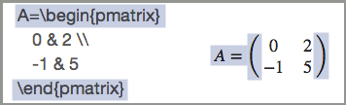
Matrice tra parentesi:
\begin{pmatrix} and \end{pmatrix}
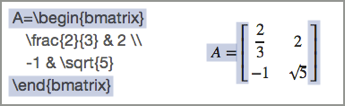
Matrice tra parentesi:
\begin{bmatrix} and \end{bmatrix}
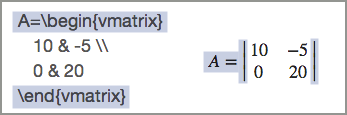
Determinante:
\begin{vmatrix} and \end{vmatrix}
All'interno della struttura della matrice, è possibile utilizzare il simbolo & per separare gli elementi dell'array e \\ per le interruzioni di riga. Ecco tre esempi:
Ognuno di questi può anche essere scritto su una sola riga, in questo modo:
A=\begin{vmatrix} 10 & -5 \\ 0 & 20 \end{vmatrix}
Nota: Quando la matrice contiene un solo valore, potrebbe essere necessario utilizzare i delimitatori \left e \right per ridimensionare le parentesi tonde, quadre o graffe:

Visualizza delimitatori
Esempio 1:
A=\begin{bmatrix} \frac{2}{3} & 2 \\ -1 & \sqrt{5}\end{bmatrix}
Esempio 2:
A=\begin{pmatrix} 0 & 2 \\ -1 & 5\end{pmatrix}
Esempio 3:
A=\begin{vmatrix} 10 & -5 \\ 0 & 20\end{vmatrix}A=\left(\frac{1}{2}\right)
Matrici aumentate
È possibile costruire una matrice aumentata utilizzando la notazione per colonne:
{ccc|c} Matrice aumentata con 3 colonne, una linea verticale, 1 colonna
{ccc|ccc} Matrice aumentata con 3 colonne, una linea verticale, 3 colonne
{cc|cc} Matrice aumentata con 2 colonne, una linea verticale, 2 colonne
Utilizzare il simbolo & per separare le celle dell'array e \\ come interruzione di riga.
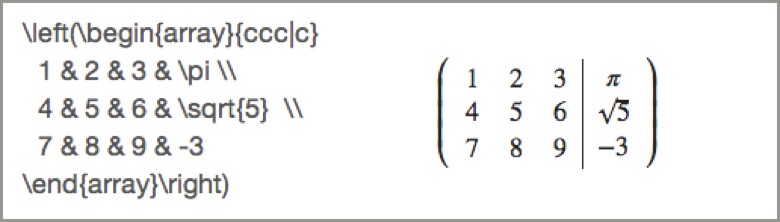
Visualizza l'esempio di array
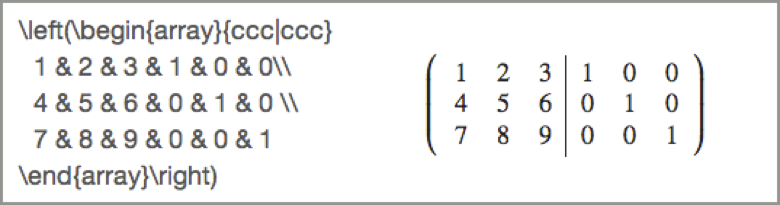
Visualizza l'esempio di array
Per passare a una matrice aumentata tra parentesi, passare a utilizzare\Sinistra[all'inizio e\Giusto]alla fine.
Esempio 1:
\left(\begin{array}{ccc|c} 1 & 2 & 3 & \pi \\ 4 & 5 & 6 & \sqrt{5} \\ 7 & 8 & 9 & -3\end{array}\right)
Esempio 2:
\left(\begin{array}{ccc|ccc} 1 & 2 & 3 & 1 & 0 & 0 \\ 4 & 5 & 6 & 0 & 1 & 0 \\ 7 & 8 & 9 & 0 & 0 & 1\end{array}\right)
Tabelle
Puoi usare LaTeX per creare tabelle.
\hline inserisce una linea orizzontale della larghezza dell'array
{c|ccc} tabella con 1 colonna, 1 riga verticale, 3 colonne
{|c|c|c|c|} tabella con linee verticali attorno a tutte e 4 le colonne
Utilizzare il simbolo & per separare le celle della tabella e \\ per un'interruzione di riga. Di seguito alcuni esempi:
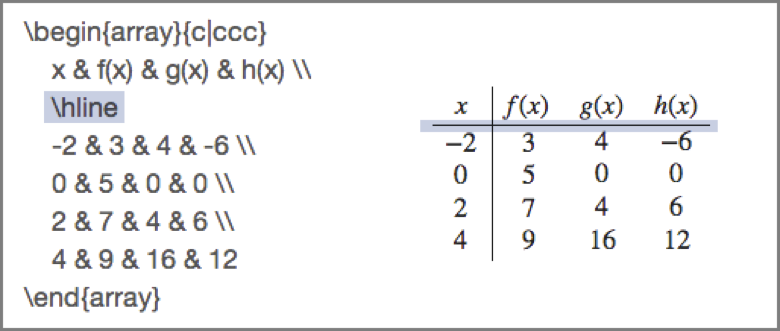
\hline Esempio
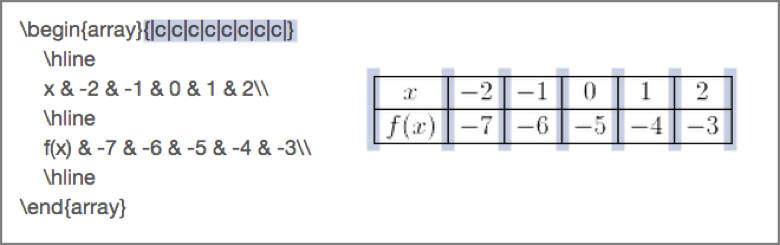
Esempio di array
Esempio 1:
\begin{array}{c|ccc} x & f(x) & g(x) & h(x) \\ \hline -2 & 3 & 4 & -6 \\ 0 & 5 & 0 & 0 \\ 2 & 7 & 4 & 6 \\ 4 & 9 & 16 & 12\end{array}
Esempio 2:
\begin{array}{|c|c|c|c|c|c|} \hline x & -2 & -1 & 0 & 1 & 2\\ \hline f(x) & -7 & -6 & -5 & -4 & -3 \\ \hline\end{array}
Caratteri speciali
Poiché vengono utilizzati per costruire equazioni, alcuni caratteri potrebbero non essere visualizzati come previsto quando vengono inseriti nell'Editor di Equazioni. Se si desidera che questi caratteri appaiano così come sono nell'espressione, utilizzare la tabella di soluzioni alternative riportata di seguito.
Carattere | Soluzione alternativa |
|---|
# | \# O \## |
$ | \$ o \$$ |
% | \% O \%% |
e | \& O \&& |
^ | \^ |
_ | \_ O \__ |
{ | \{ O \{{ |
} | \} O \}} |
~ | \~~ |
È possibile accedere a questa risorsa dalla seguente Guida Canvas: