Si votre établissement a configuré la synchronisation des notes Canvas avec Genesis, vous pouvez synchroniser le carnet de notes de votre cours Canvas avec celui de Genesis. Toutefois, vous devez d'abord indiquer le ou les devoirs à inclure dans la synchronisation.
Vous pouvez également spécifier quelles discussions et quels quiz notés doivent être inclus dans la synchronisation GPB.
Remarques :
- Une fois la synchronisation avec le système d'information scolaire (SIS) configurée, vous pouvez activer ou désactiver les éléments synchronisés sur la page d'index des devoirs et la page d'index des questionnaires . Sur la page d'index des devoirs, vous pouvez également désactiver la synchronisation de tous les devoirs avec Genesis.
- Les types de devoirs non notés ne peuvent pas être synchronisés avec Genesis.
Missions ouvertes
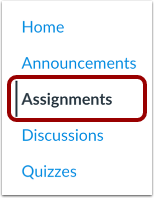
Dans la navigation du cours, cliquez sur le lien Devoirs [1].
Ajouter un devoir
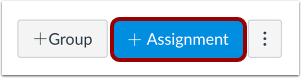
Cliquez sur le bouton Ajouter un devoir .
Modifier le devoir
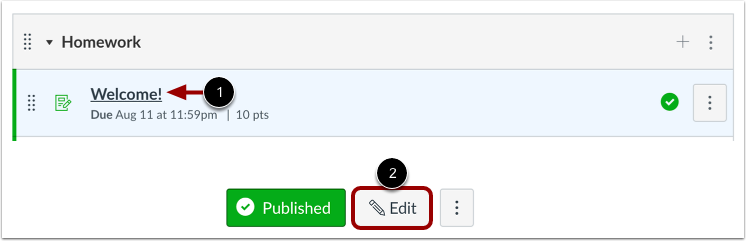
Vous pouvez également modifier un devoir existant. Pour ouvrir le devoir, cliquez sur son nom [1]. Ensuite, sur la page de détails du devoir, cliquez sur le bouton Modifier [2].
Ajouter le nom de la tâche
Saisissez un nom pour le devoir dans le champ Nom du devoir .
Pour que GPB fonctionne avec Aeries, les noms des affectations doivent comporter 50 caractères ou moins.
Sélectionnez « Synchroniser avec le SIS ».
Sur la page des détails du devoir, cochez la case « Synchroniser avec le SIS » . Le devoir et les notes des étudiants seront inclus lors de la synchronisation de votre carnet de notes Canvas avec Genesis .
Remarques :
- Votre établissement peut activer l'envoi automatique de tous les devoirs à Genesis. Pour exclure un devoir de la synchronisation avec le système d'information scolaire (SIS), décochez la case « Synchroniser avec le SIS ».
- La case à cocher SIS apparaît également sur les pages de détails des questionnaires et des discussions notées.
- La case à cocher SIS ne s'affiche pas pour les types de devoirs non notés.
- L'option « Synchroniser avec le SIS » peut afficher le nom du SIS de votre établissement.
Ajouter la date d'échéance
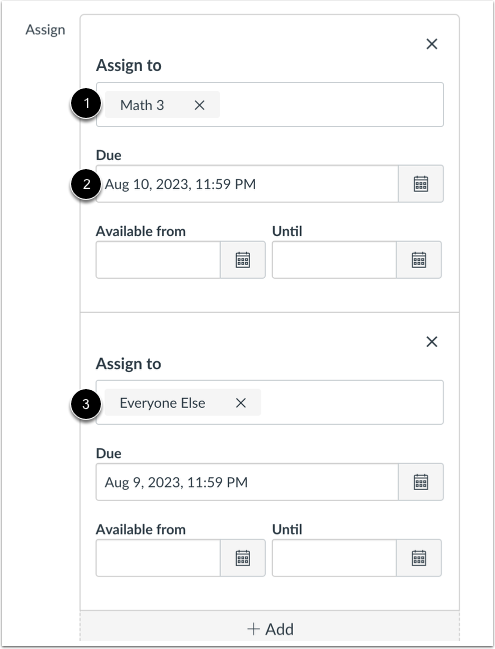
Saisissez un responsable dans le champ Attribuer à [1]. Vous pouvez attribuer à tout le monde et/ou à une section .
Saisissez une date d’échéance dans le champ Échéance [2].
Remarques :
- Si vous utilisez des devoirs différenciés pour attribuer des dates de remise différentes selon les sections, vous devez également indiquer une date de remise pour les autres étudiants en utilisant l'option « Tous les autres » dans le champ « Attribuer à » [3]. Cependant, seules les sections spécifiées seront prises en compte dans la synchronisation des notes.
- Lorsqu'une section individuelle est ajoutée à un devoir, l'option « Tout le monde » devient « Tous les autres ».
Enregistrer le devoir
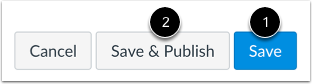
Cliquez sur le bouton Enregistrer [1].
Remarque : Pour les nouvelles missions, vous pouvez cliquer sur le bouton Enregistrer et publier [2].
Afficher les erreurs de l'affectation
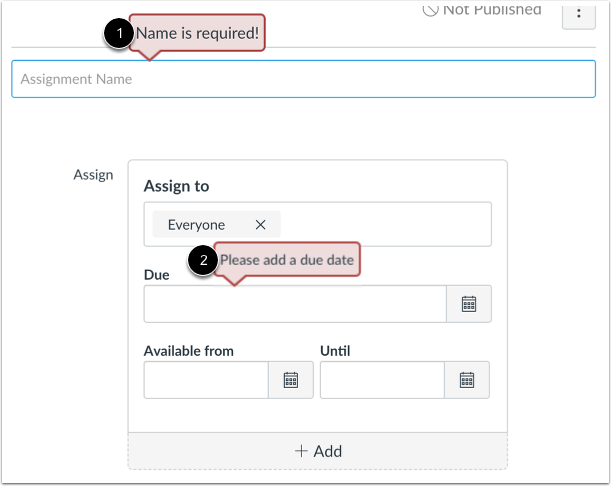
Si vous ne parvenez pas à enregistrer votre devoir, consultez les messages d'erreur relatifs au devoir.
Les noms des devoirs sont obligatoires et ne doivent pas dépasser 50 caractères [1]. Pour Genesis GPB, les dates d'échéance sont obligatoires pour l'option « Attribuer à tous » [2].
Corrigez les erreurs et enregistrez le devoir.